Lohn & Personal


Lohnkonto Excel - Kostenlose Vorlage
Lohnkonto Excel für kleine Betriebe: Stammdaten, Brutto- und Nettolohn, Abzüge, Arbeitgeberkosten, Prüfstatus und Auswertung.
2026-11-19
580 Downloads
4.8/5
Vorlage herunterladen
Ein Lohnkonto in Excel erfasst monatlich Personalnummer, Beschäftigungsmonat, Bruttolohn, Lohnsteuer, Sozialversicherungsabzüge, Nettolohn und Arbeitgeberkosten. Diese Vorlage enthält die Tabellenblätter Lohnkonto, Stammdaten, Auswertung und Hinweise und ist für kleine Betriebe mit bis zu 100 vorbereiteten Zeilen geeignet.
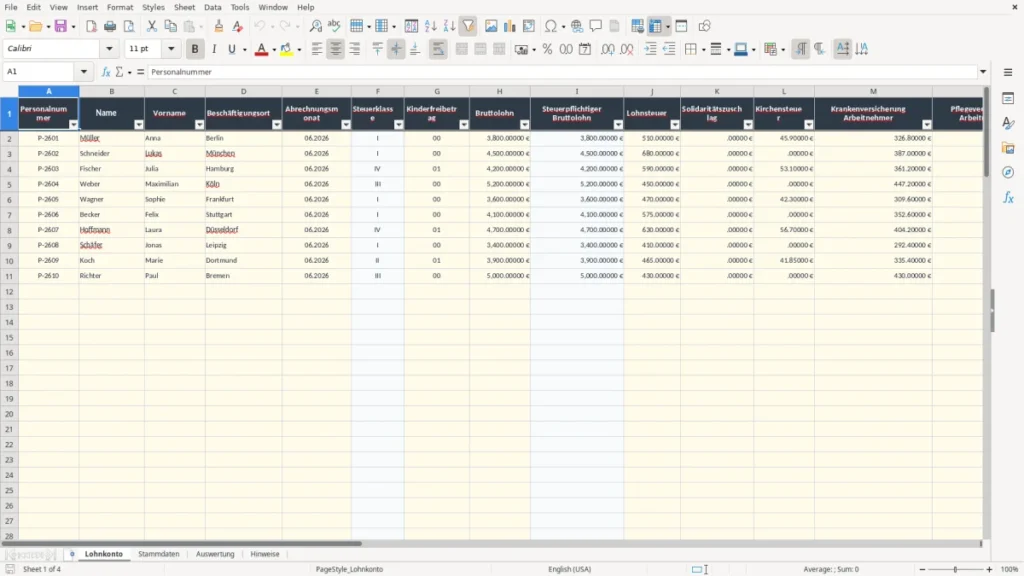
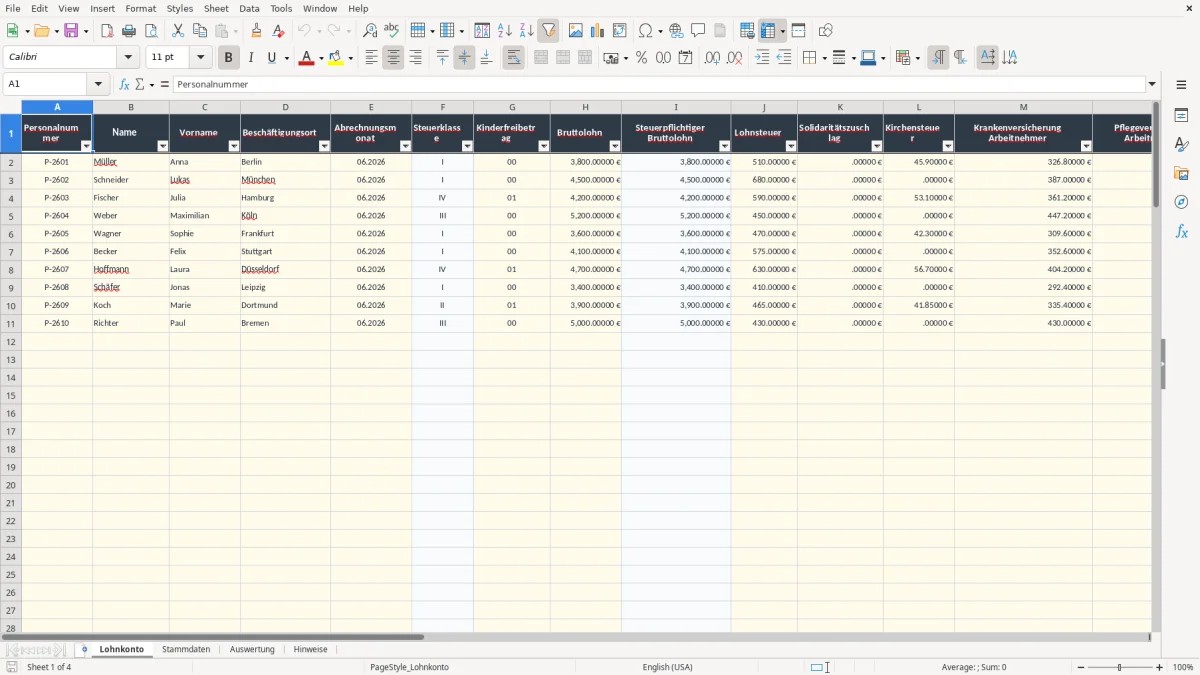
Im Tabellenblatt Lohnkonto tragen Sie die Abrechnungsdaten ein. Steuerklasse und weitere Personaldaten werden aus Stammdaten übernommen; Nettolohn, Arbeitgeberanteil, Gesamtbrutto und Prüfergebnis berechnet Excel automatisch. Abbildung 1 zeigt die Eingabemaske mit 22 Spalten und Filterzeile.
Die Abbildungen der übrigen Blätter zeigen die Stammdatenverwaltung, die Kennzahlenübersicht und die Anwendungshinweise. Die Datei unterstützt die interne Kontrolle, ersetzt aber keine geprüfte Lohnabrechnung oder Meldung an Finanzamt, Krankenkasse und ELSTER.
Die wichtigsten Vorteile dieser Excel-Vorlage
- Brutto- und Nettolohn werden je Personalnummer und Abrechnungsmonat übersichtlich gegenübergestellt.
- Lohnsteuer, Solidaritätszuschlag, Kirchensteuer und Arbeitnehmerbeiträge zur Sozialversicherung stehen getrennt in eigenen Spalten.
- Der berechnete Arbeitgeberanteil Sozialversicherung wird aus Kranken-, Pflege-, Renten- und Arbeitslosenversicherung summiert.
- Das Gesamtbrutto Arbeitgeber macht die monatlichen Personalkosten je Beschäftigtem sichtbar.
- Das Prüfergebnis kennzeichnet unter anderem negative Nettolöhne und nicht als ausgezahlt markierte Datensätze.
- Die Auswertung zeigt Gesamtbruttolohn, Gesamtnettolohn, durchschnittlichen Nettolohn, Lohnsteuer und Prüfhinweise.
- Mit 100 vorbereiteten Datensätzen je zentralem Bereich eignet sich die Datei für kleine Teams und einzelne monatliche Abrechnungsläufe.
Schritt-für-Schritt-Anleitung
- Öffnen Sie die Datei und wechseln Sie zuerst zu Stammdaten. Erfassen Sie Personalnummer, Namen, Geburtsdatum, Beschäftigungsbeginn, Steuerklasse, Krankenkasse und die relevante Notiz.
- Prüfen Sie, dass jede Personalnummer im Tabellenblatt Stammdaten eindeutig ist. Die Steuerklasse kann aus der Liste I bis VI ausgewählt werden.
- Öffnen Sie Lohnkonto und tragen Sie Personalnummer, Beschäftigungsort, Abrechnungsmonat, Kinderfreibetrag, Bruttolohn und die tatsächlichen Abzüge ein.
- Kontrollieren Sie die berechneten Felder Steuerklasse, steuerpflichtiger Bruttolohn, Nettolohn, Arbeitgeberanteil und Gesamtbrutto Arbeitgeber. Formeln stehen unter anderem in den Spalten F, I, R, S, T und V.
- Setzen Sie den Auszahlungsstatus auf Ausgezahlt, Offen oder Gesperrt. Das Tabellenblatt markiert einen Datensatz nur dann als OK, wenn ein positiver Bruttolohn vorhanden und der Status Ausgezahlt ist.
- Wechseln Sie zu Auswertung. Prüfen Sie Gesamtbeträge, Arbeitgeberkosten nach Beschäftigungsort, Abzüge und die drei vorhandenen Diagramme.
- Lesen Sie vor der Ablage die Hinweise. Gleichen Sie die Werte mit der tatsächlich durchgeführten Lohnabrechnung und den aktuellen Beitrags- und Steuerdaten für 2026 ab.
Enthaltene Funktionen
Personalnummern werden mit VLOOKUP aus dem Blatt Stammdaten abgeglichen; fehlt ein passender Datensatz, erscheint „Prüfen“.
Das Lohnkonto enthält Eingabespalten für Bruttolohn, Lohnsteuer, Solidaritätszuschlag, Kirchensteuer, vier Arbeitnehmerbeiträge und sonstige Abzüge.
Der Nettolohn wird als steuerpflichtiger Bruttolohn abzüglich der Spalten J bis Q berechnet.
Die Spalte Arbeitgeberanteil Sozialversicherung summiert die Werte aus Kranken-, Pflege-, Renten- und Arbeitslosenversicherung.
Drei Auswertungsdiagramme zeigen Beschäftigte, Abzüge am Gesamtbruttolohn und Arbeitgeberkosten nach Beschäftigungsort.
Datenüberprüfungen begrenzen Beschäftigungsorte, Abrechnungsdaten und den Auszahlungsstatus auf vorgesehene Werte.
Bedingte Prüfungen melden negative Nettolöhne sowie Datensätze, deren Auszahlung noch nicht bestätigt ist.
So nutzen kleine Betriebe das Lohnkonto im monatlichen Abrechnungslauf
Ein Lohnkonto braucht die Bürokraft im Handwerksbetrieb vor allem kurz vor dem monatlichen Lohnlauf. Bei einem Betrieb mit vier Beschäftigten werden beispielsweise am 25. eines Monats die Bruttolöhne, Abzüge und der Auszahlungsstatus für den Abrechnungsmonat eingetragen. Die Vorlage bietet dafür 100 vorbereitete Zeilen im Blatt Lohnkonto.
Abbildung 1 zeigt die zentrale Tabelle mit Personalnummer, Name, Vorname, Beschäftigungsort und Abrechnungsmonat. Danach folgen Steuerklasse, Kinderfreibetrag, Bruttolohn und die einzelnen Abzüge. Bei Anna Müller mit 3.800,00 € Bruttolohn werden beispielhaft 510,00 € Lohnsteuer, 326,80 € Krankenversicherung und 353,40 € Rentenversicherung erfasst.
Stammdaten einmalig sauber erfassen
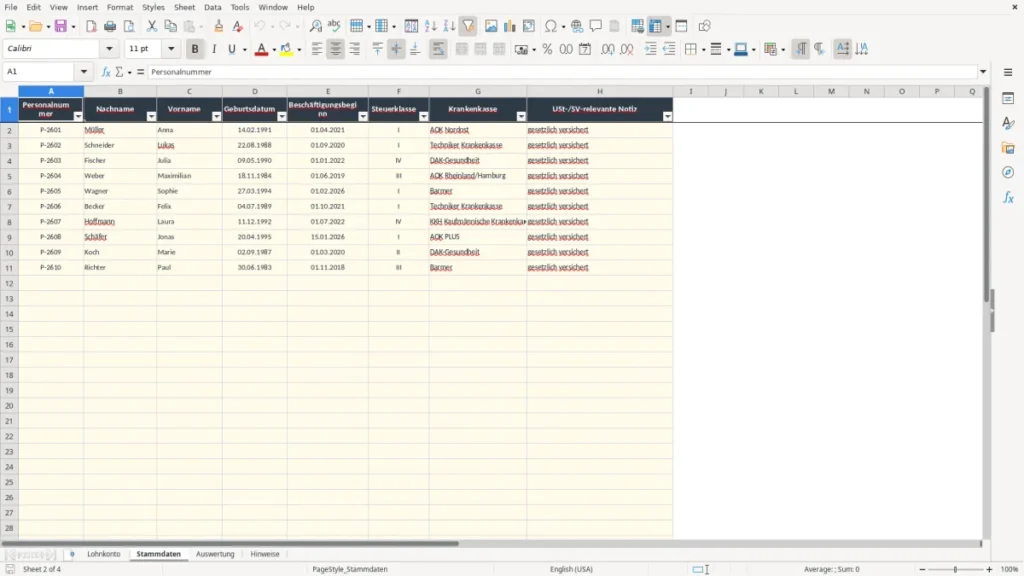
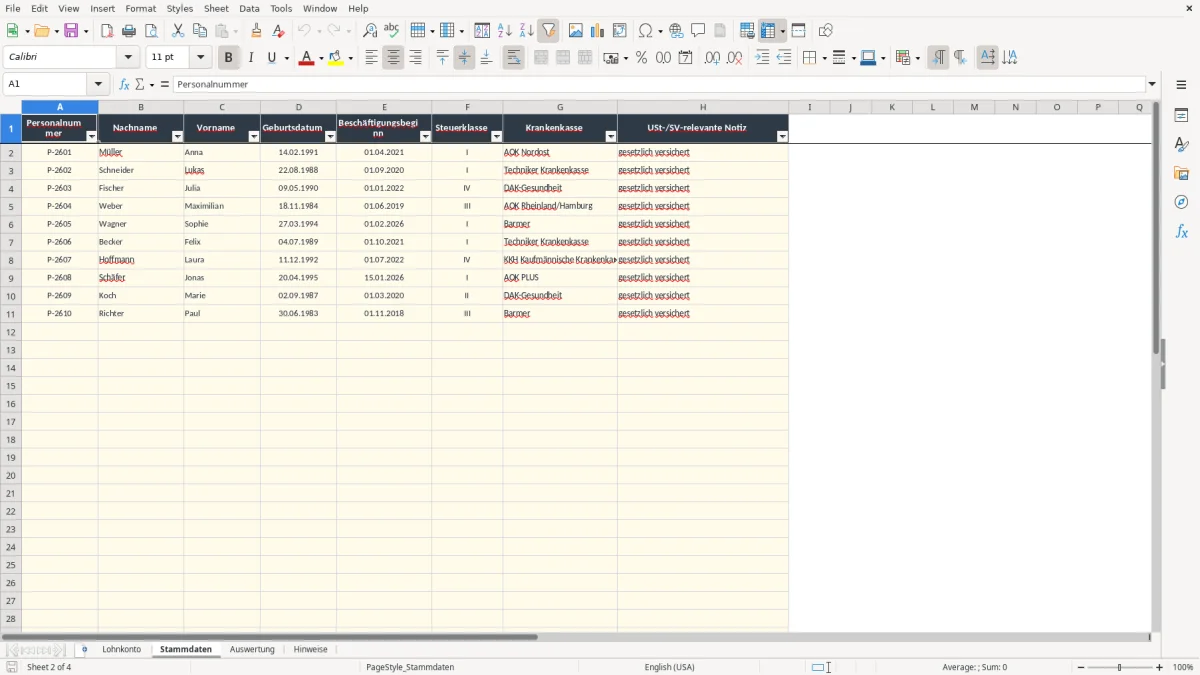
Im Blatt Stammdaten (Abbildung 2) stehen acht Felder: Personalnummer, Nachname, Vorname, Geburtsdatum, Beschäftigungsbeginn, Steuerklasse, Krankenkasse und eine USt-/SV-relevante Notiz. Die Beispieldaten enthalten fünf Beschäftigte; weitere Zeilen bis 101 sind für eigene Datensätze vorbereitet.
Die Steuerklasse im Lohnkonto wird nicht frei eingetippt, sondern über die Personalnummer aus Stammdaten übernommen. Das ist sinnvoller als doppelte Pflege: Ändert sich bei einer Person die Steuerklasse, ändern Sie die Stammdaten und kontrollieren anschließend den betreffenden Abrechnungslauf.
Auswertung nach dem Lohnlauf
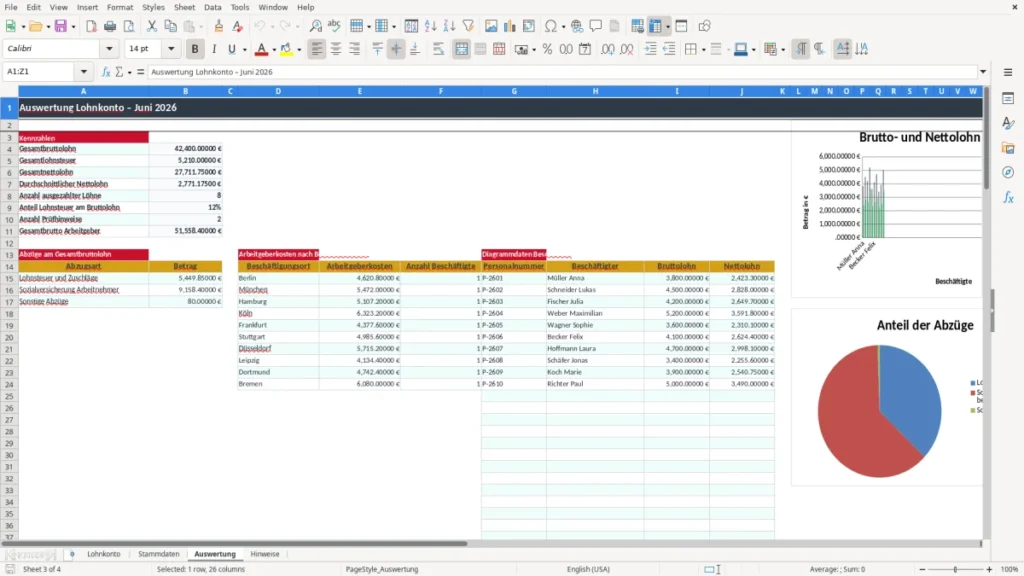
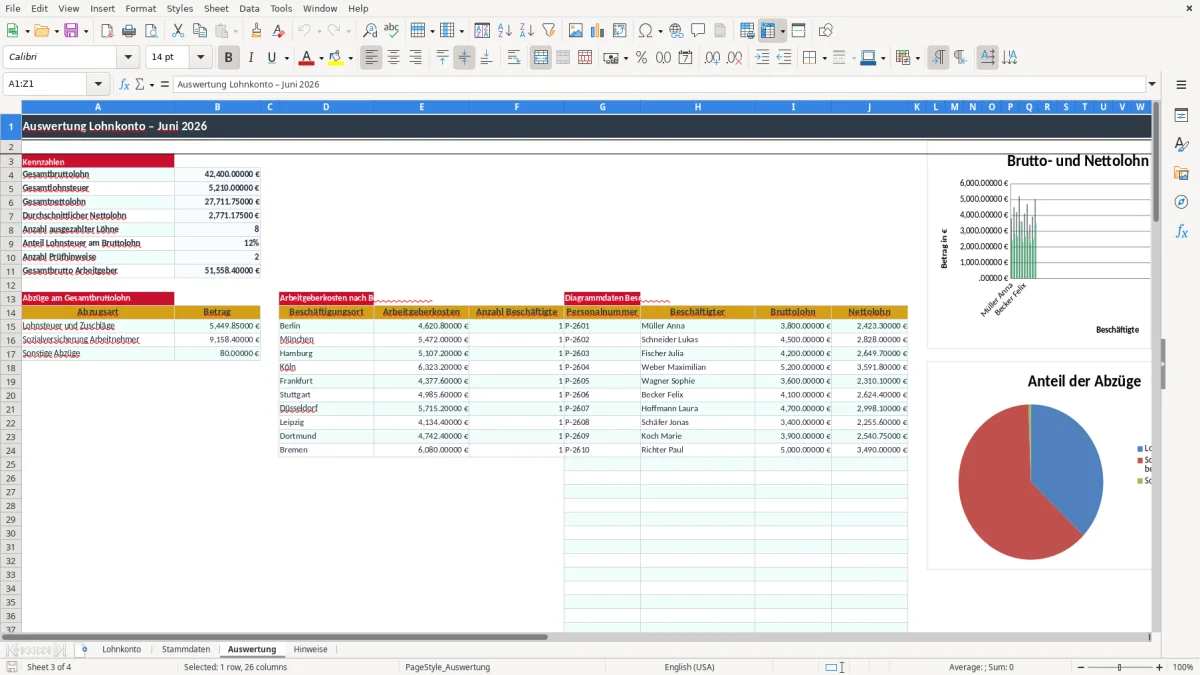
Abbildung 3 zeigt Kennzahlen wie Gesamtbruttolohn, Gesamtnettolohn, durchschnittlichen Nettolohn, ausgezahlte Löhne und Gesamtbrutto Arbeitgeber. Zusätzlich werden Arbeitgeberkosten für Berlin bis Bremen sowie Abzüge und Beschäftigtendaten ausgewertet.
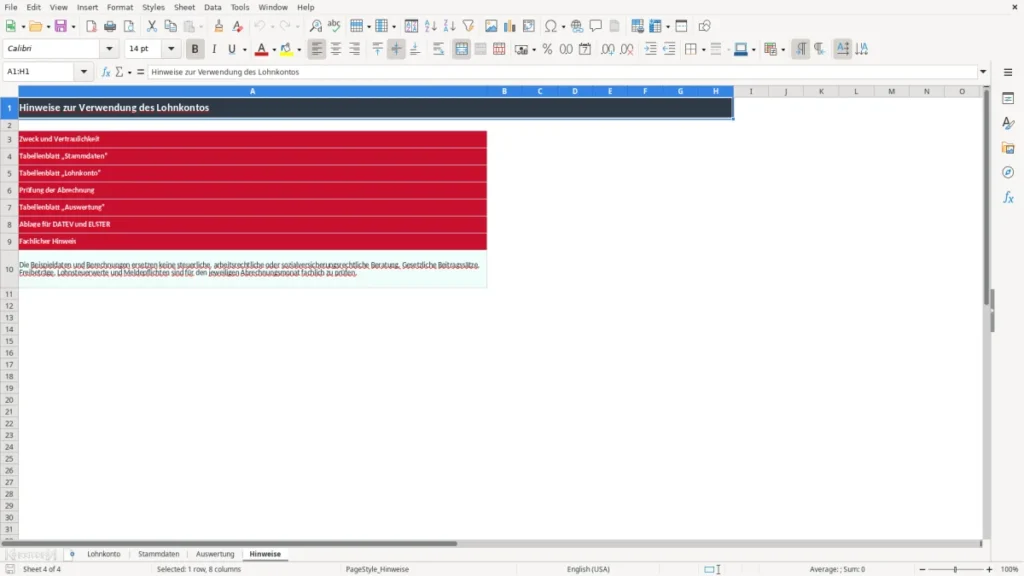
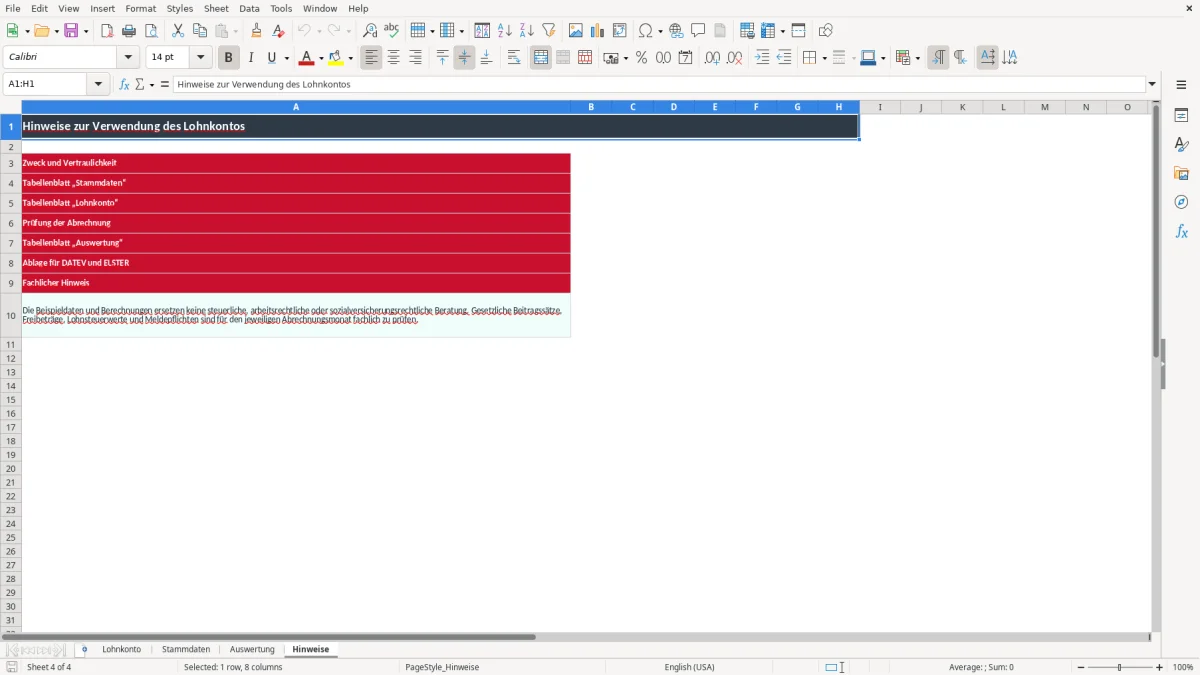
Das Blatt Hinweise (Abbildung 4) erklärt Zweck, Vertraulichkeit, Prüfung und Ablage. Eine Lohnabrechnung mit vier Personen und durchschnittlich 3.500,00 € Bruttolohn entspricht 14.000,00 € Monatsbrutto; Arbeitgeberbeiträge kommen zusätzlich hinzu und müssen vor der Zahlung geprüft werden.
Welche Angaben für Lohnsteuer und Sozialversicherung gelten
Das Lohnkonto dokumentiert die Werte, die aus Ihrer Lohnabrechnung stammen. Es berechnet keine vollständige deutsche Lohnabrechnung nach dem Einkommensteuergesetz oder dem Sozialgesetzbuch. Lohnsteuer und Sozialversicherungsbeiträge hängen unter anderem von Steuerklasse, Kinderfreibetrag, Krankenkasse, Beitragsbemessungsgrenzen und individuellen Merkmalen im jeweiligen Abrechnungsjahr 2026 ab.
Die Vorlage trennt die Arbeitnehmerabzüge in Krankenversicherung, Pflegeversicherung, Rentenversicherung, Arbeitslosenversicherung und sonstige Abzüge. Der Arbeitgeberanteil in Spalte S summiert ausschließlich M bis P. Bei 326,80 €, 91,20 €, 353,40 € und 49,40 € ergibt das 821,00 € Arbeitgeberanteil nach der in der Datei hinterlegten Formel.
Elektronische Meldungen bleiben ein eigener Vorgang
Die Übermittlung der Lohnsteuer erfolgt in Deutschland grundsätzlich elektronisch über ELSTER beziehungsweise über ein Lohnabrechnungsprogramm. Sozialversicherungsmeldungen und Beitragsnachweise werden an die zuständigen Einzugsstellen übermittelt. Dieses Excel-Lohnkonto enthält dafür keine Exportfunktion und keine automatische DATEV- oder ELSTER-Schnittstelle.
Für den Lohnsteuerabzug ist die elektronische Lohnsteuerabzugsbescheinigung maßgeblich. Die Steuerklasse wird in der Vorlage aus Stammdaten gelesen, aber nicht beim Finanzamt abgefragt. Deshalb ist die Position klar: Verwenden Sie Excel als Kontroll- und Übersichtswerkzeug, nicht als alleinige Quelle für rechtlich verbindliche Meldungen.
Arbeitsrechtliche Daten nicht mit Abzügen verwechseln
Geburtsdatum und Beschäftigungsbeginn stehen in Stammdaten, während Urlaub, Krankheit, Arbeitszeit und Entgeltfortzahlung nicht als Felder vorgesehen sind. Der gesetzliche Mindesturlaub beträgt nach § 3 BUrlG 20 Arbeitstage bei einer Fünftagewoche; diese Vorlage verwaltet ihn jedoch nicht.
Die Aufbewahrung muss sich an den einschlägigen steuerlichen und handelsrechtlichen Vorgaben orientieren. Speichern Sie die Datei mit Abrechnungsmonat und Änderungsstand und beschränken Sie den Zugriff wegen sensibler Personaldaten nach den Grundsätzen der DSGVO.
Wo ein Excel-Lohnkonto bei der Abrechnung falsche Sicherheit erzeugt
Der teuerste Fehler ist meist nicht eine fehlende Summe, sondern ein falscher Ausgangswert. Wenn bei 4.500,00 € Bruttolohn die Lohnsteuer mit 680,00 € statt mit dem geprüften Abrechnungswert eingetragen wird, berechnet die Datei zwar einen Nettolohn, bestätigt aber nicht die steuerliche Richtigkeit. Excel kann Eingaben verrechnen, jedoch keine ELStAM-Daten oder aktuellen Beitragssätze prüfen.
Doppelte Personalnummern verfälschen den Abruf
Die Spalte F verwendet VLOOKUP auf Stammdaten A2:H101. Kommt eine Personalnummer doppelt vor oder fehlt sie, erscheint unter Umständen ein falscher Treffer beziehungsweise „Prüfen“. Eine doppelt angelegte Person kann dadurch in der Monatsauswertung wie zwei Beschäftigte wirken.
Ein zweiter Fehler entsteht bei der Monatsangabe. Die Datumsprüfung erlaubt Werte vom 01.01.1900 bis zum 31.12.2100, aber sie verhindert nicht, dass versehentlich 05.2026 statt 06.2026 erfasst wird. Prüfen Sie deshalb vor dem Lohnlauf alle Personalnummern und den Abrechnungsmonat gemeinsam.
Negative Nettolöhne und offene Zahlungen
Das Prüfergebnis meldet einen negativen Nettolohn ausdrücklich. Bei 2.000,00 € Bruttolohn und versehentlich eingetragenen Abzügen von insgesamt 2.150,00 € ergibt die Formel -150,00 €; die Datei zeigt dann „Fehler: negativer Nettolohn“. Das ist ein Kontrollsignal, keine automatische Korrektur.
Ein Datensatz mit positivem Bruttolohn und dem Status Offen wird nicht als OK bewertet. Genau hier passieren in kleinen Betrieben Verwechslungen zwischen vorbereiteter und tatsächlich ausgezahlter Abrechnung. Kontrollieren Sie den Status nach dem Banklauf und nicht schon beim Erstellen der Lohnliste.
Auch die Arbeitgeberkosten können missverstanden werden: Die Vorlage summiert M bis P als Arbeitgeberanteil, enthält aber keine Umlagen, Berufsgenossenschaftsbeiträge, Sachbezüge oder sonstigen Personalkosten. Für eine realistische Kostenplanung dürfen Sie das Gesamtbrutto Arbeitgeber daher nicht automatisch mit den vollständigen Personalkosten gleichsetzen.
So wird die Lohnkonto-Datei Teil Ihres Monatsabschlusses
Die beste Routine ist ein fester Termin direkt nach dem Lohnlauf. Legen Sie beispielsweise am letzten Arbeitstag des Monats eine 20-minütige Kontrolle fest: Stammdaten, Abrechnungsmonat, Bruttowerte, Abzüge, Prüfergebnis und Auszahlungsstatus werden in dieser Reihenfolge geprüft.
Eine kurze Kontrollkette verhindert Nacharbeit
- Speichern Sie für jeden Monat eine eigene Datei mit dem Abrechnungsmonat im Dateinamen, etwa „Lohnkonto_06-2026.xlsx“.
- Prüfen Sie zunächst Stammdaten und Personalnummern, danach die 22 Spalten im Lohnkonto.
- Filtern Sie die Spalte Prüfergebnis nach „Prüfen“ und bearbeiten Sie jeden Treffer vor der Ablage.
- Vergleichen Sie die Kennzahlen im Blatt Auswertung mit der Lohnabrechnung, den Zahlungsbeträgen und den Beitragsnachweisen.
Bei fünf Beschäftigten mit jeweils zwei Korrekturen pro Monat entstehen bereits 120 Kontrollpunkte im Jahr. Eine feste Reihenfolge ist deshalb verlässlicher als eine gelegentliche Sichtprüfung der gesamten Datei.
Wann Excel nicht mehr ausreicht
Die Vorlage ist für eine überschaubare interne Übersicht geeignet, aber sie enthält keine automatische Lohnsteuerberechnung, keine ELSTER-Übertragung und keine DATEV-Schnittstelle. Sobald mehrere Abrechnungskreise, variable Sachbezüge, viele Ein- und Austritte oder mehr als 100 Datensätze regelmäßig anfallen, ist eine echte Lohnsoftware die bessere Wahl.
Bewahren Sie die Hinweise und die Monatsdatei gemeinsam auf und begrenzen Sie den Zugriff auf die Personalabteilung oder die verantwortliche Buchhaltung. Die Hinweise im vierten Tabellenblatt erinnern ausdrücklich daran, dass gesetzliche Beitragssätze, Freibeträge und Lohnsteuerwerte für 2026 geprüft werden müssen.
Häufige Fragen zu dieser Vorlage
Sie eignet sich vor allem für kleine Betriebe, die monatliche Lohnwerte intern übersichtlich erfassen möchten. Das Lohnkonto enthält 100 vorbereitete Zeilen, ersetzt aber keine geprüfte Lohnabrechnungssoftware und keine Meldung an Finanzamt oder Krankenkasse.
Sie erfassen unter anderem Personalnummer, Beschäftigungsort, Abrechnungsmonat, Kinderfreibetrag, Bruttolohn, Lohnsteuer, Zuschläge, Arbeitnehmerbeiträge, sonstige Abzüge und den Auszahlungsstatus. Nettolohn, Arbeitgeberanteil, Gesamtbrutto Arbeitgeber und Prüfergebnis werden per Formel berechnet.
Die Tabellenblätter Lohnkonto und Stammdaten sind jeweils bis Zeile 101 vorbereitet. Damit stehen 100 Datenzeilen ab Zeile 2 zur Verfügung. Die Auswertung übernimmt diese Bereiche, eine darüber hinausgehende Erweiterung ist im Manifest nicht vorgesehen.
Die Steuerklasse wird per VLOOKUP anhand der Personalnummer aus Stammdaten gelesen. Erscheint „Prüfen“, fehlt die Personalnummer dort oder stimmt der Eintrag nicht exakt überein. Kontrollieren Sie beide Personalnummern und tragen Sie die Steuerklasse in Stammdaten als I bis VI ein.
Die Summe der Abzüge ist höher als der steuerpflichtige Bruttolohn. Bei 2.000,00 € Bruttolohn und 2.150,00 € Abzügen ergibt die Formel -150,00 €. Prüfen Sie die Eingabewerte und gleichen Sie sie mit der tatsächlichen Lohnabrechnung ab.
Nein. Die Datei dokumentiert und wertet Lohnwerte aus, besitzt aber keine ELSTER- oder DATEV-Schnittstelle und berechnet keine vollständige Lohnabrechnung für 2026. Für verbindliche Lohnsteuer- und Sozialversicherungsmeldungen benötigen Sie den dafür vorgesehenen Übermittlungsweg.
Über die Autoren