Finanzplanung & Liquidität


Geldflussrechnung Excel - Kostenlose Vorlage
Excel-Vorlage für Geldflussrechnung mit Eingabetabelle, Liquiditätsstatus, Dashboard und Kategorien für kleine Unternehmen und Selbstständige.
2026-10-31
556 Downloads
4.8/5
Vorlage herunterladen
Diese Geldflussrechnung Excel erfasst liquiditätswirksame Einnahmen und Ausgaben des Jahres 2026. Die Vorlage enthält die Eingabetabelle Geldflussrechnung mit 100 vorbereiteten Zeilen, ein Dashboard mit Kennzahlen und Diagrammen sowie das Tabellenblatt Anleitung.
Sie tragen Datum, Belegnummer, Beschreibung, Geschäftspartner, Stadt, Kategorie, Bruttobetrag und USt.-Satz ein. Netto-Cashflow, USt.-Anteil, kumulierte Liquidität und Liquiditätsstatus berechnet Excel automatisch.
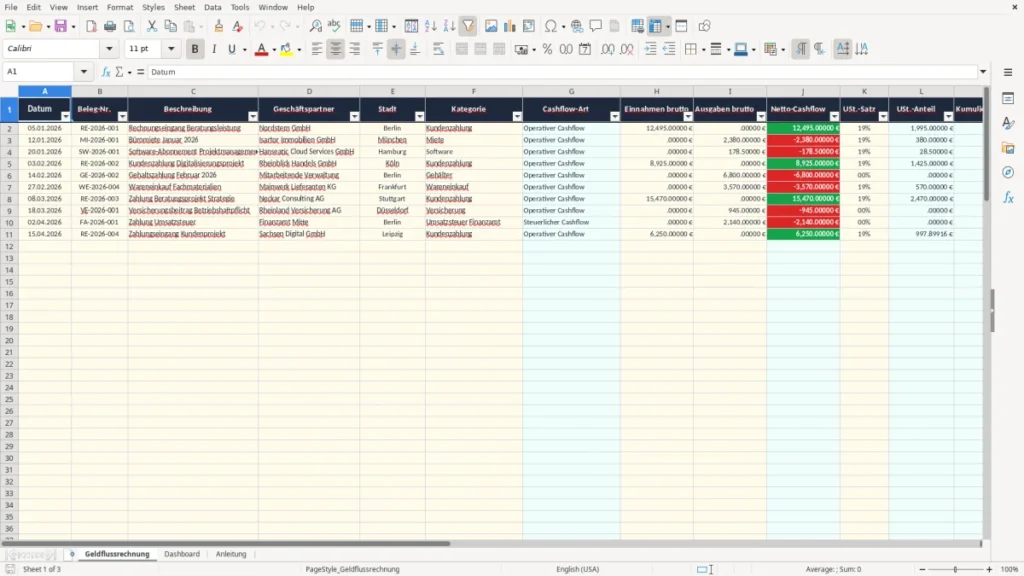
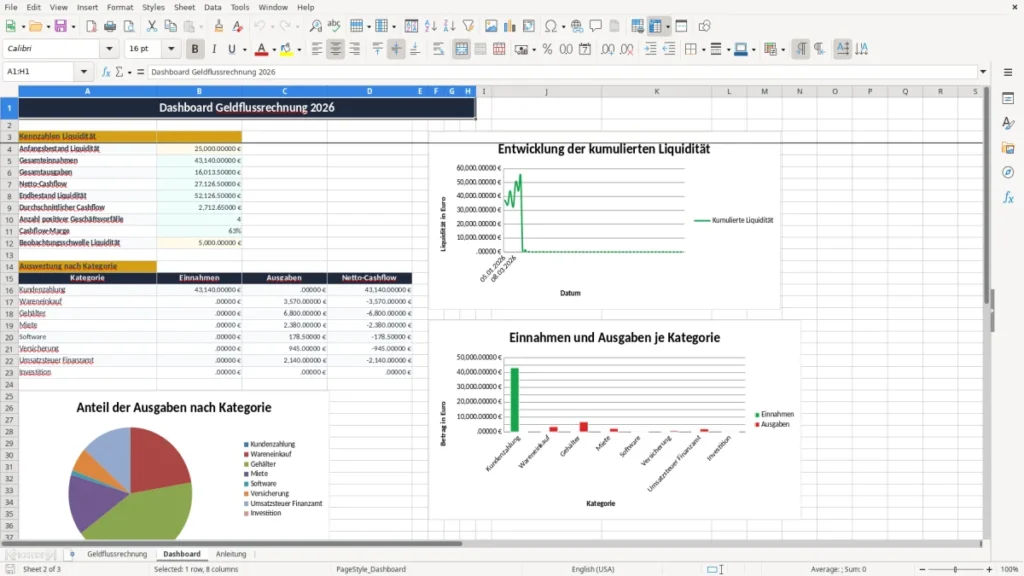
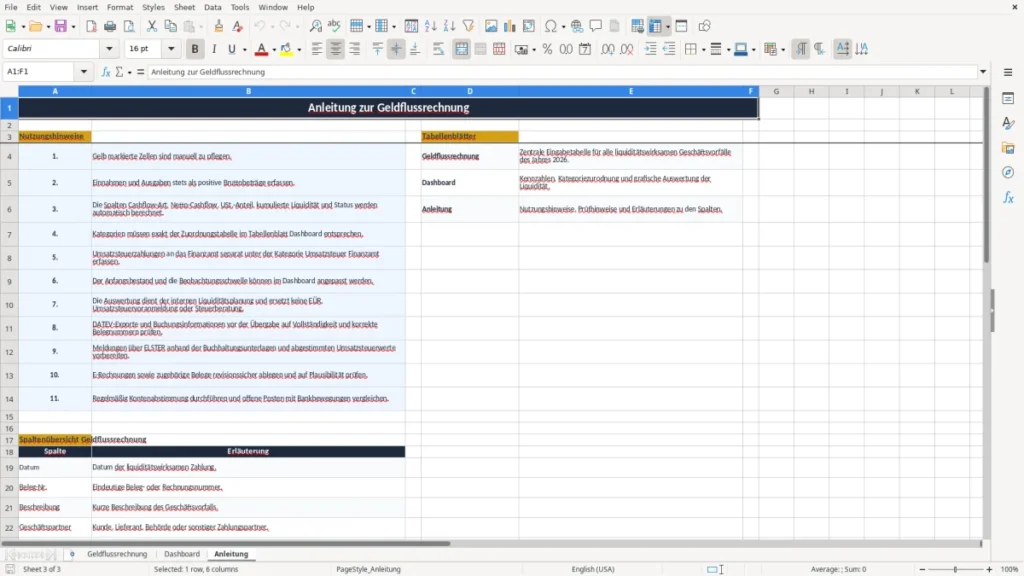
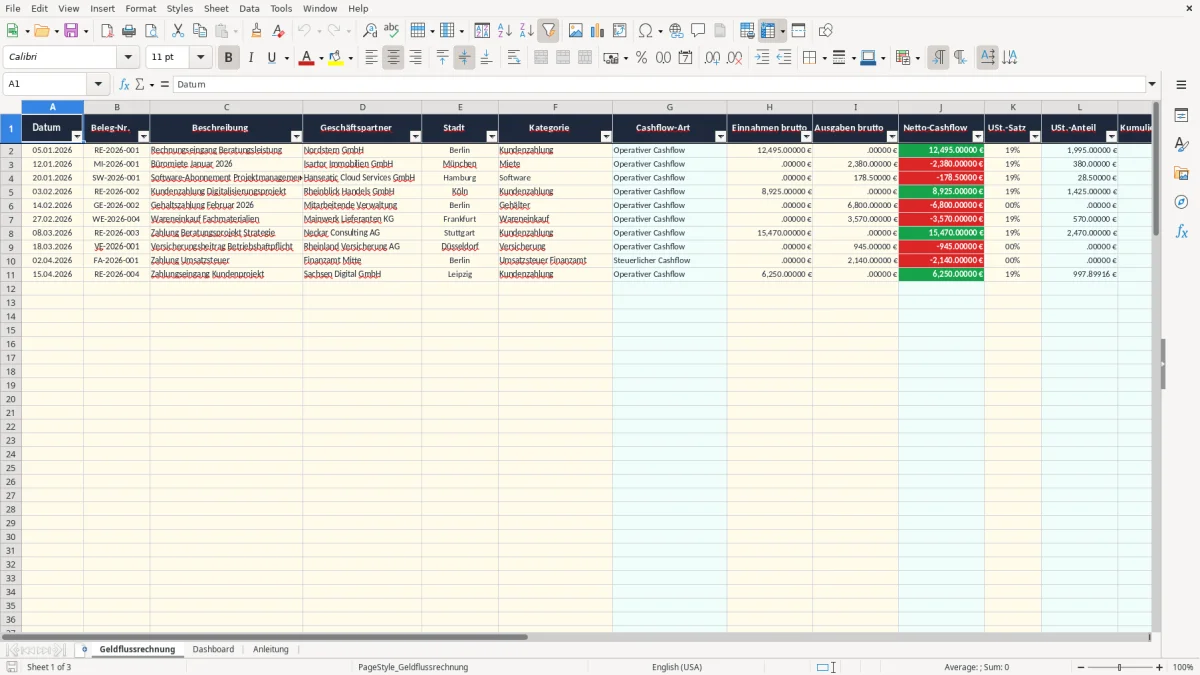
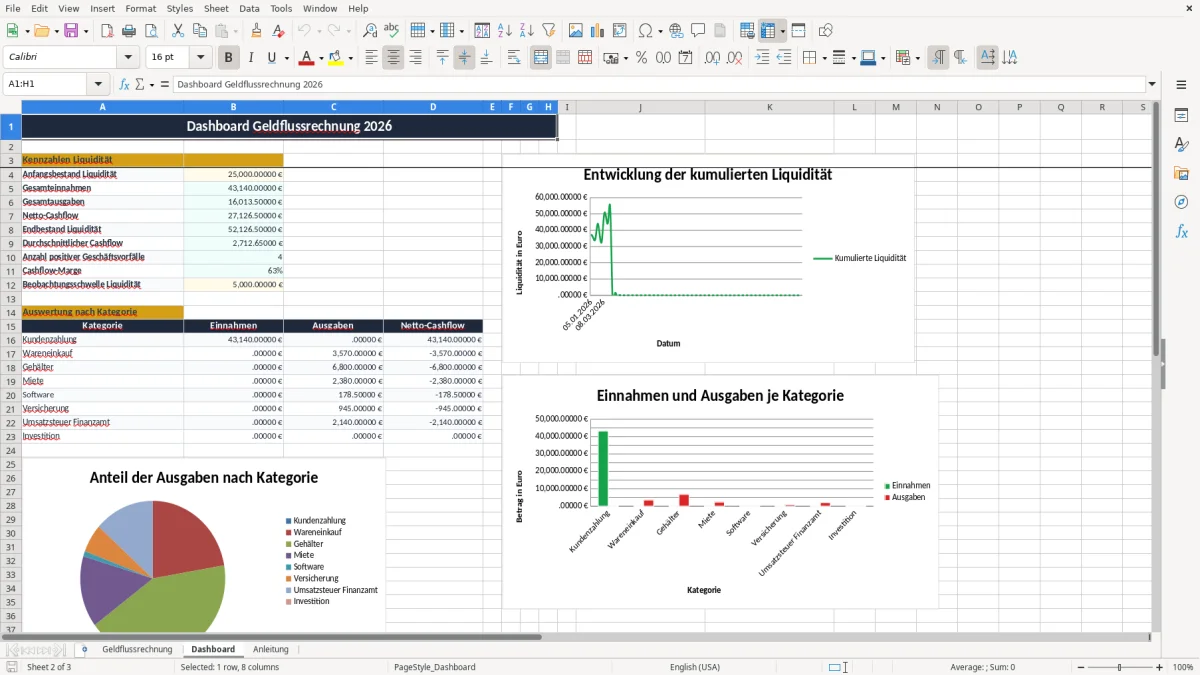
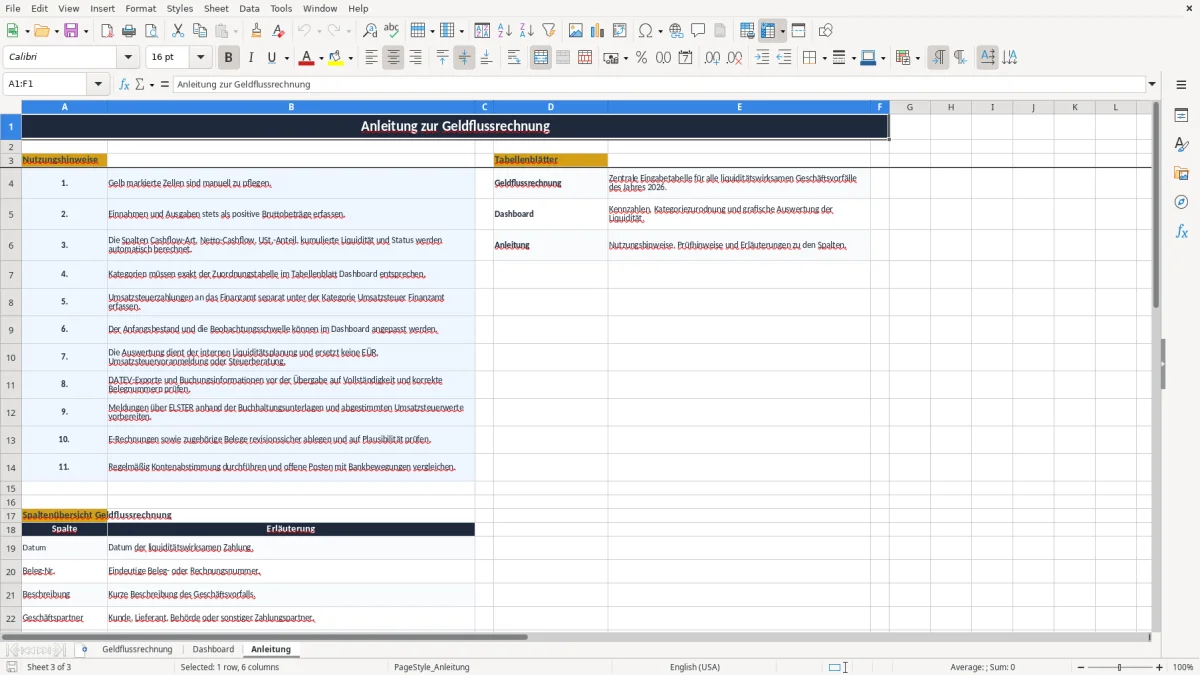
Abbildung 1 zeigt die zentrale Eingabetabelle Geldflussrechnung mit 14 Spalten und Filterzeile. Abbildung 2 zeigt das Dashboard mit Kennzahlen, Kategoriezurodnung und grafischer Auswertung; Abbildung 3 enthält die Nutzungshinweise und Spaltenübersicht.
Die wichtigsten Vorteile dieser Excel-Vorlage
- Liquidität jederzeit nachvollziehen: Der Anfangsbestand von 25.000 € wird mit den erfassten Cashflows fortgeschrieben.
- Bis zu 100 vorbereitete Geschäftsvorfälle in einer übersichtlichen Eingabetabelle erfassen.
- Einnahmen und Ausgaben als positive Bruttobeträge eintragen; der Netto-Cashflow wird automatisch als Differenz berechnet.
- USt.-Anteile mit den auswählbaren Sätzen 0 %, 7 % und 19 % automatisch aus den Bruttobeträgen ableiten.
- Den kumulierten Kontostand nach jeder Zahlung sehen und bei weniger als 5.000 € den Status Beobachten erhalten.
- Kategorien wie Kundenzahlung, Miete, Gehälter, Umsatzsteuer Finanzamt und Investition im Dashboard auswerten.
- Mit drei Dashboard-Diagrammen den Liquiditätsverlauf sowie Einnahmen und Ausgaben nach Kategorie prüfen.
Schritt-für-Schritt-Anleitung
- Öffnen Sie das Tabellenblatt Anleitung und lesen Sie die Nutzungshinweise zu Eingabezellen, Kategorien und Prüfungen.
- Wechseln Sie zu Geldflussrechnung und erfassen Sie in den gelb markierten Feldern das Datum der Zahlung, die Beleg-Nr., Beschreibung, Geschäftspartner und Stadt.
- Wählen Sie in der Spalte Kategorie einen Eintrag aus der vorgegebenen Liste. Die Schreibweise muss exakt mit der Zuordnung im Dashboard übereinstimmen.
- Tragen Sie Einnahmen und Ausgaben jeweils als positive Bruttobeträge ein. Erfassen Sie nicht beide Beträge in derselben Zeile.
- Wählen Sie in USt.-Satz 0 %, 7 % oder 19 %. Die Spalten Cashflow-Art, Netto-Cashflow und USt.-Anteil werden automatisch berechnet.
- Öffnen Sie das Dashboard und prüfen Sie Gesamteinnahmen, Gesamtausgaben, Endbestand, Cashflow-Marge und den Liquiditätsstatus.
- Passen Sie Anfangsbestand oder Beobachtungsschwelle nur im Dashboard an und gleichen Sie die erfassten Zahlungen regelmäßig mit Bankkonto und Belegen ab.
Enthaltene Funktionen
Eingabetabelle mit den Spalten Datum, Beleg-Nr., Beschreibung, Geschäftspartner, Stadt, Kategorie, Einnahmen brutto und Ausgaben brutto.
Automatische Zuordnung der Cashflow-Art über die Kategorie mit einer VLOOKUP-Formel.
Automatische Berechnung des Netto-Cashflows aus Einnahmen und Ausgaben.
USt.-Anteil aus dem Bruttobetrag und dem gewählten USt.-Satz.
Kumulierte Liquidität auf Basis des Anfangsbestands und aller vorherigen Netto-Cashflows.
Statuslogik mit Kritisch, Beobachten und Stabil; die Beobachtungsschwelle steht standardmäßig bei 5.000 €.
Dashboard mit SUM-, AVERAGE-, COUNTIF- und SUMIF-Auswertungen sowie drei Diagrammen.
So nutzen Selbstständige die Geldflussrechnung im Geschäftsalltag
Ein Freiberufler mit Einzelunternehmen braucht eine Geldflussrechnung nicht erst zum Jahresabschluss. Entscheidend ist der Zahlungstag: Eine Rechnung über 12.495 € verbessert die Liquidität erst beim Geldeingang, nicht bereits beim Versand der Rechnung. In der Vorlage steht dafür beispielsweise eine Kundenzahlung vom 05.01.2026 mit 12.495 € Bruttoeinnahme.
Das Tabellenblatt Geldflussrechnung ist die operative Arbeitsfläche. Abbildung 1 zeigt die Spalten von Datum und Beleg-Nr. bis zu Liquiditätsstatus. Für einen Onlineshop mit 300 Bestellungen im Monat genügt es, Zahlungseingänge, Wareneinkäufe, Gehälter, Miete und Umsatzsteuerzahlungen zeitnah als einzelne Geschäftsvorfälle zu erfassen.
Der Zahlungskalender ist wichtiger als der Gewinn
Ein Handwerksbetrieb mit vier Beschäftigten kann im Januar einen Auftrag von 20.000 € fakturieren, aber gleichzeitig 9.000 € Löhne, 4.000 € Material und 2.380 € Miete bezahlen. Der Gewinn auf dem Papier sagt dann wenig über den Kontostand am 15.01. aus. Die Geldflussrechnung zeigt dagegen jede Bewegung und den kumulierten Bestand nach jeder Zeile.
Erfassen Sie Umsatzsteuerzahlungen an das Finanzamt als eigene Kategorie. Eine Zahlung von 3.800 € ist kein gewöhnlicher Wareneinkauf, sondern steuerlicher Cashflow. Im Dashboard wird die Kategorie separat neben Kundenzahlungen, Gehältern, Software, Versicherung und Investitionen ausgewertet.
Was die drei Tabellenblätter leisten
Das Dashboard in Abbildung 2 enthält den Anfangsbestand von 25.000 €, Gesamteinnahmen, Gesamtausgaben, Netto-Cashflow, Endbestand, durchschnittlichen Cashflow und die Anzahl positiver Geschäftsvorfälle. Drei Diagramme zeigen den Liquiditätsverlauf sowie die Einnahmen und Ausgaben nach Kategorie.
Die Anleitung in Abbildung 3 erklärt die Spalten und weist darauf hin, dass diese Auswertung keine EÜR, Umsatzsteuervoranmeldung oder Buchhaltung ersetzt. Für die laufende Zahlungsplanung ist eine tägliche Erfassung sinnvoller als ein nachträglicher Monatsblock.
Welche Umsatzsteuer- und Buchhaltungsregeln Sie beachten müssen
Die Vorlage arbeitet mit den USt.-Sätzen 0 %, 7 % und 19 %. Der Regelsatz beträgt 19 %, der ermäßigte Satz 7 % gilt beispielsweise für bestimmte Lebensmittel, Bücher und den öffentlichen Nahverkehr. Steuerfreie Umsätze nach § 4 UStG werden nicht durch eine falsche Nullauswahl zu steuerpflichtigen Umsätzen; prüfen Sie den Beleg und die steuerliche Einordnung getrennt.
Ein Bruttoeingang von 12.495 € bei 19 % enthält rechnerisch 1.995 € Umsatzsteuer: 12.495 € minus 12.495 € geteilt durch 1,19. Die Formel im Tabellenblatt berechnet diesen Anteil automatisch. Sie ersetzt aber nicht die Abstimmung mit den Buchungskonten oder die Umsatzsteuer-Voranmeldung in ELSTER.
Geldbewegung ist nicht automatisch Umsatz
Die Geldflussrechnung arbeitet mit tatsächlichen Zahlungen. Eine am 31.01.2026 gebuchte Ausgangsrechnung, die erst am 15.02.2026 bezahlt wird, gehört in diese Übersicht am Zahlungstag. Für die EÜR gilt ebenfalls grundsätzlich das Zufluss-Abfluss-Prinzip, während bilanzierende Unternehmen zusätzlich Forderungen, Verbindlichkeiten und Abgrenzungen berücksichtigen müssen.
Die Umsatzsteuer-Voranmeldung kann monatlich, vierteljährlich oder jährlich abzugeben sein, abhängig von der Vorjahreszahllast und der Einordnung durch das Finanzamt. Die Vorlage bildet diesen Melderhythmus nicht ab. Umsatzsteuerzahlungen an das Finanzamt sollten Sie jedoch mit Datum, Belegnummer und Kategorie separat dokumentieren.
Belege und Aufbewahrung
Nach § 147 AO gelten für Bücher und Rechnungen grundsätzlich Aufbewahrungsfristen von 10 Jahren, für Handels- und Geschäftsbriefe 6 Jahre. Speichern Sie die Excel-Datei deshalb nicht als alleinigen Nachweis. Belege, Bankbewegungen, E-Rechnungen sowie zugehörige Rechnungsnummern müssen nachvollziehbar abgelegt werden.
Eine Rechnung nach § 14 UStG benötigt unter anderem Namen und Anschriften, Rechnungsdatum, fortlaufende Rechnungsnummer, Steuernummer oder USt-IdNr. sowie den ausgewiesenen Umsatzsteuerbetrag. Die Geldflussrechnung dokumentiert die Zahlung, nicht automatisch die vollständige Rechnungspflicht.
Diese Fehler verfälschen Ihre Liquiditätsplanung
Der teuerste Fehler ist eine Einnahme, die als negativer Betrag eingetragen wird. Bei 8.000 € Kundenzahlung und 3.000 € Miete tragen Sie beide Werte positiv ein. Dann ergibt die Formel 8.000 € minus 3.000 € gleich 5.000 € Netto-Cashflow; ein negatives Vorzeichen bei der Miete würde das Ergebnis um 6.000 € verschieben.
Falsche Kategorien zerstören die Auswertung
Die Kategorie wird über eine VLOOKUP-Zuordnung der Cashflow-Art zugeordnet. Schreiben Sie statt Kundenzahlung etwa Kunde Zahlung, findet Excel keinen passenden Eintrag und verwendet Sonstiger Cashflow. Das Dashboard zählt den Betrag dann nicht bei der vorgesehenen Kategorie. Nutzen Sie deshalb die Auswahlliste in F2:F101.
Ein zweiter Fehler ist die falsche Zuordnung einer Zahlung an das Finanzamt. 3.800 € Umsatzsteuerzahlung unter Miete lassen die Mietausgaben künstlich steigen und verschleiern den steuerlichen Liquiditätsabfluss. Gerade bei einem Handwerksbetrieb mit 40.000 € Monatsumsatz kann eine solche Verschiebung die Entscheidung über Lohn- oder Lieferantenzahlungen beeinflussen.
Brutto, Netto und USt.-Anteil nicht vermischen
Die Vorlage verlangt positive Bruttobeträge. Bei 2.380 € Büromiete mit 19 % beträgt der enthaltene USt.-Anteil rund 380 €. Dieser Betrag ist nicht zusätzlich als Ausgabe einzutragen. Wer 2.380 € und nochmals 380 € erfasst, erhöht die Ausgaben um 380 € und unterschätzt die Liquidität.
Prüfen Sie außerdem den Anfangsbestand. Stehen tatsächlich 18.000 € auf dem Bankkonto, aber im Dashboard bleiben 25.000 € eingestellt, ist jeder Endbestand um 7.000 € zu hoch. Diese Abweichung kann eine scheinbar stabile Situation erzeugen, obwohl die Beobachtungsschwelle von 5.000 € bereits unterschritten wäre.
Ein weiterer Praxisfehler ist das Nachtragen ganzer Monate ohne Bankabgleich. Eine doppelt erfasste Rechnung über 1.500 € erhöht Einnahmen und Endbestand gleichermaßen. Gleichen Sie Belegnummer, Zahlungsdatum und Kontoauszug ab, bevor Sie die Monatsauswertung für Entscheidungen verwenden.
So wird die Geldflussrechnung Teil Ihres Monatsabschlusses
Die Tabelle bleibt nur zuverlässig, wenn die Erfassung an einen festen Termin gekoppelt ist. Für kleine Unternehmen empfehle ich den Freitagvormittag oder den Tag nach dem Lohnlauf. Bei 25 Zahlungen pro Woche dauert der Abgleich mit Belegen und Bankkonto meist deutlich weniger als das spätere Rekonstruieren eines ganzen Monats.
Eine kurze Routine mit festen Prüfungen
- Erfassen Sie jede Zahlung spätestens innerhalb von 2 Werktagen mit Datum, Beleg-Nr. und Geschäftspartner.
- Prüfen Sie am Monatsende, ob jede Bankbewegung eine Zeile besitzt und ob keine Belegnummer doppelt vorkommt.
- Öffnen Sie das Dashboard und vergleichen Sie Einnahmen, Ausgaben, Endbestand und Cashflow-Marge mit dem Bankkonto.
- Kontrollieren Sie Zahlungen an das Finanzamt separat, insbesondere vor der Frist der Umsatzsteuer-Voranmeldung.
Nutzen Sie die Datenüberprüfung statt freier Texteingabe: In Kategorie stehen nur die acht vorgegebenen Kategorien, in USt.-Satz nur 0 %, 7 % und 19 %. Die gelb markierten Eingabefelder bleiben von den berechneten Spalten getrennt. So vermeiden Sie, eine Formel in Netto-Cashflow oder kumulierter Liquidität versehentlich zu überschreiben.
Wann Excel nicht mehr genügt
Bei 100 Geschäftsvorfällen pro Jahr ist diese Vorlage gut beherrschbar. Wenn Ihr Onlineshop regelmäßig 300 Bestellungen im Monat verarbeitet, mehrere Bankkonten nutzt oder Zahlungen mit offenen Posten, DATEV und Rechnungswesen verbunden werden müssen, steigt der Abstimmungsaufwand schnell. Dann ist eine Buchhaltungssoftware sinnvoller als manuelles Kopieren.
Excel bleibt als Liquiditätsvorschau nützlich, ersetzt aber keine GoBD-konforme Buchführung. Exportieren Sie keine ungeprüften Werte in DATEV oder ELSTER. Stimmen Sie die Datei zuerst mit Bank, Belegen und Buchungskonten ab; die Anleitung weist ausdrücklich auf diese Prüfung hin.
Häufige Fragen zu dieser Vorlage
Eine Geldflussrechnung in Excel stellt tatsächliche Einzahlungen und Auszahlungen gegenüber. Diese Vorlage berechnet daraus Netto-Cashflow, USt.-Anteil, kumulierte Liquidität und Liquiditätsstatus für bis zu 100 vorbereitete Zeilen.
Tragen Sie Einnahmen und Ausgaben als positive Bruttobeträge ein. Eine Einnahme von 12.495 € gehört in Einnahmen brutto, eine Miete von 2.380 € in Ausgaben brutto; den Netto-Cashflow berechnet Excel daraus automatisch.
In der Spalte USt.-Satz stehen 0 %, 7 % und 19 % zur Auswahl. Der enthaltene USt.-Anteil wird aus dem Bruttobetrag berechnet. Die Auswahl ersetzt keine steuerliche Prüfung nach dem UStG.
Der Status Beobachten erscheint, wenn die kumulierte Liquidität mindestens 0 €, aber niedriger als die Beobachtungsschwelle ist. Standardmäßig liegt diese Schwelle bei 5.000 €. Unter 0 € lautet der Status Kritisch, ab der Schwelle Stabil.
Nein. Die Datei dient der internen Liquiditätsplanung. Sie ersetzt weder die EÜR noch die Umsatzsteuer-Voranmeldung über ELSTER, eine Bilanz oder die vollständige Buchführung mit Belegen und Kontenabstimmung.
Öffnen Sie das Tabellenblatt Dashboard. Dort können Sie den Anfangsbestand Liquidität und die Beobachtungsschwelle anpassen. Bei einem tatsächlichen Bankbestand von 18.000 € sollte nicht versehentlich der voreingestellte Wert von 25.000 € stehen bleiben.
Über die Autoren