Finanzplanung & Liquidität


Amortisationsrechnung Excel - Kostenlose Vorlage
Excel-Vorlage für Amortisationsrechnung und Tilgungsplan mit Darlehensbetrag, Zinssatz, Laufzeit, Annuität, Dashboard und Hinweisen.
2026-07-26
367 Downloads
4.8/5
Vorlage herunterladen
Diese Amortisationsrechnung in Excel berechnet aus Darlehensbetrag, Sollzinssatz und Laufzeit die jährliche Annuität und bildet daraus einen übersichtlichen Tilgungsplan. Die Vorlage enthält die Tabellenblätter Tilgungsplan, Dashboard und Hinweise und eignet sich für Investitionsentscheidungen, Finanzierungsvergleiche und Gespräche mit der Bank.
Im Tabellenblatt Tilgungsplan tragen Sie die drei zentralen Darlehensparameter ein: 250.000 € Kreditbetrag, 3,50 % Sollzins und 10 Jahre Laufzeit sind bereits als Beispiel hinterlegt. Die jährliche Annuität wird mit der Excel-Funktion PMT berechnet; die Eingabefelder sind farblich vom berechneten Ergebnis getrennt.
Die wichtigsten Vorteile dieser Excel-Vorlage
- Annuität automatisch berechnen: Die Vorlage ermittelt die jährliche Kreditrate aus Darlehensbetrag, Zinssatz und Laufzeit.
- Tilgungsverlauf nachvollziehen: Sie sehen, wie sich die Restschuld über die Laufzeit entwickelt.
- Investitionen mit konkreten Zahlen beurteilen, statt nur den Anschaffungspreis zu betrachten.
- Zinssatz und Laufzeit schnell ändern und die Auswirkungen auf Rate und Rückzahlung vergleichen.
- Das dunkle Tabellenlayout mit gelbem Parameterblock trennt Eingaben, Ergebnisse und Erläuterungen klar.
- Das Dashboard fasst die wichtigsten Werte für eine schnelle Entscheidung zusammen.
- Das Tabellenblatt Hinweise erklärt die Bedienung und verhindert typische Fehleingaben bei der Amortisationsrechnung.
Schritt-für-Schritt-Anleitung
- Öffnen Sie das Tabellenblatt Tilgungsplan und prüfen Sie zunächst das Erstellungsdatum 21.07.2026 sowie die Beispielwerte.
- Tragen Sie in B5 den tatsächlichen Darlehensbetrag ein, zum Beispiel 250.000 € für eine Maschine oder Immobilie.
- Ersetzen Sie in B6 den Sollzinssatz p.a. durch den Zinssatz Ihres Kreditangebots. Geben Sie 3,50 % als Prozentwert ein, nicht als 3,5.
- Geben Sie in B7 die Laufzeit in Jahren ein. Bei einem zehnjährigen Darlehen bleibt der Wert 10.
- Kontrollieren Sie B8. Die Formel PMT berechnet daraus die jährliche Annuität; bei 250.000 €, 3,50 % und 10 Jahren beträgt sie rund 29.614 €.
- Prüfen Sie anschließend den Tilgungsplan und übertragen Sie die zentralen Werte in Ihre Investitionsrechnung oder Liquiditätsplanung.
- Nutzen Sie Dashboard und Hinweise für die Zusammenfassung und speichern Sie eine Kopie mit dem Finanzierungsstand und dem Datum des Angebots.
Enthaltene Funktionen
Parameterblock Darlehensparameter: Eingaben für Darlehensbetrag, Sollzinssatz p.a. und Laufzeit.
PMT-Formel: Die jährliche Annuität wird aus B6, B7 und B5 berechnet.
Euro-Format mit zwei Dezimalstellen für Kreditbetrag und Rate.
Prozentformat mit zwei Dezimalstellen für den Sollzinssatz.
Tabellenblatt Tilgungsplan für die strukturierte Darstellung der Kreditentwicklung.
Tabellenblatt Dashboard für die verdichtete Betrachtung der Finanzierungsdaten.
Tabellenblatt Hinweise mit ergänzenden Erläuterungen zur Nutzung der Datei.
Wann Unternehmen eine Amortisationsrechnung in Excel brauchen
Eine Amortisationsrechnung beantwortet eine praktische Frage: Wann erwirtschaftet eine Investition genug zusätzlichen Überschuss, um Anschaffung und Finanzierung zu tragen? Ein Freiberufler prüft damit einen neuen Transporter, der Büroleiter eines Handwerksbetriebs eine CNC-Maschine und die Geschäftsführerin einer GmbH eine größere Produktionsanlage.
Der Bedarf entsteht oft vor einer Bestellung, beim Vergleich zweier Bankangebote oder im Jahresbudget. Bei einem Darlehen von 250.000 €, 3,50 % Sollzins und 10 Jahren Laufzeit liegt die jährliche Annuität nach der PMT-Berechnung bei rund 29.614 €. Diese Rate muss aus dem zusätzlichen operativen Cashflow dauerhaft finanzierbar sein.
Das Tabellenblatt Tilgungsplan als Ausgangspunkt
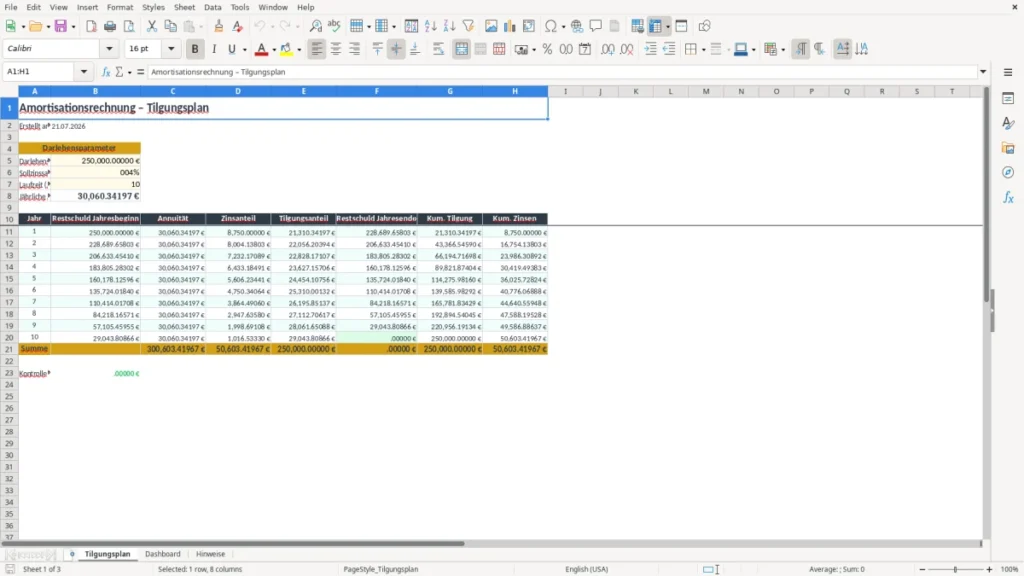
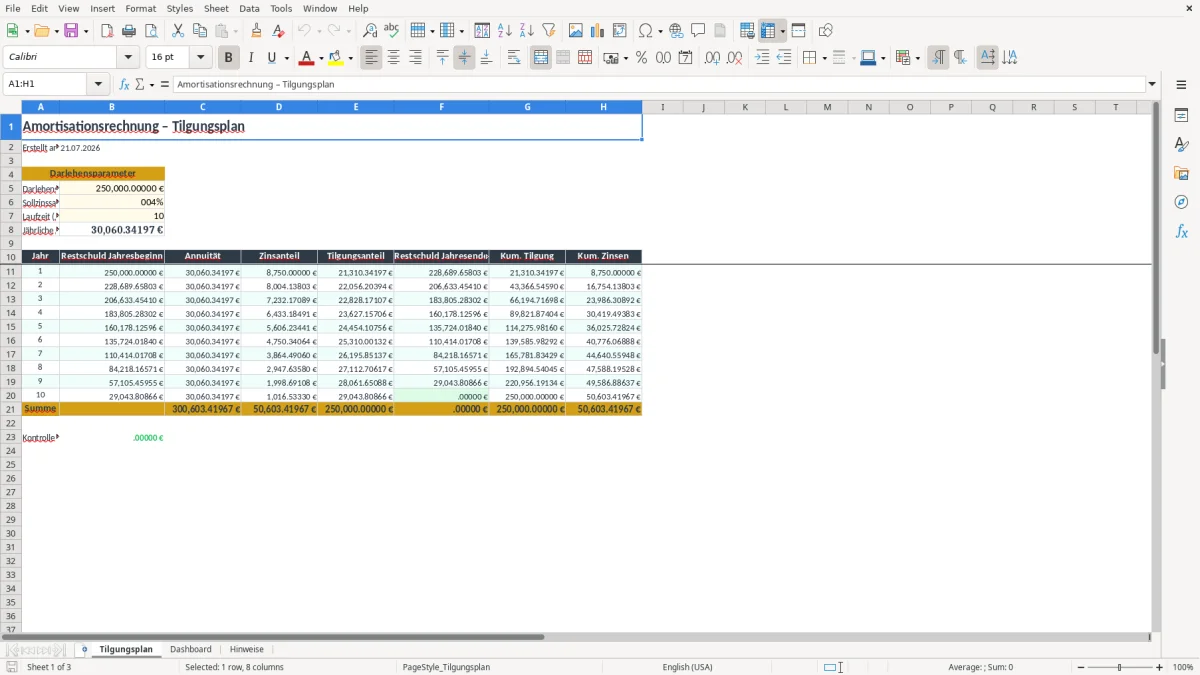
Abbildung 1 zeigt das Tabellenblatt Tilgungsplan. Oben steht der Titel „Amortisationsrechnung – Tilgungsplan“, darunter das Erstellungsdatum 21.07.2026. Der gelb hinterlegte Parameterblock beginnt bei A4 und enthält in den Zeilen 5 bis 7 Darlehensbetrag, Sollzinssatz p.a. und Laufzeit; Zeile 8 weist die berechnete jährliche Annuität aus.
Die Eingaben stehen in Spalte B und sind mit Euro-, Prozent- beziehungsweise Zahlenformat versehen. Die Formel =PMT(B6,B7,-B5) macht die Berechnung transparent. Ändern Sie daher nicht die Ergebniszelle B8, sondern nur die drei gelb markierten Eingaben.
Investition und Rückzahlung gemeinsam betrachten
Für eine Maschine mit 18.000 € zusätzlichem Monatsumsatz und 12.000 € laufenden Kosten bleiben 6.000 € vor Finanzierung. Das sind 72.000 € im Jahr; eine Annuität von 29.614 € wäre rechnerisch tragbar, sofern Steuern, Wartung und Ausfallzeiten ebenfalls eingeplant sind.
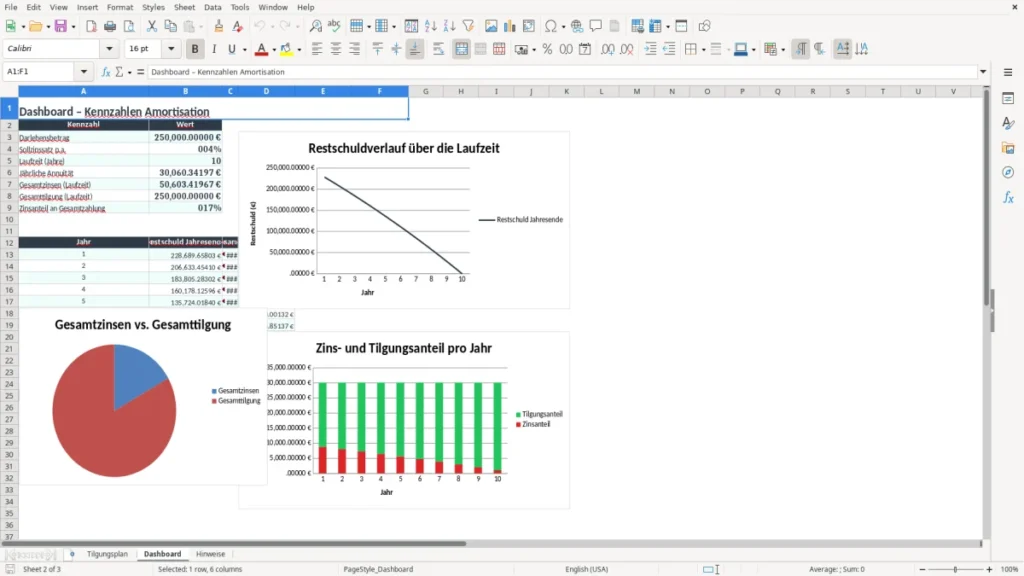
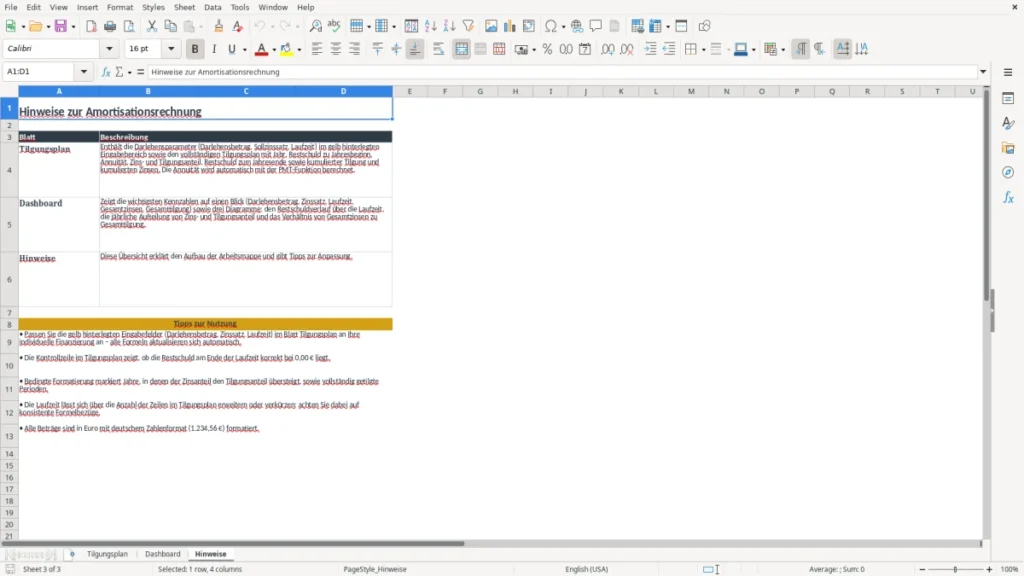
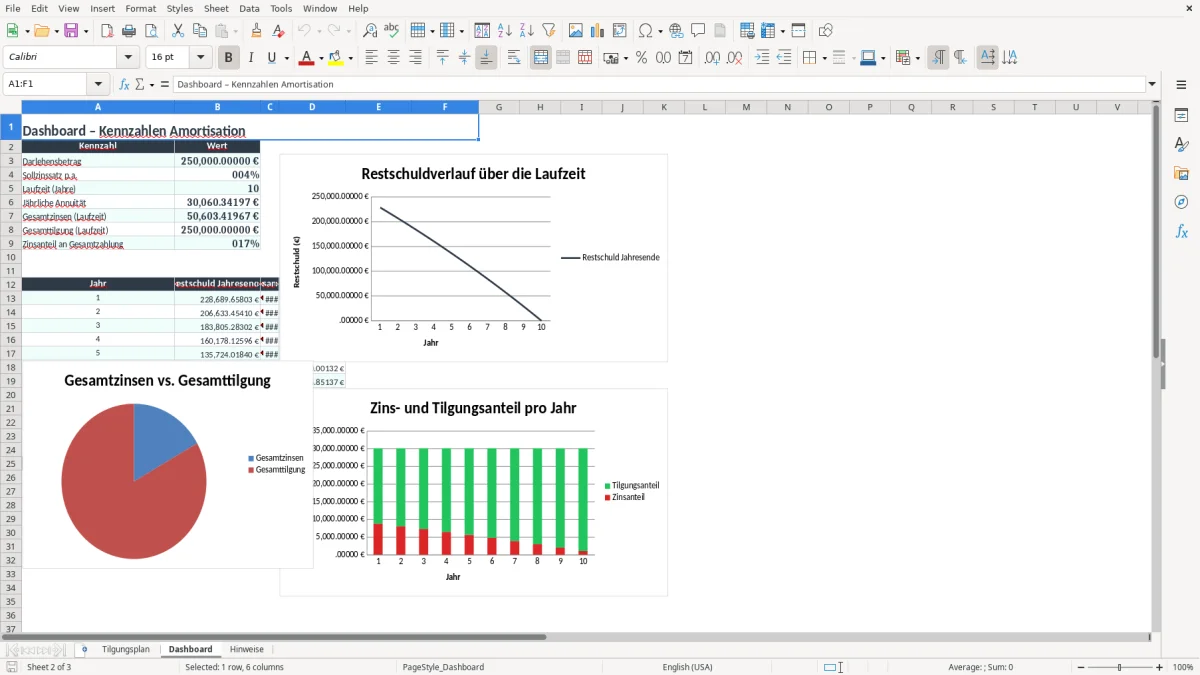
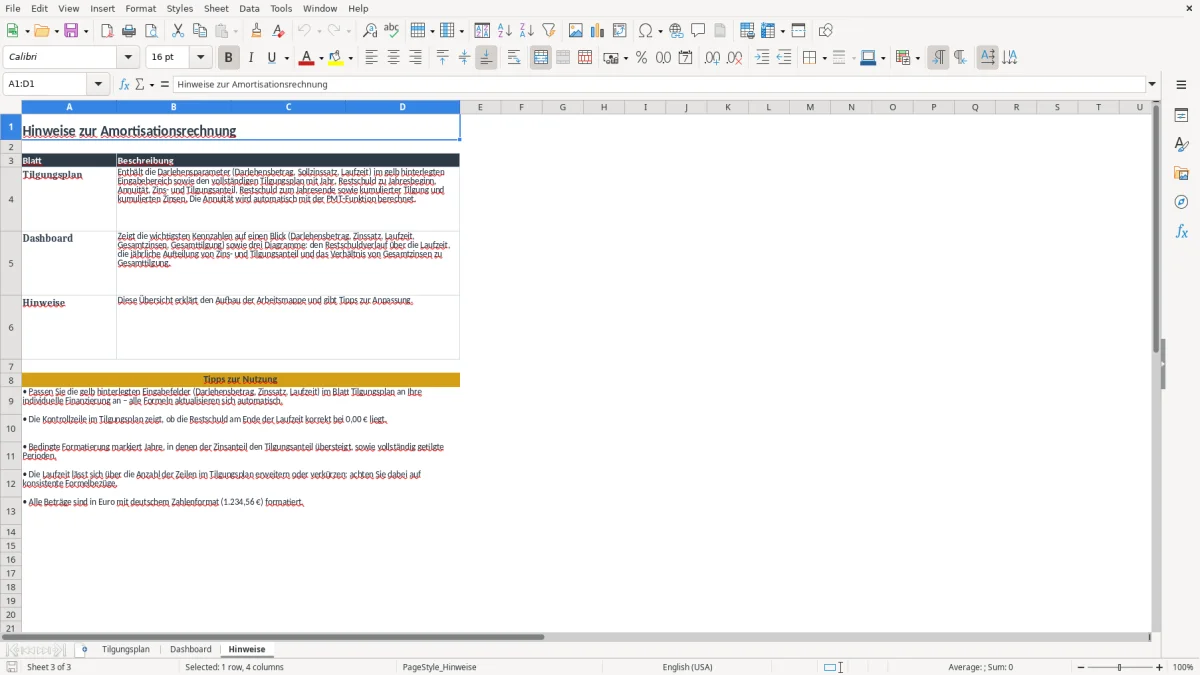
Abbildung 2 zeigt das Tabellenblatt Dashboard als verdichtete Übersicht. Abbildung 3 führt im Tabellenblatt Hinweise durch die Bedienung. Für die Entscheidung ist die Vorlage besonders nützlich, wenn Sie mehrere Zinssätze oder Laufzeiten mit identischen Investitionsannahmen vergleichen.
Welche Finanzierungsregeln in die Rechnung gehören
Die Excel-Rechnung bildet die Finanzierung rechnerisch ab, ersetzt aber keine Prüfung des Kreditvertrags. Entscheidend ist, ob der angegebene Sollzinssatz fest oder variabel ist, ob die Rate jährlich oder monatlich fällig wird und ob Sondertilgungen, Bearbeitungsentgelte oder eine Schlussrate vereinbart sind.
Die Vorlage verwendet eine jährliche Annuität. Ein Angebot mit 3,50 % effektivem Jahreszins und monatlichen Raten ist deshalb nicht ohne Anpassung mit 3,50 % Sollzins und einer Jahresrate vergleichbar. Meine klare Empfehlung: Vergleichen Sie zuerst den effektiven Jahreszins und danach die gesamte Rückzahlung, nicht nur die niedrigste Monatsrate.
Sollzins, Effektivzins und Tilgung auseinanderhalten
Der Sollzinssatz ist der vertragliche Zins für die Berechnung der Zinsanteile. Der Effektivzins berücksichtigt zusätzlich bestimmte Kosten und ist für Angebote der bessere Vergleichswert. Bei 250.000 € und 3,50 % entstehen im ersten Jahr rechnerisch 8.750 € Zinsen, bevor die Annuität von rund 29.614 € die Restschuld weiter reduziert.
Eine längere Laufzeit senkt die Rate, erhöht aber normalerweise die Gesamtzinsen. Bei 10 Jahren und 29.614 € Jahresrate werden rund 296.140 € zurückgezahlt; davon entfallen überschlägig 46.140 € auf Zinsen. Eine kürzere Laufzeit ist daher vorzuziehen, wenn die Liquidität eine höhere Rate sicher trägt.
Steuerliche Wirkung nicht mit Amortisation verwechseln
Bei einer betrieblichen Investition wird der Anschaffungswert grundsätzlich über die Nutzungsdauer abgeschrieben. Die Abschreibung ist jedoch kein Zahlungsabfluss, während Zinsen tatsächlich die Liquidität belasten. Bei 100.000 € Anschaffungskosten und zehn Jahren Nutzungsdauer entstehen beispielsweise 10.000 € lineare AfA pro Jahr; die Tilgung ist keine Betriebsausgabe.
Dokumentieren Sie Kreditvertrag, Tilgungsplan und Zahlungsbelege nach den GoBD. Bücher und Rechnungen sind grundsätzlich 10 Jahre, Handels- und Geschäftsbriefe 6 Jahre nach § 147 AO aufzubewahren. Die Excel-Datei ist eine Planungsunterlage und ersetzt nicht die Buchung der Zins- und Tilgungsanteile.
For a full assessment of the financing burden over time, a profit forecast template brings the annual depreciation, interest, and repayment effects into one calculation.
Diese Rechenfehler machen Investitionen unnötig teuer
Bei Finanzierungsrechnungen sehe ich immer wieder dieselben Fehlentscheidungen. Die Datei sieht ordentlich aus, aber ein falscher Zinssatz, eine übersehene Schlussrate oder ein zu optimistischer Rückfluss verändert das Ergebnis um mehrere tausend Euro.
Die Rate wird mit der Amortisation verwechselt
Eine jährliche Annuität von 29.614 € bedeutet nicht, dass die Investition nach gut 3,4 Jahren bezahlt ist. Bei 250.000 € Kreditbetrag enthält die Rate anfangs einen hohen Zinsanteil; erst die verbleibende Tilgung senkt die Restschuld. Wer nur 250.000 € durch 29.614 € teilt, unterschlägt rund 46.000 € Zinsen über zehn Jahre.
Der umgekehrte Fehler ist ebenfalls teuer: Ein Betrieb rechnet den Umsatz einer neuen Maschine als Rückfluss, zieht aber Löhne, Energie, Wartung und Ausschuss nicht ab. Bei 18.000 € Mehrumsatz im Monat und 12.000 € Zusatzkosten bleiben 6.000 €; ein geplanter Rückfluss von 18.000 € würde die Amortisationsdauer um Monate zu kurz darstellen.
Falsche Eingaben in den Parametern
Geben Sie 3,50 % als 0,035 ein. Wird stattdessen 3,5 eingetragen, interpretiert Excel den Wert als 350,00 %. Umgekehrt führt die Eingabe von 0,035 %, also 0,00035, zu einer unrealistisch niedrigen Rate. Prüfen Sie außerdem, ob die Laufzeit 10 Jahre oder 120 Monate meint.
Ein häufiger Praxisfehler ist, die Formel in B8 zu überschreiben. Dann bleibt die alte Rate scheinbar plausibel, obwohl sich Darlehensbetrag oder Laufzeit geändert haben. Ändern Sie ausschließlich die gelb markierten Zellen B5 bis B7 und kontrollieren Sie anschließend die Ergebniszeile.
Nebenkosten und Ausfallzeiten fehlen
Notarkosten, Disagio, Versicherungen und Bereitstellungszinsen gehören in einen realistischen Kapitalbedarf. Bei 250.000 € Kredit und 2 % einmaligen Finanzierungskosten fehlen sonst 5.000 € in der Planung. Rechnen Sie zusätzlich mindestens einen Puffer für Wartung und zwei schwächere Monate ein; eine Rate, die nur im Bestmonat tragbar ist, ist keine belastbare Finanzierung.
That is exactly where a financial planning template comes in, because it makes room for startup costs, reserves, and weaker months before the financing looks sustainable.
So wird die Amortisationsrechnung Teil Ihrer Finanzroutine
Eine Amortisationsrechnung bleibt nur nützlich, wenn Sie sie nach dem Kreditabschluss weiterführen. Legen Sie die Datei deshalb nicht im Download-Ordner ab, sondern speichern Sie sie im Finanzordner des Geschäftsjahres mit Datum und Angebotsversion, etwa „Maschine_ModellA_21.07.2026.xlsx“.
Ein fester Termin verhindert veraltete Zahlen
Prüfen Sie den Plan am Monatsende gemeinsam mit der Liquidität und dem Bankkonto. Bei monatlicher Rate von 2.468 € entspricht die Jahresannuität von rund 29.614 € zwölf gleichen Abbuchungen; markieren Sie Abweichungen sofort, statt sie erst beim Jahresabschluss zu suchen.
- Aktualisieren Sie den tatsächlichen Zinssatz nach einer Vertragsänderung.
- Erfassen Sie Sondertilgungen mit Datum und Betrag in einer separaten Notiz.
- Vergleichen Sie geplanten und tatsächlichen Cashflow vierteljährlich.
- Speichern Sie vor jeder Änderung eine Version mit dem aktuellen Stand.
Mit Szenarien statt Bauchgefühl entscheiden
Kopieren Sie das Tabellenblatt Tilgungsplan für ein alternatives Bankangebot und verändern Sie nur Betrag, Zinssatz und Laufzeit. Ein Unterschied von 1 Prozentpunkt bei 250.000 € Kredit verursacht allein auf die anfängliche Zinsbelastung rund 2.500 € pro Jahr; diese Größenordnung gehört in jedes Investitionsgespräch.
Nutzen Sie das Dashboard für die Besprechung und das Tabellenblatt Hinweise als kurze Bedienhilfe. Die farbliche Gestaltung unterstützt die Routine: Gelb markiert Eingaben, während die berechnete Annuität in B8 hervorgehoben ist. Das reduziert das Risiko, dass eine Formel versehentlich überschrieben wird.
Wann Excel nicht mehr ausreicht
Bei einem einzelnen Darlehen und sechs bis zehn Szenarien ist Excel zweckmäßig. Sobald Sie mehr als fünf Kredite, monatliche variable Zinsen, mehrere Sondertilgungen oder eine integrierte Buchhaltung verwalten, sollten Sie auf eine Finanzsoftware oder DATEV-gestützte Lösung umsteigen.
Die Grenze ist erreicht, wenn mehrere Personen dieselbe Datei per E-Mail ändern oder die Restschuld nicht mehr eindeutig zum Bankkonto passt. Dann ist eine kontrollierte Datenquelle wichtiger als eine weitere Excel-Formel.
Häufige Fragen zu dieser Vorlage
Die Vorlage berechnet aus Darlehensbetrag, Sollzinssatz p.a. und Laufzeit die jährliche Annuität. Zusätzlich zeigt der Tilgungsplan, wie sich Zinsanteil und Restschuld über die Rückzahlung entwickeln. Die Beispielwerte betragen 250.000 €, 3,50 % und 10 Jahre.
Bei 250.000 € Darlehensbetrag, 3,50 % Sollzinssatz und 10 Jahren Laufzeit beträgt die jährliche Annuität nach der PMT-Formel rund 29.614 €. Die genaue Anzeige übernimmt Excel in der Zelle B8 mit dem Euro-Format.
Ändern Sie im Tabellenblatt Tilgungsplan die gelb hinterlegten Werte in B5 bis B7: Darlehensbetrag, Sollzinssatz p.a. und Laufzeit. Die Zelle B8 enthält die Formel =PMT(B6,B7,-B5) und sollte nicht überschrieben werden.
Für eine reine Investitions-Amortisation ohne Darlehen eignet sich die Vorlage nur eingeschränkt, weil sie die Annuität einer Finanzierung berechnet. Sie können den Kapitalbedarf dennoch als Vergleichswert verwenden; für die vollständige Amortisationsdauer müssen zusätzlich jährliche Netto-Cashflows, Wartung, Steuern und Restwert erfasst werden.
Tilgung reduziert die Darlehensschuld und ist grundsätzlich keine Betriebsausgabe. Zinsen sind Finanzierungskosten und belasten die Liquidität. Die Abschreibung verteilt dagegen die Anschaffungskosten eines Wirtschaftsguts über die Nutzungsdauer; sie ist nicht mit einer tatsächlichen Zahlung gleichzusetzen.
Ja. Speichern Sie für jedes Angebot eine eigene Kopie oder ein separates Szenario und ändern Sie Darlehensbetrag, Sollzinssatz und Laufzeit. Vergleichen Sie nicht nur die Rate, sondern auch die gesamte Rückzahlung, Sondertilgungsrechte, Gebühren und den effektiven Jahreszins.
Über die Autoren