Budget & Haushalt


Verbrauchsrechner Excel - Kostenlose Vorlage
Excel-Vorlage für Stromverbrauch, Tarife, Zählerstände, Kosten und Monatsauswertung für Haushalte, Büros und kleine Betriebe.
2026-08-26
445 Downloads
4.8/5
Vorlage herunterladen
Ein Verbrauchsrechner in Excel ermittelt aus vorherigem und aktuellem Zählerstand den Stromverbrauch in kWh sowie Netto-, Umsatzsteuer- und Bruttokosten. Die Vorlage enthält die Blätter Anleitung, Tarife, Verbrauchsdaten und Auswertung für bis zu 100 vorbereitete Datensätze.
Sie hinterlegen Arbeitspreis, Grundpreis und USt. im Blatt Tarife und erfassen anschließend Ablesedatum, Monat sowie Zählerstände. Die Formeln übernehmen Tarifdaten, berechnen den Verbrauch und ordnen ihn als niedrig, normal oder überdurchschnittlich ein.
Die Ergebnisse dienen der Planung und Kontrolle. Sie ersetzen keine Rechnung Ihres Energieversorgers.
Die wichtigsten Vorteile dieser Excel-Vorlage
- Zählerstandsdifferenz automatisch berechnen: Aus 12.450 kWh und 12.720 kWh werden 270 kWh Verbrauch.
- Arbeitspreis, anteiliger Grundpreis, USt. und Bruttobetrag getrennt nachvollziehen.
- Bis zu 100 Tarifzeilen und 100 Verbrauchsdatensätze vorbereiten.
- Monatliche Werte für Januar bis Dezember übersichtlich vergleichen.
- Überdurchschnittlichen Verbrauch ab mehr als 350 kWh automatisch erkennen.
- Verbrauchsanteil jedes Datensatzes am Gesamtverbrauch ausweisen.
- Zwei Diagramme im Blatt Auswertung für Verbrauch und Bruttokosten nutzen.
Schritt-für-Schritt-Anleitung
- Öffnen Sie das Blatt Anleitung und prüfen Sie die gelb markierten Eingabefelder.
- Tragen Sie im Blatt Tarife Tarif-ID, Tarifname, Anbieter, Arbeitspreis netto/kWh, Grundpreis netto/Jahr und USt. ein oder passen Sie die Beispieltarife an.
- Erfassen Sie in Verbrauchsdaten eine Datensatz-ID, die verantwortliche Person, Standort und die passende Tarif-ID.
- Geben Sie Ablesedatum, Monat sowie vorherigen und aktuellen Zählerstand in kWh ein. Die Zählerstände müssen als nichtnegative Dezimalwerte vorliegen.
- Prüfen Sie die automatisch berechneten Spalten Verbrauch, Preise, Netto gesamt, USt., Brutto gesamt, Status und Verbrauchsanteil.
- Öffnen Sie Auswertung und kontrollieren Sie Gesamtverbrauch, Gesamtkosten brutto, Durchschnittswerte sowie die Monatszeilen.
- Vergleichen Sie die Diagramme und prüfen Sie auffällige Monate anhand der Original-Zählerstände und der Versorgerrechnung.
Enthaltene Funktionen
Tariftabelle mit den Spalten Tarif-ID, Tarifname, Anbieter, Arbeitspreis, Grundpreis und USt.
VLOOKUP übernimmt die passenden Tarifwerte anhand der Tarif-ID.
IF und IFERROR verhindern sichtbare Fehler bei unvollständigen Eingaben.
Monatlicher Grundpreis wird aus dem Jahrespreis durch 12 geteilt.
SUM und AVERAGE berechnen Gesamt- und Durchschnittswerte.
COUNTIF und SUMIF zählen auffällige Monate und summieren Monatswerte.
Zwei Diagramme zeigen den Monatsverbrauch und die monatlichen Bruttokosten.
Wer den Stromverbrauch mit Excel kontrolliert
Das Blatt Verbrauchsdaten eignet sich für eine Privatperson, einen kleinen Bürobetrieb oder den Büroleiter eines Handwerksbetriebs. Besonders praktisch ist die monatliche Ablesung am Monatsende: Sie tragen beispielsweise den Stand vom 31.01.2026 und den aktuellen Stand ein, statt auf die Jahresabrechnung zu warten.
Die Vorlage trennt Person, Standort und Tarif-ID. Dadurch kann ein Betrieb mehrere Zähler oder Standorte dokumentieren. Ein Handwerksbetrieb mit vier Beschäftigten kann etwa Werkstatt und Büro getrennt erfassen und sehen, ob der Verbrauch im Winter tatsächlich über dem normalen Bereich liegt.
Die Eingabe beginnt mit dem passenden Tarif
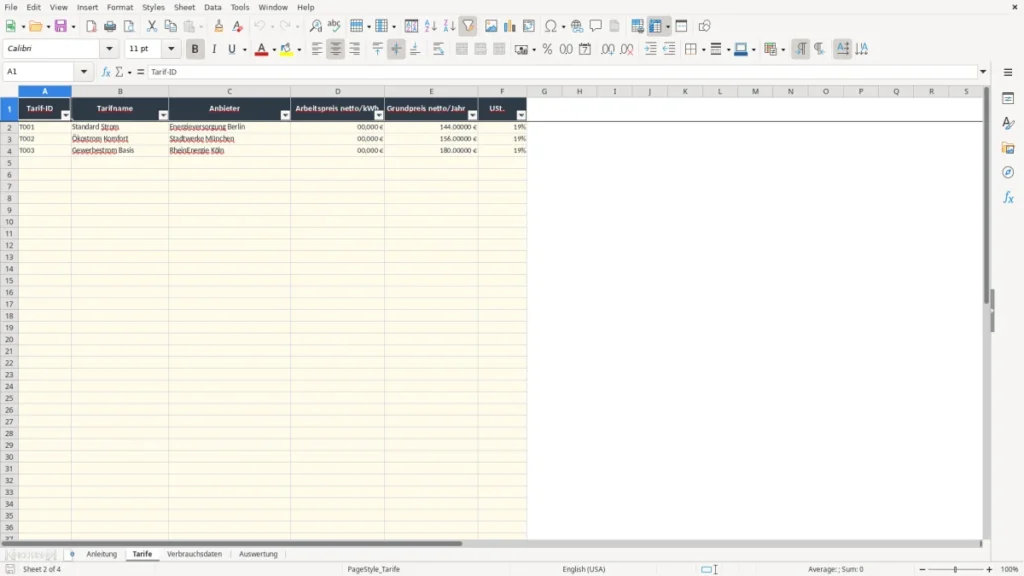
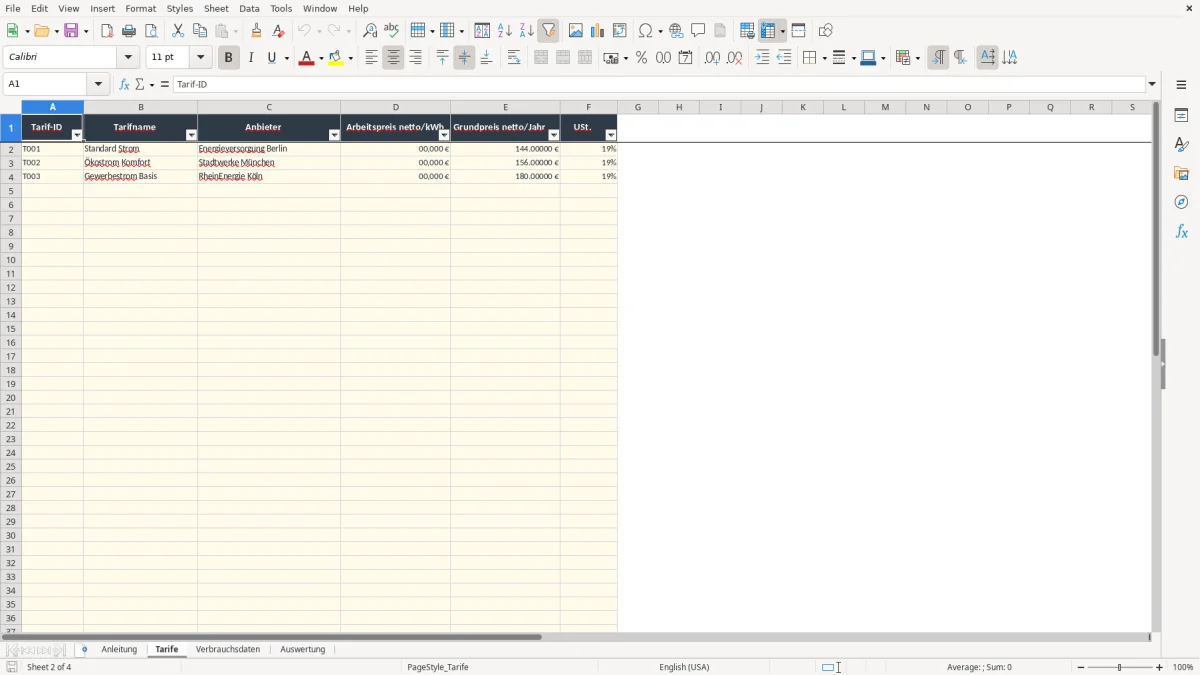
Im Blatt Tarife sind drei Beispiele enthalten: Standard Strom mit 0,28 € netto/kWh und 144,00 € Grundpreis netto/Jahr, Ökostrom Komfort mit 0,295 € und 156,00 € sowie Gewerbestrom Basis mit 0,265 € und 180,00 €. Diese Werte sind Beispiele und müssen durch Ihre Vertragsdaten ersetzt werden.
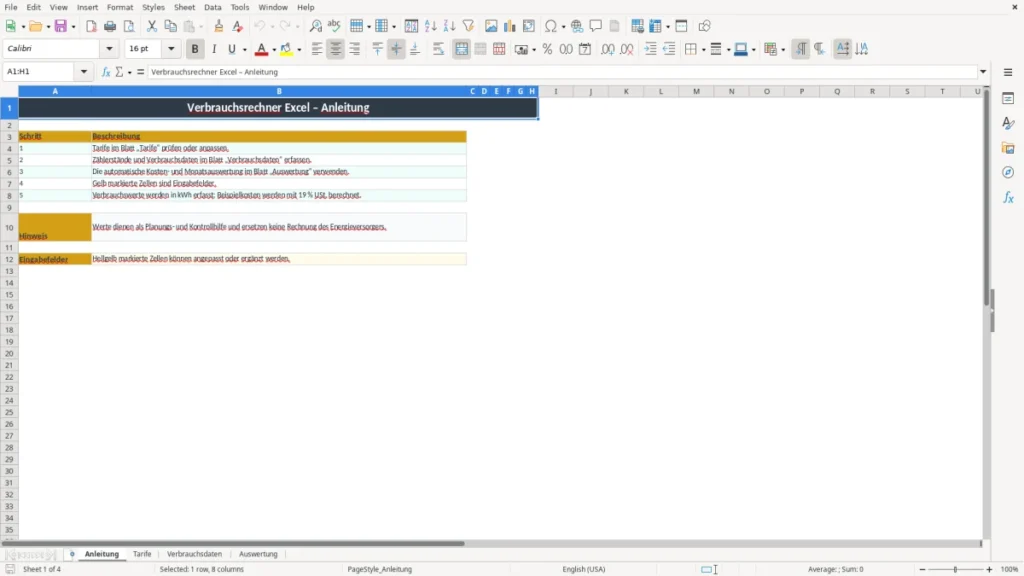
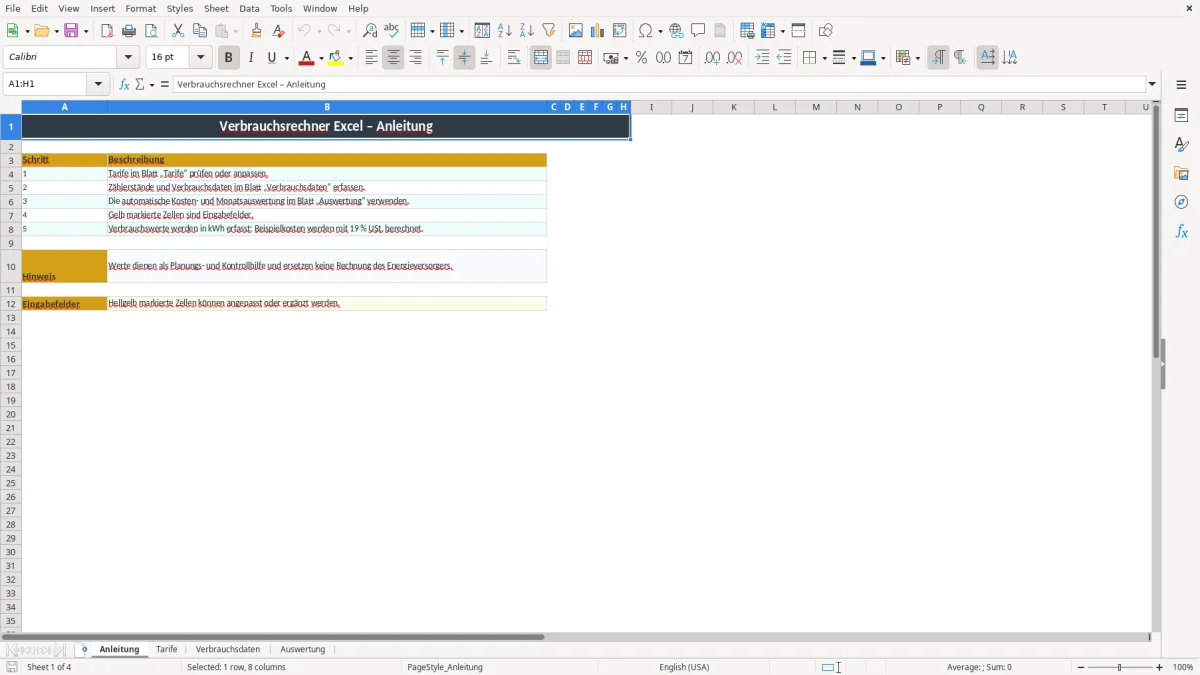
Abbildung 1 zeigt die kompakte Anleitung mit fünf konkreten Arbeitsschritten und dem Hinweis auf gelbe Eingabefelder. Abbildung 2 zeigt die Tariftabelle A1:F101 mit Filter, eingefrorener Kopfzeile und Eingabebereichen für bis zu 100 Tarife.
So lesen Sie die Verbrauchszeile
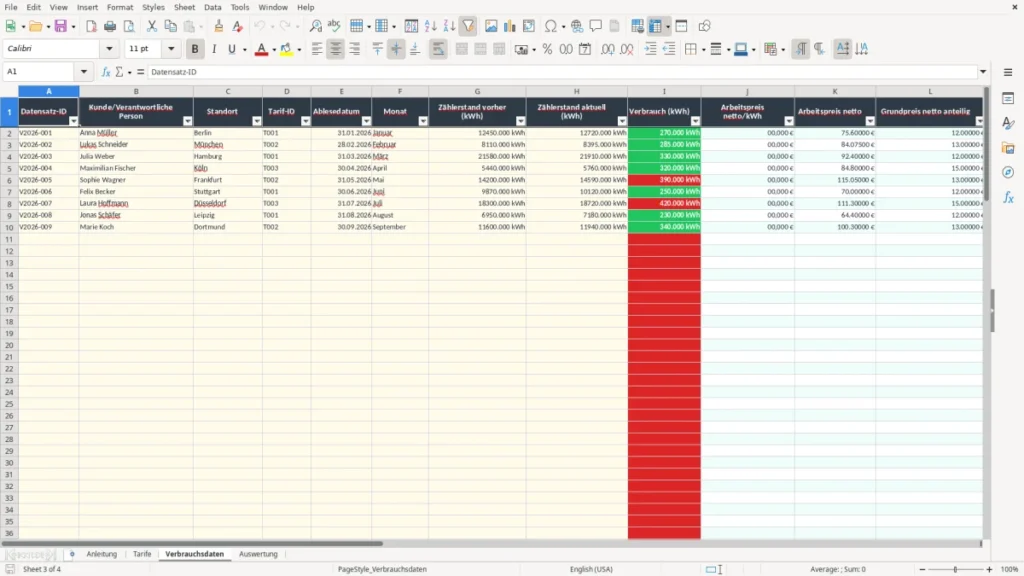
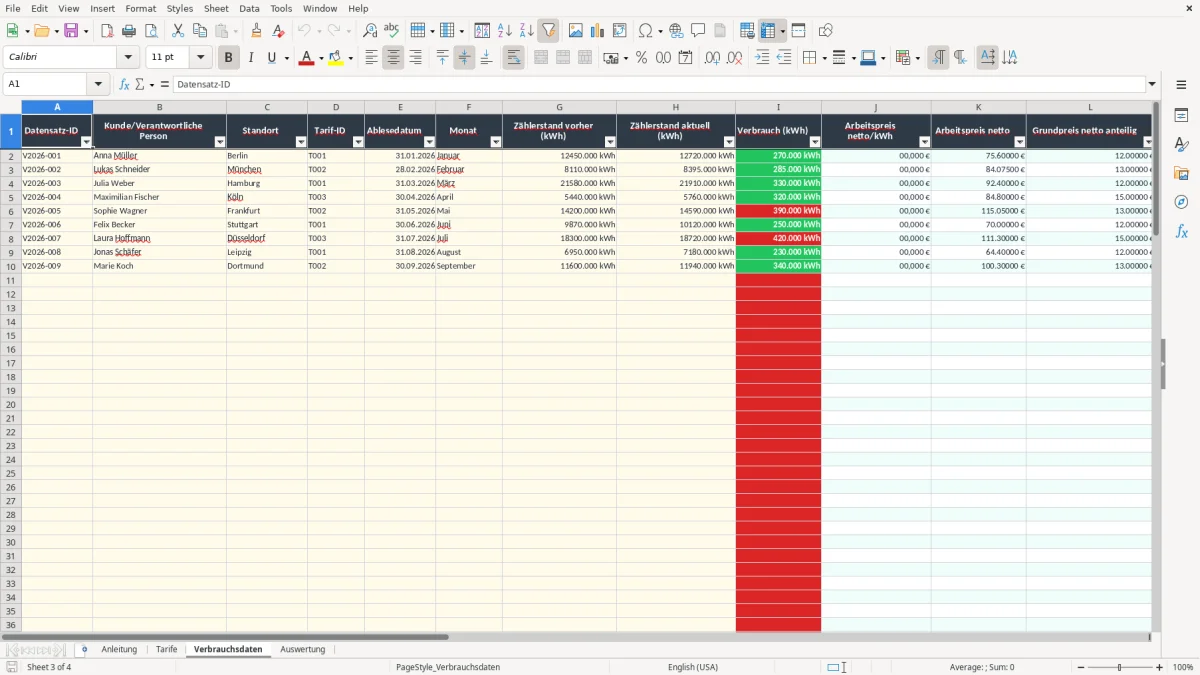
Bei einem Anstieg von 12.450 auf 12.720 kWh errechnet die Vorlage 270 kWh. Bei 0,28 € Arbeitspreis entstehen 75,60 € netto; hinzu kommen 12,60 € anteiliger Grundpreis und darauf 19 % USt. von 16,76 €. Der Bruttobetrag beträgt damit 104,96 €.
Welche Stromkosten und Umsatzsteuer die Vorlage rechnet
Die Vorlage rechnet die Beispielkosten mit 19 % Umsatzsteuer. Das entspricht dem Regelsatz nach § 12 UStG. Der ermäßigte Satz von 7 % betrifft bestimmte Waren und Leistungen, nicht den üblichen Strombezug; für einen Stromtarif setzen Sie daher nicht eigenmächtig 7 % ein.
Die Berechnung erfolgt in einer festen Reihenfolge: Verbrauch mal Arbeitspreis ergibt den verbrauchsabhängigen Nettobetrag. Der jährliche Grundpreis wird durch 12 geteilt, zum Arbeitspreis addiert und anschließend mit dem im Tarif hinterlegten USt.-Satz belastet. Netto von 100,00 € ergeben bei 19 % 19,00 € USt. und 119,00 € brutto.
Tarifdaten müssen zur Rechnung passen
Im Blatt Tarife akzeptieren die Eingabefelder D2:E101 nichtnegative Dezimalwerte; F2:F101 erlaubt USt.-Werte zwischen 0 und 1. Die Verbrauchsdaten verknüpfen die Tarif-ID per Auswahlliste. Ein Schreibfehler wie T001 statt einer vorhandenen Tarif-ID führt deshalb nicht zu einer belastbaren Kostenrechnung.
Abbildung 3 zeigt die Verbrauchsdaten mit 17 Spalten von Datensatz-ID bis Verbrauchsanteil. Die Spalten I bis Q sind berechnet: Der Verbrauch ist H minus G, der Arbeitspreis und Grundpreis kommen aus Tarife, und die USt. wird aus dem hinterlegten Tarif übernommen.
Kontrolle statt Ersatz der Versorgerrechnung
Die Datei enthält keine Abrechnung des Energieversorgers und berücksichtigt keine individuellen Abschläge, Preisänderungen oder Sondervereinbarungen außerhalb der Tarifspalten. Für die interne Planung ist sie dennoch sinnvoll: 300 kWh bei 0,28 € entsprechen 84,00 € netto Arbeitspreis; mit 12,00 € monatlichem Grundpreis und 19 % USt. sind es 114,24 € brutto.
Wo Verbrauchsrechnungen zu falschen Kosten führen
Der teuerste Fehler ist ein falscher Anfangsstand. Wenn der tatsächliche vorherige Stand 12.450 kWh lautet, Sie aber 12.950 eintragen und der aktuelle Stand 12.720 beträgt, zeigt die Differenz minus 230 kWh. Die Formel fängt Rechenfehler ab, korrigiert aber keinen falsch abgelesenen Zähler.
Tarifwechsel und Grundpreis nicht übersehen
Ein Arbeitspreis von 0,28 € statt 0,265 € verursacht bei 1.000 kWh bereits 15,00 € netto Mehrkosten. Zusätzlich wird der Grundpreis automatisch mit einem Zwölftel des Jahresbetrags angesetzt. Bei einem Tarif mit 180,00 € Jahresgrundpreis fließen deshalb 15,00 € netto in jeden Monatsdatensatz ein.
Ein weiterer Praxisfehler ist die Auswahl des falschen Monats. Die Liste in F2:F101 enthält Januar bis Dezember; ein Ablesedatum allein ändert den Monat nicht automatisch. Wenn der Stand vom 31.03.2026 versehentlich als April eingeordnet wird, verschiebt sich die Monatsauswertung und das Diagramm zeigt ein falsches Saisonbild.
Was auffällige Statuswerte wirklich bedeuten
Die Einstufung ist technisch festgelegt: Unter 200 kWh gilt als niedrig, über 350 kWh als überdurchschnittlich, dazwischen als normal. Für ein kleines Büro können 360 kWh plausibel sein, für einen unbewohnten Lagerraum dagegen ein Prüfhinweis. Der Status ist daher eine Kontrollmarke, keine Diagnose.
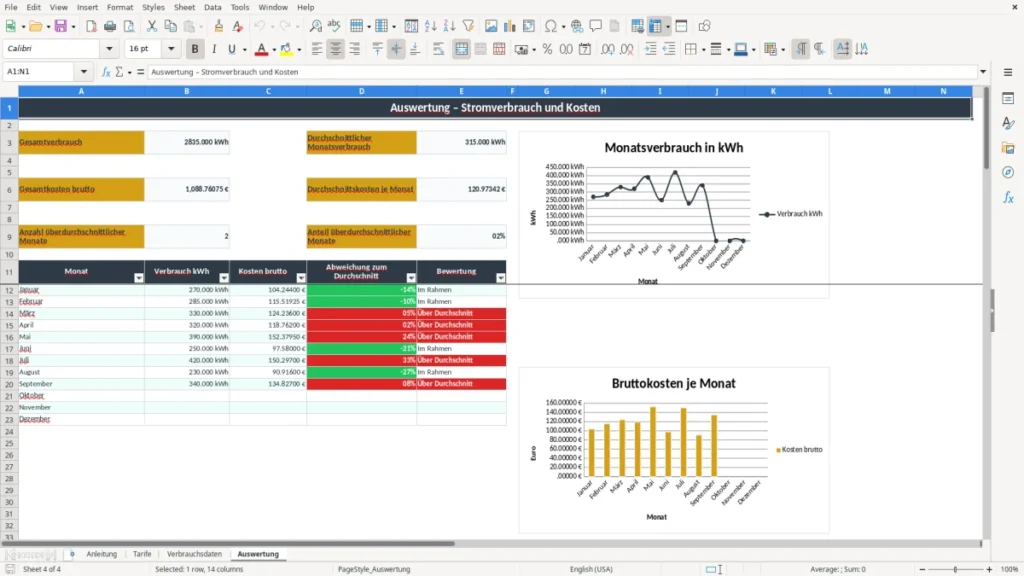
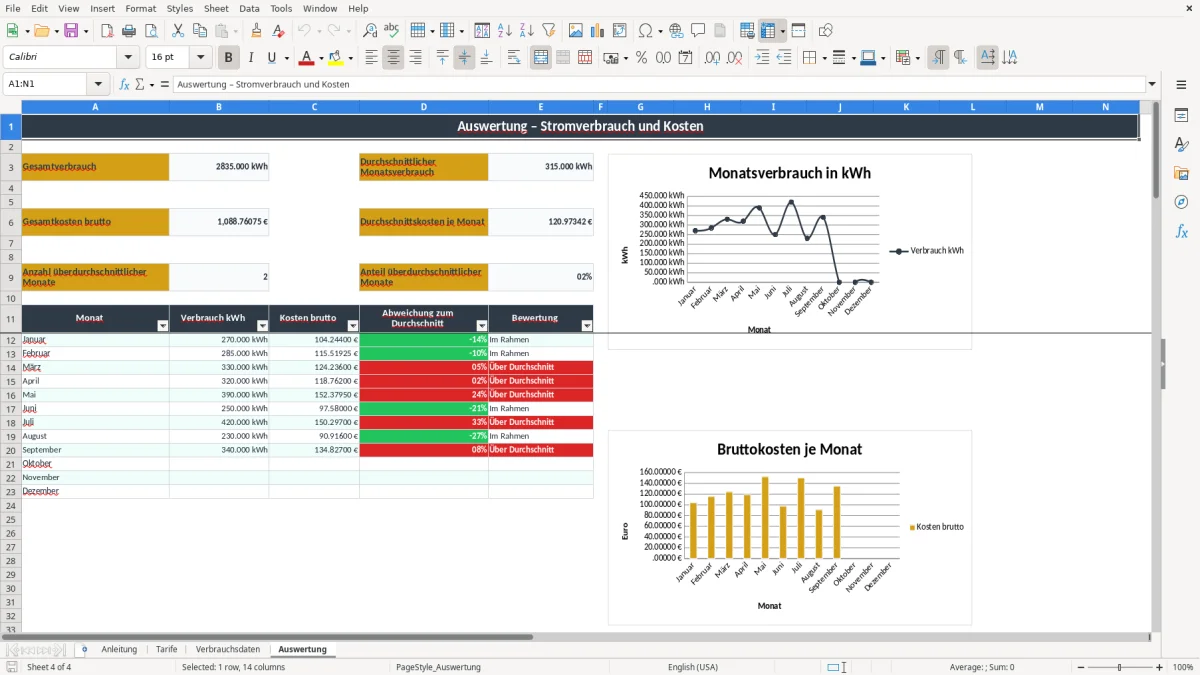
Abbildung 4 zeigt die Auswertung mit Gesamtverbrauch, Gesamtkosten brutto, Durchschnittswerten und den Monaten Januar bis Dezember. Die beiden Diagramme summieren nur die vorhandenen Werte; leere Monate sollten nicht als Nullverbrauch interpretiert werden, wenn noch keine Ablesung eingetragen wurde.
So wird die Verbrauchskontrolle zur Monatsroutine
Legen Sie einen festen Ablesetermin fest, etwa den letzten Arbeitstag jedes Monats. Bei einem kleinen Betrieb mit vier Beschäftigten genügt eine verantwortliche Person, die Zählerstand, Datum und Tarif-ID in fünf Minuten einträgt und anschließend den Status prüft.
Die Eingabe sauber halten
- Übernehmen Sie die Tarif-ID aus der Auswahlliste und schreiben Sie sie nicht frei ab.
- Tragen Sie das Ablesedatum im Format DD.MM.JJJJ ein; zulässig sind Datumswerte vom 01.01.2000 bis 31.12.2100.
- Ändern Sie nur Eingaben und Tarifwerte, nicht die berechneten Spalten I bis Q.
- Speichern Sie nach jeder Monatskontrolle eine Kopie mit eindeutigem Dateinamen.
Verknüpfen Sie die Kontrolle mit einer bestehenden Routine, beispielsweise dem Monatsabschluss oder dem Versand der Eingangsrechnungen. Prüfen Sie dabei nicht nur den Eurobetrag, sondern auch die Differenz der Zählerstände. 12 Monatswerte ergeben eine Jahresübersicht; bei drei Standorten entstehen bereits 36 Zeilen.
Wann Excel nicht mehr genügt
Die Vorlage ist für 100 Tarifzeilen und 100 Verbrauchsdatensätze vorbereitet. Wenn Sie monatlich 300 Bestellungen oder viele Zähler über mehrere Jahre verwalten, wird eine echte Energie- oder Buchhaltungslösung mit revisionssicherer Historie sinnvoller als das manuelle Pflegen einer XLSX-Datei.
Abbildung 1 sollte als kurze Arbeitsanweisung neben der Datei verfügbar bleiben. Abbildung 4 dient am Monatsende als Kontrollseite: Gesamtverbrauch, Bruttokosten, Abweichung zum Durchschnitt und Diagramme zeigen sofort, ob eine Ablesung oder ein Tarif geprüft werden muss.
Häufige Fragen zu dieser Vorlage
Für Privathaushalte, kleine Büros und Betriebe, die Zählerstände, Stromverbrauch und geschätzte Kosten monatlich kontrollieren möchten. Die Datei ist für 100 Verbrauchsdatensätze vorbereitet.
Sie tragen Tarife, Person, Standort, Tarif-ID, Ablesedatum, Monat sowie vorherigen und aktuellen Zählerstand ein. Verbrauch, Preise, USt., Brutto gesamt, Status und Verbrauchsanteil berechnet Excel.
Die Beispieltarife enthalten 19 % USt., also den Regelsatz nach § 12 UStG. Prüfen Sie den Satz anhand Ihrer Vertrags- oder Versorgerdaten, bevor Sie die Kosten verwenden.
Der Verbrauch entspricht dem aktuellen Zählerstand abzüglich des vorherigen Zählerstands. Aus 8.110 kWh und 8.395 kWh entstehen beispielsweise 285 kWh.
Die Vorlage setzt den Status bei mehr als 350 kWh auf überdurchschnittlich, bei weniger als 200 kWh auf niedrig und dazwischen auf normal. Diese Grenze ist eine interne Kontrolllogik und keine gesetzliche Bewertung.
Nein. Die Datei ist eine Planungs- und Kontrollhilfe. Sie berücksichtigt nur die eingetragenen Tarifwerte, Zählerstände und Monate; Abschläge, Preisänderungen oder weitere Vertragsbestandteile können abweichen.
Über die Autoren