Budget & Haushalt


Zählerstände Excel - Kostenlose Vorlage
Excel-Vorlage für Strom-, Gas- und Wasserzähler mit Verbrauch, Kosten, Plausibilitätsprüfung, Dashboard und Anleitung.
2026-11-07
578 Downloads
4.8/5
Vorlage herunterladen
Die Zählerstände Excel-Vorlage dokumentiert Ablesedatum, Standort, Zählernummer, Vor- und aktuellen Stand für Strom, Gas und Wasser. Sie berechnet Verbrauch, Zeitraum, Tagesdurchschnitt, Umsatzsteuer, Bruttoarbeitspreis und Verbrauchskosten für bis zu 100 Erfassungszeilen.
Das Tabellenblatt Zählerstände enthält 18 Spalten von Erfassungs-ID bis Bemerkung. Das Dashboard fasst Verbrauch, Kosten und Prüfstatus zusammen; die Anleitung erklärt Eingabefelder, Formeln und die Plausibilitätsprüfung.
Die wichtigsten Vorteile dieser Excel-Vorlage
- 100 vorbereitete Erfassungszeilen für regelmäßige Ablesungen im Jahr 2026.
- Verbrauch wird automatisch als Differenz zwischen vorherigem und aktuellem Zählerstand berechnet.
- Strom, Gas und Wasser lassen sich mit den Einheiten kWh oder m³ getrennt dokumentieren.
- Nettoarbeitspreise werden mit 19 % Umsatzsteuer beziehungsweise 7 % für Wasser in Bruttowerte umgerechnet.
- Der Status markiert rückläufige Zählerstände mit „Prüfen“ und Nullverbräuche mit „Keine Änderung“.
- Das Dashboard zeigt Gesamtkosten brutto, geprüfte Messungen, auffällige Messungen und Auswertungen nach Zählerart.
- Eingabehinweise, Datenvalidierung, Filter und fixierte Kopfzeile reduzieren Übertragungsfehler.
Schritt-für-Schritt-Anleitung
- Öffnen Sie das Tabellenblatt „Anleitung“ und lesen Sie die Hinweise zu Eingabefeldern, Einheiten, Steuern und Datenschutz.
- Wechseln Sie zu „Zählerstände“ und vergeben Sie eine Erfassungs-ID, zum Beispiel ZS-2026-005.
- Tragen Sie Ablesedatum, Standort, Stadt, Zählerart, Zählernummer und Einheit ein. Für die Zählerart stehen Strom, Gas und Wasser zur Auswahl.
- Geben Sie den vorherigen und aktuellen Zählerstand sowie den Nettoarbeitspreis ein. Der aktuelle Stand darf nicht kleiner als der vorherige sein.
- Prüfen Sie die automatisch berechneten Spalten für Verbrauch, Zeitraum in Tagen, Durchschnitt pro Tag, Umsatzsteuer, Bruttoarbeitspreis und Verbrauchskosten.
- Ergänzen Sie in „Bemerkung“ den Anlass der Ablesung, etwa „Monatliche Kontrolle“, und bearbeiten Sie auffällige Datensätze mit dem Status „Prüfen“.
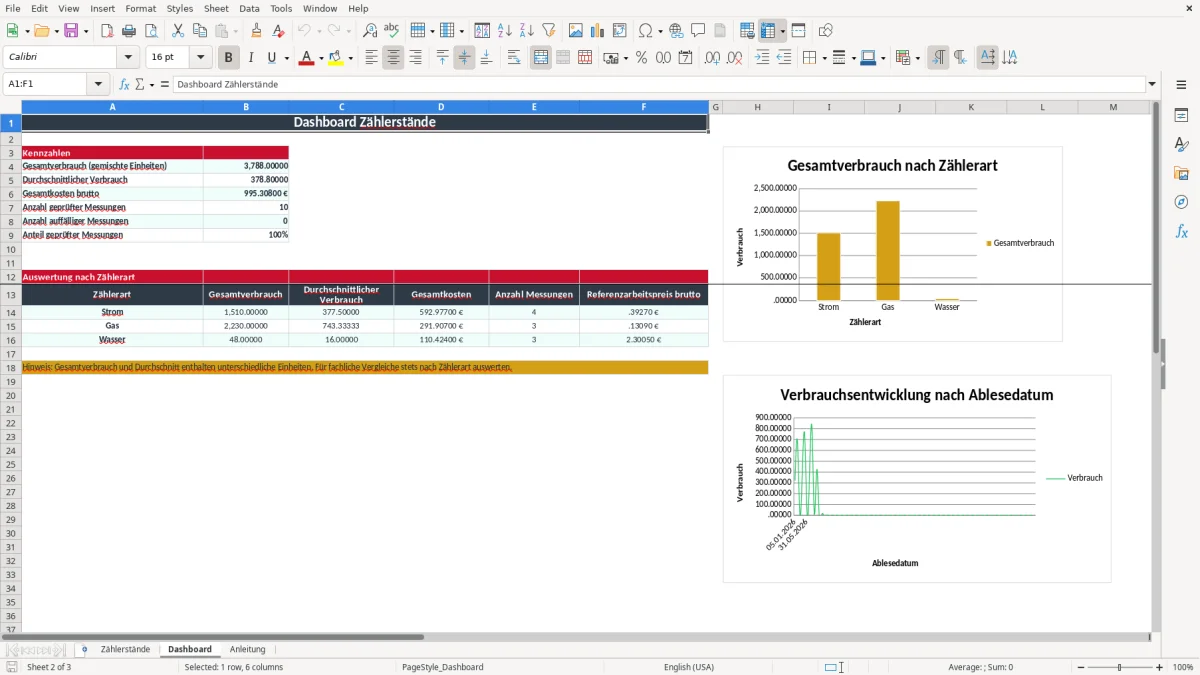
- Kontrollieren Sie im Dashboard die Auswertung nach Zählerart. Vergleichen Sie Strom, Gas und Wasser nicht über den Gesamtverbrauch, weil die Einheiten kWh und m³ verschieden sind.
Enthaltene Funktionen
Zählerstände: Erfassungs-ID, Ablesedatum, Standort, Stadt, Zählerart, Zählernummer und Einheit.
Manuelle Eingabe von vorherigem und aktuellem Zählerstand mit Prüfung auf nicht rückläufige Werte.
Automatische Berechnung von Verbrauch, Tagen seit der vorherigen Zeile und durchschnittlichem Tagesverbrauch.
Automatische Ermittlung der Umsatzsteuer mit 19 % beziehungsweise 7 % bei Wasser.
Berechnung von Bruttoarbeitspreis und Verbrauchskosten brutto aus Arbeitspreis und Verbrauch.
Dashboard mit drei Diagrammen, Kennzahlen und Auswertung nach Strom, Gas und Wasser.
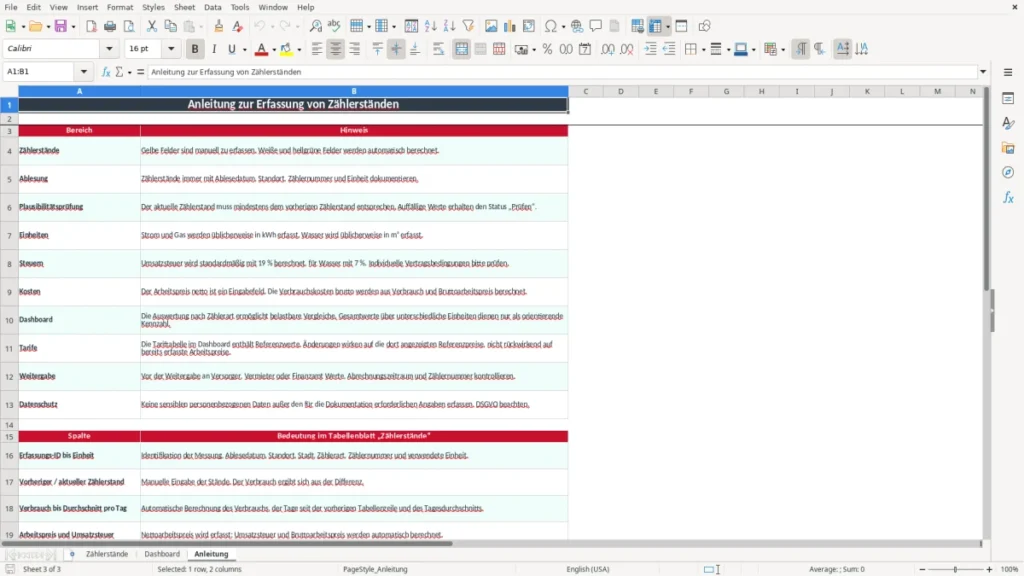
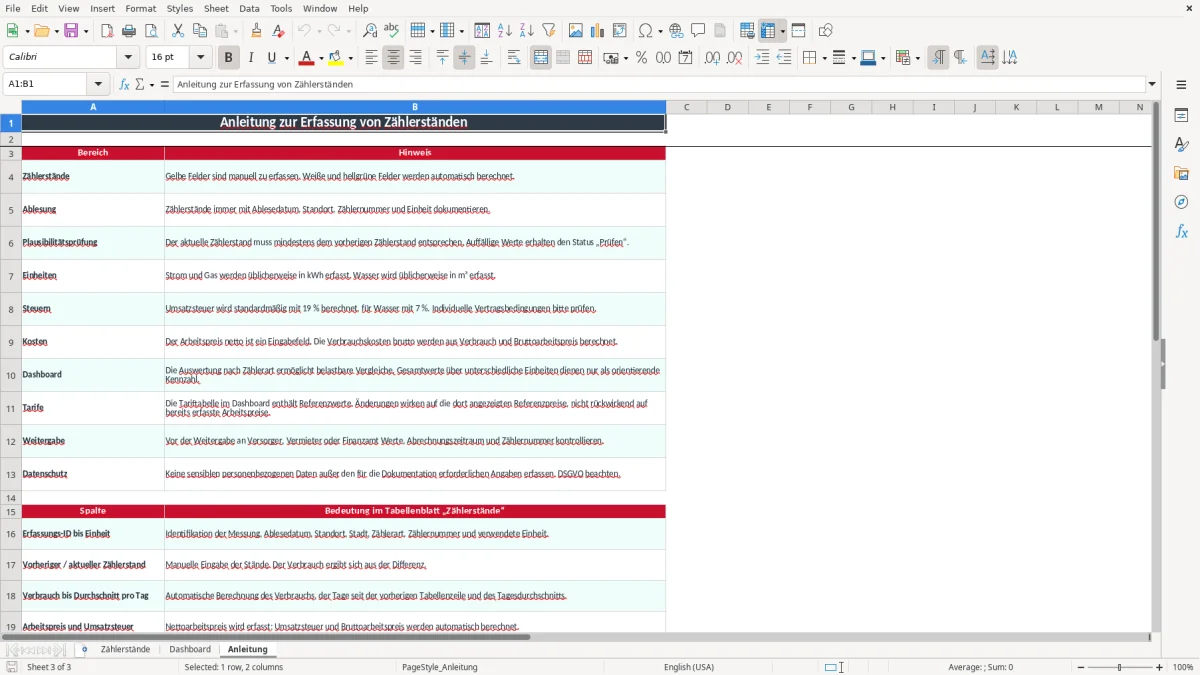
Anleitung mit Erläuterungen zu Spalten, Tarifen, Weitergabe an Versorger oder Finanzamt und DSGVO.
So erfassen Vermieter, Haushalte und Betriebe ihre Zählerstände
Das Tabellenblatt „Zählerstände“ ist für Situationen gedacht, in denen Messwerte regelmäßig und nachvollziehbar dokumentiert werden müssen. Ein Vermieter kann Wohnungszähler vor der Nebenkostenabrechnung erfassen, ein Hausmeister kontrolliert monatlich Strom und Wasser, und eine Privatperson hält die Werte für den Anbieterwechsel fest.
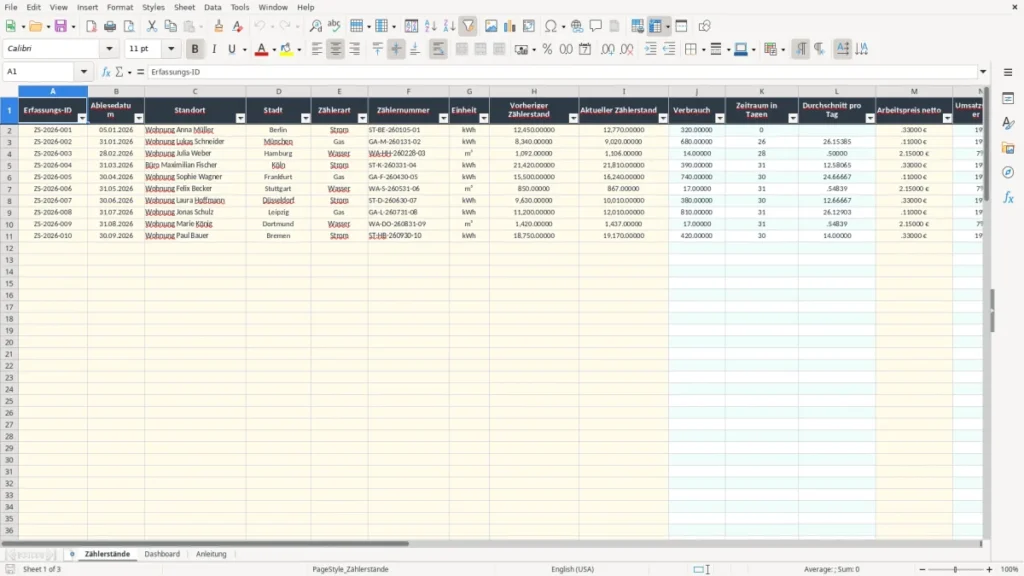
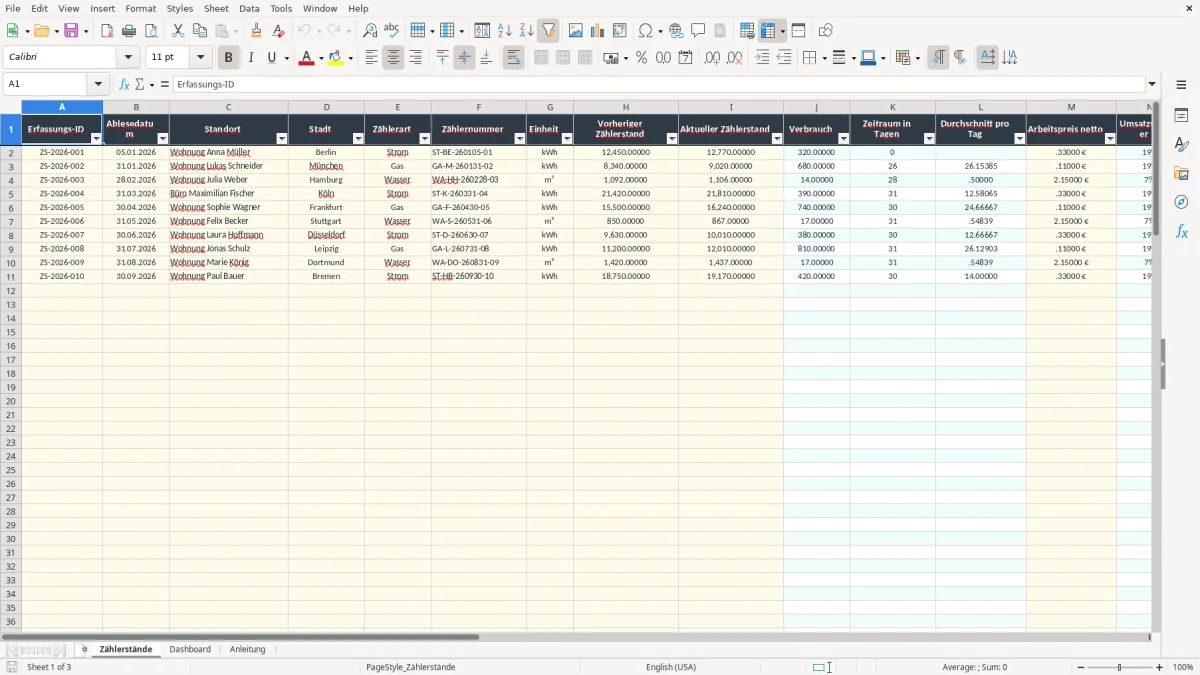
Abbildung 1 zeigt die Eingabetabelle mit den Spalten Erfassungs-ID, Ablesedatum, Standort, Stadt, Zählerart, Zählernummer und Einheit. Danach folgen vorheriger und aktueller Zählerstand. Die gelb markierten Eingabefelder werden manuell befüllt; weiße und hellgrüne Felder liefern berechnete Ergebnisse.
Ein konkretes Ablesebeispiel
Bei der ersten Beispielmessung steht der Stromzähler am 05.01.2026 bei 12.450 kWh und am selben Datensatz beim aktuellen Stand bei 12.770 kWh. Die Vorlage errechnet daraus 320 kWh Verbrauch. Bei 0,33 € netto je kWh und 19 % Umsatzsteuer ergibt sich ein Bruttoarbeitspreis von 0,3927 € und eine Verbrauchskosten-Summe von 125,66 €.
Für Gas wird ebenfalls kWh verwendet, während Wasser im Beispiel mit m³ erfasst wird. Das ist fachlich entscheidend: 680 kWh Gas und 14 m³ Wasser dürfen im Dashboard nicht als gleichartige Verbrauchsmengen interpretiert werden.
Wann die Erfassung sinnvoll ist
Am zuverlässigsten ist ein fester Ablesetag, etwa der letzte Arbeitstag im Monat. Bei einem Objekt mit vier Wohnungen reichen vier Datensätze pro Monat bereits für 48 Einträge im Jahr; Zählernummer und Standort verhindern, dass Werte später der falschen Einheit zugeordnet werden.
Welche Umsatzsteuer und Dokumentationsregeln für Verbrauchswerte gelten
Die Vorlage rechnet standardmäßig mit 19 % Umsatzsteuer für Strom und Gas sowie 7 % für Wasser. Das entspricht der in der Anleitung hinterlegten Logik. Ein Nettoarbeitspreis von 0,33 € wird damit zu 0,3927 € brutto; bei 320 kWh betragen die rechnerischen Verbrauchskosten 125,66 €.
Arbeitspreis und Abrechnung trennen
Der Arbeitspreis netto ist ein Eingabewert und muss aus Vertrag, Lieferantenrechnung oder einer belastbaren Tariftabelle stammen. Die Vorlage ersetzt keine Lieferantenabrechnung: Grundpreis, Messentgelt, Boni, Abschläge und unterschiedliche Preiszeiträume werden nicht als eigene Felder geführt.
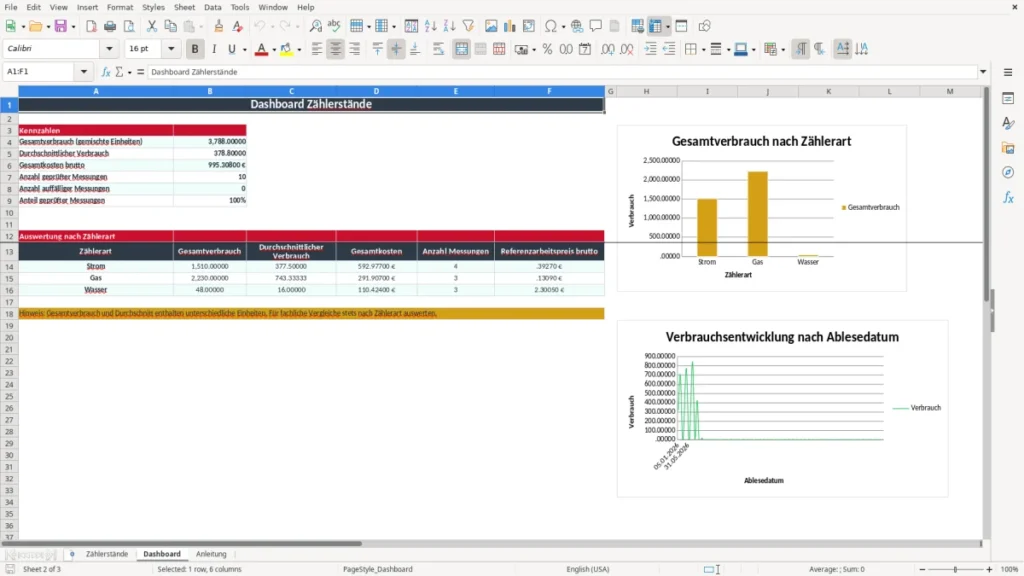
Im Dashboard stehen Referenzpreise für Strom mit 0,33 €, Gas mit 0,11 € und Wasser mit 2,15 € netto. Die dortige Tariftabelle beeinflusst nur die angezeigten Referenzpreise und ändert bereits erfasste Arbeitspreise nicht rückwirkend.
Nachweis und Aufbewahrung
Wenn die Werte für eine Betriebskostenabrechnung, eine interne Kostenkontrolle oder eine steuerliche Dokumentation verwendet werden, sollten Ablesebelege, Lieferantenrechnungen und die ausgefüllte Datei zusammen aufbewahrt werden. Für steuerlich relevante Bücher und Rechnungen gilt nach § 147 AO grundsätzlich eine Aufbewahrungspflicht von 10 Jahren; Handelsbriefe sind regelmäßig 6 Jahre aufzubewahren.
Vor der Weitergabe an Vermieter, Versorger oder Finanzamt kontrollieren Sie Ablesedatum, Zählernummer, Einheit und Abrechnungszeitraum. Bei personenbezogenen Standorten gilt außerdem die DSGVO: Erfassen Sie nur Angaben, die für die Dokumentation erforderlich sind.
Die Zählerfehler, die Kosten und Nachfragen auslösen
Der häufigste Fehler ist ein vertauschtes Zahlenpaar. Wenn der vorherige Stromstand 12.770 kWh und der aktuelle Stand versehentlich 12.450 kWh lautet, würde ein Verbrauch von −320 kWh entstehen. Die Vorlage setzt den Status auf „Prüfen“; ein solcher Wert darf nicht ungeprüft in eine Abrechnung übernommen werden.
Falsche Einheit und falscher Zähler
Ein Wasserzähler mit 1.106 m³ darf nicht als Stromzähler mit kWh gespeichert werden. Ebenso führt eine fehlende Zählernummer bei mehreren Wohnungen schnell dazu, dass ein plausibler Wert der falschen Einheit zugeordnet wird. Bei vier Wohnungen kann ein einziger Tausch die Kosten zweier Haushalte vollständig verschieben.
Die Datenvalidierung begrenzt Zählerstände und Arbeitspreise auf nichtnegative Zahlen. Für Zählerart stehen Strom, Gas und Wasser zur Auswahl, für die Einheit kWh und m³. Diese Listen sind nützlicher als freie Texteingaben, weil „Wasser“, „wasser“ und „Wasserzähler“ sonst als unterschiedliche Kategorien im Dashboard erscheinen könnten.
Gemischte Summen richtig lesen
Das Dashboard summiert den Verbrauch über die Spalte „Verbrauch“, obwohl dort kWh und m³ enthalten sein können. Bei 1.000 kWh Strom und 20 m³ Wasser ergibt die Anzeige 1.020, fachlich ist diese Zahl aber keine gemeinsame Energie- oder Wassermenge. Nutzen Sie für Vergleiche deshalb die Auswertung nach Zählerart.
Auch ein Arbeitspreis von 0,33 € statt 0,033 € verzehnfacht die Kosten. Bei 320 kWh wären das 125,66 € brutto statt 12,57 €. Prüfen Sie daher die Einheit des Lieferantenpreises, bevor Sie Monatswerte freigeben.
So wird die Zählererfassung zur festen Monatsroutine
Eine Tabelle bleibt nur zuverlässig, wenn die Ablesung an einen festen Termin gekoppelt wird. Legen Sie beispielsweise den letzten Werktag jedes Monats fest und tragen Sie die Werte noch am selben Tag ein. Bei zwölf Monatsablesungen pro Zähler entstehen 48 Datensätze für vier Zähler; fehlende Monate fallen im Verlauf sofort auf.
Die kurze Prüfroutine
- Fotografieren Sie bei der Ablesung Zählerstand und Zählernummer, sofern dies datenschutzrechtlich und organisatorisch zulässig ist.
- Übernehmen Sie zuerst Datum, Standort, Zählerart, Nummer und Einheit, danach die beiden Stände.
- Kontrollieren Sie jeden Eintrag mit Status „Prüfen“ und jeden Wert mit „Keine Änderung“.
- Vergleichen Sie die Kosten im Dashboard getrennt nach Zählerart.
Die eingefrorene Kopfzeile, der Autofilter und die Datenvalidierung helfen bei 100 vorbereiteten Zeilen. Kopieren Sie die Datei für ein neues Abrechnungsjahr erst nach einer Sicherung und prüfen Sie die Startstände; der erste Datensatz erhält automatisch keinen aussagekräftigen Zeitraum in Tagen.
Wann Excel nicht mehr genügt
Für wenige Zähler und eine monatliche Kontrolle ist Excel meist die praktikabelste Lösung. Bei mehreren Standorten, täglichen Messwerten, automatischen Lieferantenschnittstellen oder verbindlichen Abrechnungsläufen sollten Sie auf eine spezialisierte Verbrauchs- oder Immobiliensoftware wechseln. Eine Datei mit 100 Zeilen ist keine Datenbank und ersetzt keine revisionssichere Abrechnung.
Häufige Fragen zu dieser Vorlage
Die Auswahlliste enthält Strom, Gas und Wasser. Als Einheiten stehen kWh und m³ zur Verfügung. Strom und Gas werden üblicherweise in kWh, Wasser in m³ dokumentiert.
Der Verbrauch entsteht aus aktuellem minus vorherigem Zählerstand. Aus 12.450 kWh und 12.770 kWh werden 320 kWh. Ist der aktuelle Wert kleiner, zeigt der Status „Prüfen“.
Die Formeln verwenden 19 % für Strom und Gas sowie 7 % für Wasser. Bei besonderen Vertrags- oder Abrechnungssituationen müssen Sie die Lieferantenrechnung prüfen; die Vorlage ist keine verbindliche Steuerberatung.
Das Dashboard zeigt Gesamtverbrauch, durchschnittlichen Verbrauch, Gesamtkosten brutto, geprüfte und auffällige Messungen sowie den Anteil geprüfter Messungen. Zusätzlich wertet es Verbrauch und Kosten getrennt nach Strom, Gas und Wasser aus und enthält drei Diagramme.
Die Gesamtsumme kann kWh und m³ enthalten. 1.000 kWh Strom plus 20 m³ Wasser ergeben zwar rechnerisch 1.020, aber keine fachlich einheitliche Verbrauchsgröße. Für Vergleiche verwenden Sie die Auswertung nach Zählerart.
Das Tabellenblatt „Zählerstände“ ist für 100 Erfassungszeilen von Zeile 2 bis 101 vorbereitet. Für mehr Datensätze sollten Sie die Datei nicht einfach unkontrolliert erweitern, sondern Formeln, Datenvalidierungen, Filter und Dashboard-Bezüge sorgfältig anpassen.
Über die Autoren