Budget & Haushalt


Gutscheinliste Excel - Kostenlose Vorlage
Gutscheinliste mit Restguthaben, Status, Einlösungen und Dashboard für kleine Betriebe, Praxen, Studios und Geschäfte.
2026-09-29
493 Downloads
4.8/5
Vorlage herunterladen
Diese Gutscheinliste in Excel erfasst Gutscheincodes, Kundendaten, Gültigkeitsdaten, Bruttowerte und Einlösungen. Die Vorlage berechnet Restguthaben und Status automatisch und zeigt im Dashboard ausgestellte, eingelöste sowie offene Gutscheinwerte.
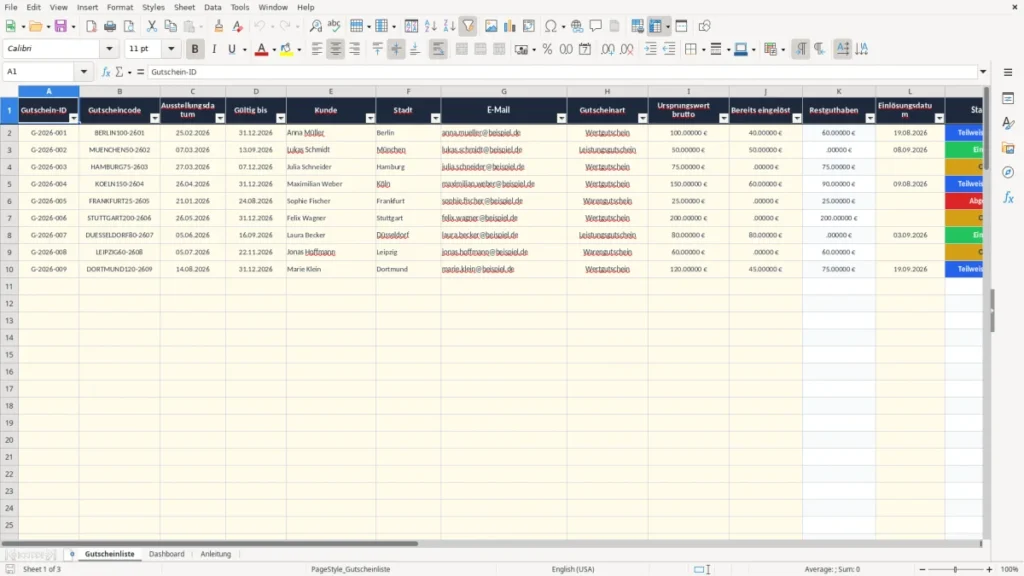
Das Tabellenblatt Gutscheinliste enthält 16 Spalten und vorbereitete Zeilen für bis zu 100 Gutscheine. Abbildung 1 zeigt die Eingabetabelle mit Gutschein-ID, Gutscheincode, Ursprungswert brutto, Restguthaben, Status und Verkaufskanal.
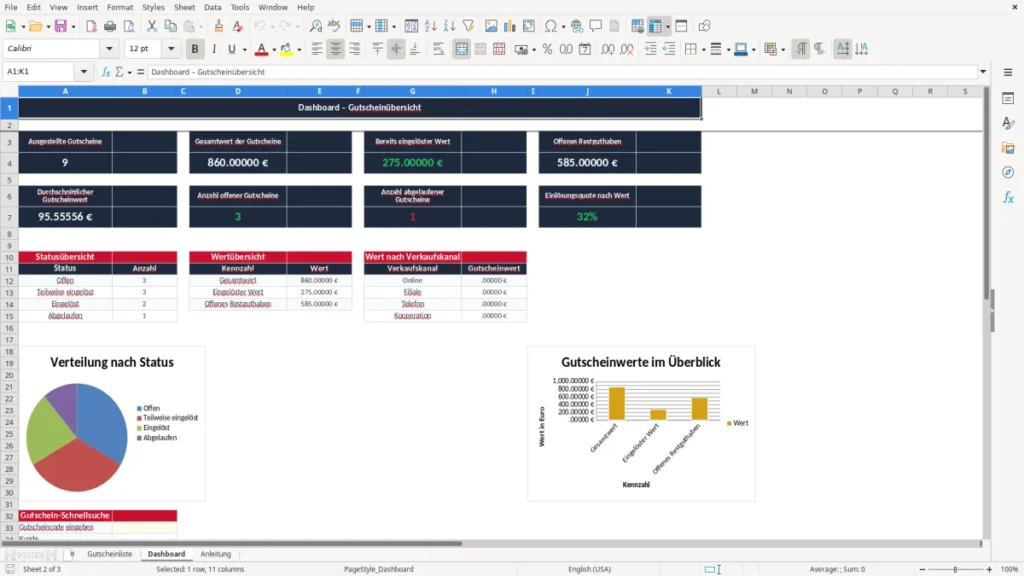
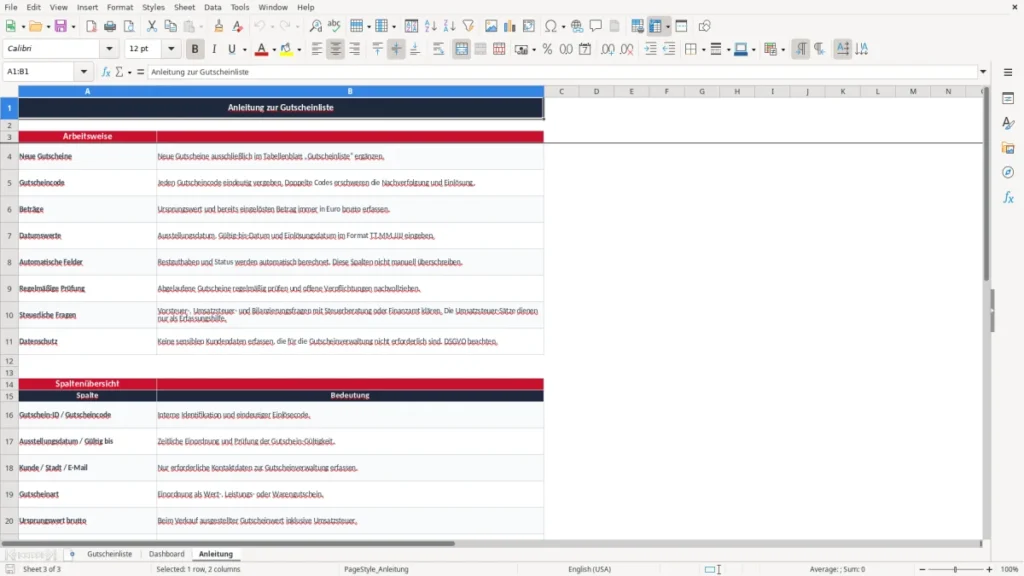
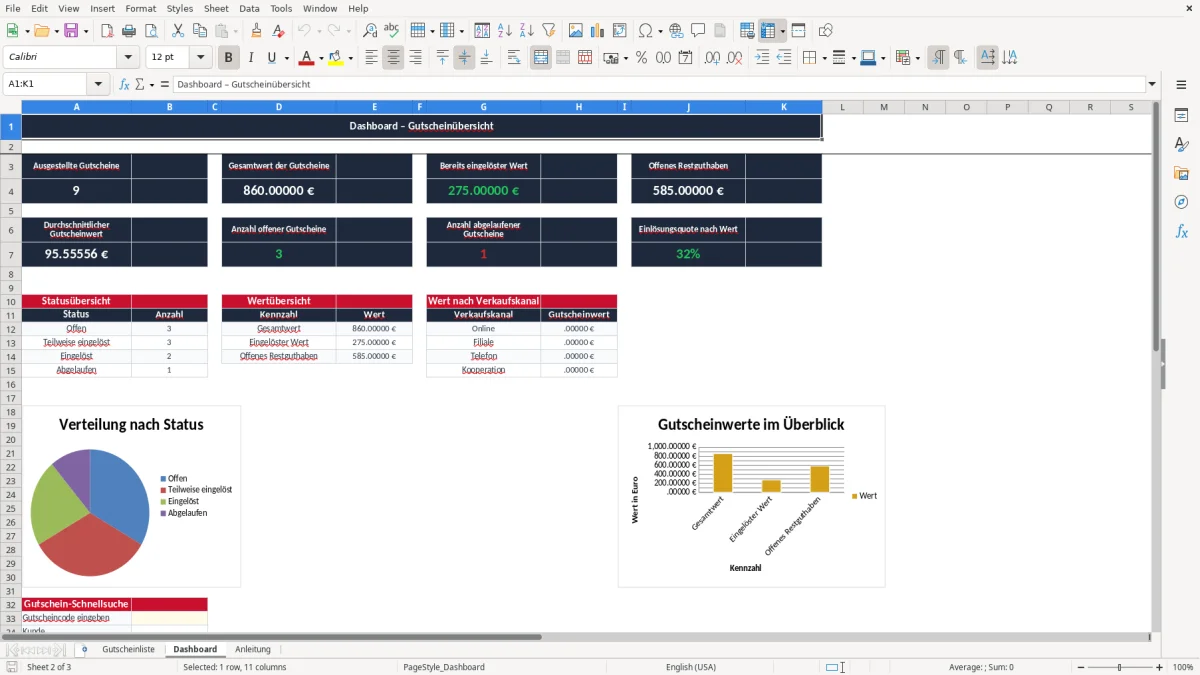
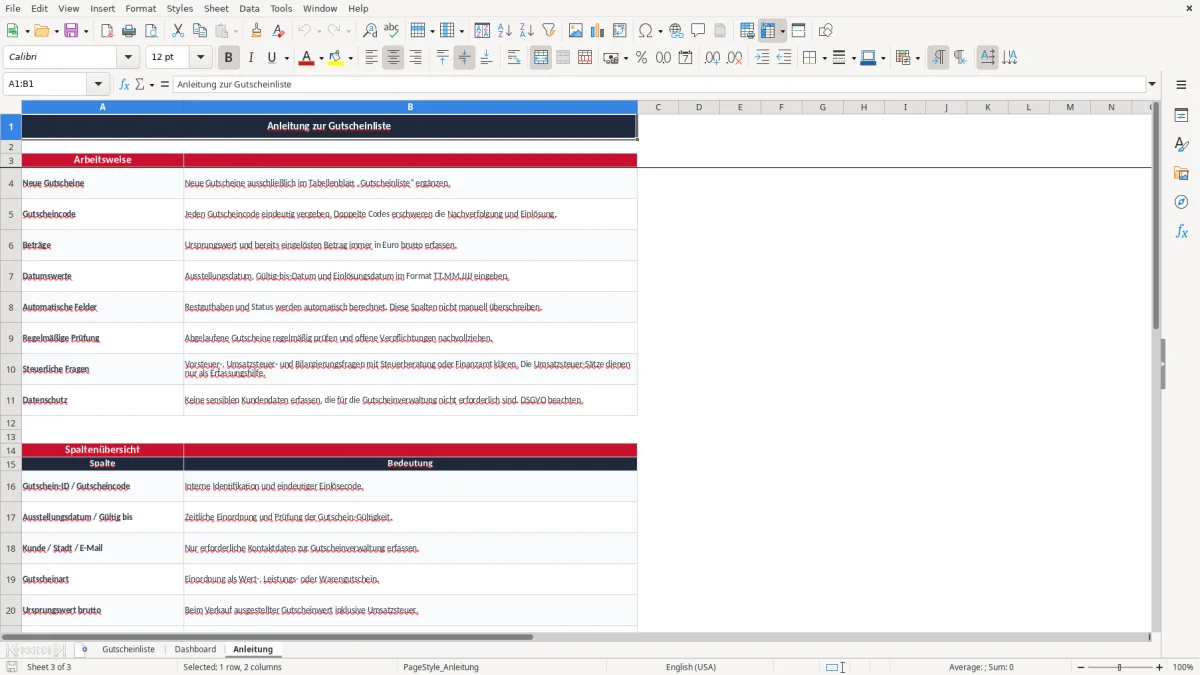
Im Tabellenblatt Dashboard sehen Sie Kennzahlen, Status- und Wertübersichten, zwei Diagramme sowie eine Gutschein-Schnellsuche. Abbildung 2 zeigt diese Auswertung; Abbildung 3 erklärt die Eingabe, Pflege und steuerliche Einordnung.
Die wichtigsten Vorteile dieser Excel-Vorlage
- Restguthaben wird aus Ursprungswert und eingelöstem Betrag automatisch berechnet.
- Der Status unterscheidet Offen, Teilweise eingelöst, Eingelöst und Abgelaufen.
- Das Dashboard zeigt Gesamtwert, eingelösten Wert und offenes Restguthaben in Euro.
- Mit der Schnellsuche finden Sie Kunde, Restguthaben und Status über den Gutscheincode.
- Dropdowns begrenzen Gutscheinarten, Verkaufskanäle und Umsatzsteuer-Sätze auf zulässige Werte.
- Der Autofilter und die fixierte Kopfzeile erleichtern die Prüfung von bis zu 100 vorbereiteten Datensätzen.
- Die Anleitung beschreibt Eingaben, automatische Felder, Datenschutz und die Spaltenbedeutung.
Schritt-für-Schritt-Anleitung
- Öffnen Sie das Tabellenblatt Gutscheinliste. Erfassen Sie in einer freien Zeile zuerst Gutschein-ID und eindeutigen Gutscheincode.
- Tragen Sie Ausstellungsdatum, Gültig-bis-Datum, Kunde und nur die erforderlichen Kontaktdaten ein.
- Wählen Sie Gutscheinart, Verkaufskanal und Umsatzsteuer-Satz aus den vorhandenen Listen aus.
- Geben Sie Ursprungswert brutto und bereits eingelösten Betrag als Eurobetrag ein. Negative Werte sind nicht vorgesehen.
- Ergänzen Sie Einlösungsdatum und eine kurze Notiz, etwa bei einer Teileinlösung.
- Überschreiben Sie Restguthaben und Status nicht. Die Formeln berechnen die Differenz und den Status anhand von Betrag, Datum und heutigem Datum.
- Prüfen Sie im Dashboard die Kennzahlen und verwenden Sie die Schnellsuche, bevor Sie eine Einlösung bestätigen.
Enthaltene Funktionen
Automatische Restguthabenberechnung mit MAX(0,Ursprungswert minus Einlösungen).
Statuslogik mit IF und TODAY für offene, teilweise eingelöste, vollständig eingelöste und abgelaufene Gutscheine.
Dashboard-Kennzahlen mit COUNTA, SUM, AVERAGE und COUNTIF.
Wertauswertung nach Status und Verkaufskanal mit SUMIF.
Zwei Diagramme für Statusanzahl und Wertübersicht.
Gutschein-Schnellsuche mit VLOOKUP nach Gutscheincode.
Datenvalidierung für Wertgutschein, Leistungsgutschein, Warengutschein, vier Verkaufskanäle sowie 19% und 7%.
So verwalten kleine Betriebe Gutscheine mit Excel
Eine Gutscheinliste braucht ein Kosmetikstudio ebenso wie ein Restaurant, eine Physiotherapiepraxis oder ein regionales Geschäft. Besonders praktisch ist sie beim Verkauf an der Kasse, bei telefonischen Bestellungen und in der Vorweihnachtszeit, wenn innerhalb weniger Wochen viele Codes entstehen.
Das Tabellenblatt Gutscheinliste bildet den gesamten Vorgang ab: Die Gutschein-ID dient der internen Zuordnung, der Gutscheincode der Suche beim Einlösen. Zusätzlich erfassen Sie Ausstellungsdatum, Gültig-bis-Datum, Kunde, Stadt, E-Mail, Gutscheinart, Bruttowert und Verkaufskanal.
Ein Beispiel aus dem Tagesgeschäft
Verkauft ein Wellnessbetrieb im Dezember 40 Gutscheine zu je 75 €, entstehen 3.000 € Gutscheinwert. Wird ein Gutschein über 75 € später mit 30 € eingelöst, tragen Sie 30 € bei Bereits eingelöst ein; die Formel in Spalte K weist 45 € Restguthaben aus.
Die Vorlage unterscheidet Wert-, Leistungs- und Warengutscheine. Für einen Betrieb mit 20 bis 80 Gutscheinen pro Monat ist diese einfache Erfassung meist sinnvoller als eine separate Software, solange keine Kassen- oder Warenwirtschaftsschnittstelle benötigt wird.
Dashboard für den Monatsüberblick
Im Dashboard sehen Sie ausgestellte Gutscheine, Gesamtwert, bereits eingelösten Wert und offenes Restguthaben. Die Statusübersicht und die Auswertung nach Online, Filiale, Telefon und Kooperation helfen Ihnen beim Monatsabschluss und bei der Planung von Rückstellungen.
Abbildung 1 zeigt die Eingabetabelle mit Autofilter und fixierter Kopfzeile. Abbildung 2 bündelt die Kennzahlen und Diagramme. Die Schnellsuche arbeitet mit einem Gutscheincode und liefert Kunde, Restguthaben sowie Status.
Umsatzsteuer und Gültigkeit bei Gutscheinen richtig erfassen
Bei Gutscheinen ist die steuerliche Behandlung nicht allein eine Frage der Excel-Spalte. Ein Gutschein über 100 € kann als Einzweck- oder Mehrzweck-Gutschein einzuordnen sein. Der Umsatzsteuer-Satz in der Vorlage ist deshalb ausdrücklich nur eine Erfassungshilfe und ersetzt keine steuerliche Beurteilung.
Einzweck- und Mehrzweck-Gutschein
Ist bei Ausgabe bereits bekannt, welche Leistung wo und mit welchem Umsatzsteuersatz bezogen wird, kann die Umsatzsteuer bereits beim Verkauf relevant sein. Bei einem Mehrzweck-Gutschein steht die konkrete Leistung noch nicht fest; die Umsatzsteuer entsteht typischerweise erst bei Einlösung.
Die Vorlage bietet 19% und 7% als Auswahl. Der Regelsatz beträgt 19%, der ermäßigte Satz 7%; steuerfreie Umsätze nach § 4 UStG werden dadurch nicht abgebildet. Ein Gutschein über 119 € bei 19% entspricht rechnerisch 100 € netto und 19 € Umsatzsteuer, sofern dieser Satz tatsächlich anwendbar ist.
Belege und Aufbewahrung
Verknüpfen Sie jede Zeile mit dem Kassenbeleg oder der Rechnung. Bücher, Aufzeichnungen und Rechnungen sind nach § 147 AO grundsätzlich 10 Jahre aufzubewahren; Handels- und Geschäftsbriefe grundsätzlich 6 Jahre. Die Excel-Datei allein ersetzt keine GoBD-konforme Belegablage.
Die Gültigkeitsdauer tragen Sie als konkretes Datum ein, etwa 31.12.2026. Lassen Sie die Statusformel arbeiten: Nach Überschreitung des Datums wird ein noch nicht vollständig eingelöster Gutschein als Abgelaufen angezeigt. Eine pauschale manuelle Statuspflege halte ich für fehleranfälliger.
Datenschutz beachten
Erfassen Sie nach DSGVO nur Daten, die für die Gutscheinverwaltung erforderlich sind. Eine E-Mail-Adresse kann für die Zuordnung nützlich sein; vollständige Adress- oder Zahlungsdaten gehören nicht in diese Liste, wenn sie für die Einlösung nicht benötigt werden.
Diese Gutscheinfehler verursachen Nachfragen und Geldverluste
Der teuerste Fehler ist ein nicht eindeutiger Gutscheincode. Wenn zwei Codes wie „SPA100“ vergeben werden, kann die Kasse nicht sicher feststellen, welcher Kunde welchen Anspruch besitzt. Bei 30 doppelten Datensätzen entstehen schnell mehrere Stunden Recherche und im Zweifel eine doppelte Einlösung.
Falsche Restbeträge
Ein häufiger Praxisfall: Ein Gutschein über 100 € wird zunächst mit 40 € und später mit 35 € eingelöst. Wer in der Liste nur die letzte Einlösung mit 35 € ersetzt, zeigt fälschlich 65 € statt 25 € Restguthaben. Die Spalte Bereits eingelöst muss deshalb die Summe aller bisher berücksichtigten Einlösungen enthalten.
Die Formel in K berechnet MAX(0,I-J). Dadurch wird bei einer versehentlichen Eingabe von 120 € bei einem 100-€-Gutschein kein negatives Restguthaben angezeigt. Das verhindert zwar eine irreführende Anzeige, aber nicht den Eingabefehler; die Differenz müssen Sie über den Kassenbeleg klären.
Datums- und Statusfehler
Fehlt das Gültig-bis-Datum, bleibt der Status leer. Ein falsches Datum kann dagegen einen Gutschein vorzeitig als abgelaufen erscheinen lassen. Prüfen Sie deshalb monatlich alle Einträge mit Status Abgelaufen und vergleichen Sie Datum, Beleg und Vertragsbedingungen.
Auch ein falscher Umsatzsteuer-Satz wirkt sich aus. Bei 100 Gutscheinen zu 50 € beträgt die Differenz zwischen 19% und 7% rechnerisch 6 € Umsatzsteuer je 50-€-Bruttobetrag, wenn die Nettobasis entsprechend behandelt wird. Eine Dropdown-Auswahl reduziert Tippfehler, ersetzt aber nicht die fachliche Prüfung.
Unklare Kundenangaben
Eine Liste voller unnötiger Kundendaten erhöht den Datenschutzaufwand. Nutzen Sie Kunde, Stadt und E-Mail nur, wenn diese Angaben die Zuordnung tatsächlich erleichtern, und bewahren Sie die Datei nicht ungeschützt auf einem gemeinsam genutzten Rechner auf.
So wird die Gutscheinliste Teil Ihres Monatsabschlusses
Eine Gutscheinliste funktioniert dauerhaft nur mit einem festen Zeitpunkt für die Pflege. Legen Sie die Erfassung direkt an den Gutscheinverkauf: Der Code wird vergeben, der Bruttowert eingetragen und der Beleg abgelegt, bevor der nächste Kunde bedient wird.
Eine kurze Routine nach dem Kassenabschluss
Prüfen Sie am Ende jedes Verkaufstags neue Gutscheine und Einlösungen. Bei 10 neuen Datensätzen dauert die Kontrolle meist weniger als 10 Minuten, verhindert aber, dass sich am Monatsende 40 ungeklärte Einträge stapeln.
- Vergleichen Sie Gutscheincode und Beleg.
- Prüfen Sie Beträge und Einlösungsdatum.
- Kontrollieren Sie abgelaufene und teilweise eingelöste Gutscheine.
- Vergleichen Sie Dashboardwerte mit Kassen- oder Buchhaltungsunterlagen.
Dashboard beim Monatsabschluss verwenden
Öffnen Sie monatlich das Dashboard und notieren Sie Gesamtwert, eingelösten Wert und offenes Restguthaben. Beispiel: Das Dashboard zeigt 6.000 € Gesamtwert, 4.200 € eingelöst und 1.800 € offen. Diese Werte liefern eine Kontrollsumme, ersetzen aber keine Bilanzierung der Gutscheinverbindlichkeiten.
Nutzen Sie die Schnellsuche bei Rückfragen an der Kasse. Geben Sie den Gutscheincode in das vorgesehene Feld ein und vergleichen Sie den ausgegebenen Status mit dem Kassenbeleg. Kopieren Sie die Datei nicht für mehrere parallele Bearbeiter, ohne eine klare Hauptdatei festzulegen.
Wann Excel nicht mehr genügt
Bei mehreren Filialen, täglich zahlreichen Einlösungen oder gleichzeitig arbeitenden Kassen ist Excel als Einzeldatei nicht mehr die beste Lösung. Dann benötigen Sie eine Kassen- oder Gutscheinsoftware mit Benutzerrechten, Protokollierung und zentraler Datenbank; für die Buchhaltung kann zusätzlich DATEV relevant werden.
Häufige Fragen zu dieser Vorlage
Das Tabellenblatt Gutscheinliste enthält vorbereitete Eingabezeilen von Zeile 2 bis 101, also 100 Zeilen. Die Formeln und Auswertungen beziehen sich auf diesen Bereich.
Das Restguthaben wird als Differenz aus Ursprungswert brutto und bereits eingelöstem Betrag berechnet. Der Status verwendet Restguthaben, Einlösungsbetrag und das aktuelle Datum.
Ja. Addieren Sie alle bisherigen Teileinlösungen und tragen Sie die Summe in Bereits eingelöst ein. Bei 100 € Ursprungswert und insgesamt 75 € Einlösungen zeigt die Liste 25 € Restguthaben.
Die Datenvalidierung bietet 19% und 7%. Diese Werte dienen der Erfassungshilfe. Ob und wann Umsatzsteuer entsteht, hängt insbesondere von der Gutscheinart und der konkreten Leistung ab.
Der Status bleibt leer, wenn Gutscheincode oder Gültig-bis-Datum fehlen. Tragen Sie beide Werte ein und überschreiben Sie die Statusformel nicht manuell.
Nein. Sie dokumentiert Gutscheine und liefert Kontrollsummen. Belege, Umsatzsteuer, Gutscheinverbindlichkeiten und die korrekte Verbuchung müssen in der laufenden Buchhaltung und im Jahresabschluss separat berücksichtigt werden.
Über die Autoren