Finanzplanung & Liquidität


Rezepte kalkulieren Excel - Kostenlose Vorlage
Excel-Vorlage für Rezeptkosten: Zutatenpreise, Portionskosten, Verkaufspreise, Wareneinsatzquote und Deckungsbeitrag für Gastronomie und Catering.
2026-10-13
528 Downloads
4.8/5
Vorlage herunterladen
Diese Excel-Vorlage kalkuliert Rezeptkosten aus Zutaten, Mengen und Einkaufspreisen. Sie ermittelt Zutatenkosten je Portion, Netto- und Bruttopreis, Wareneinsatzquote sowie Deckungsbeitrag und zeigt die Ergebnisse im Dashboard.
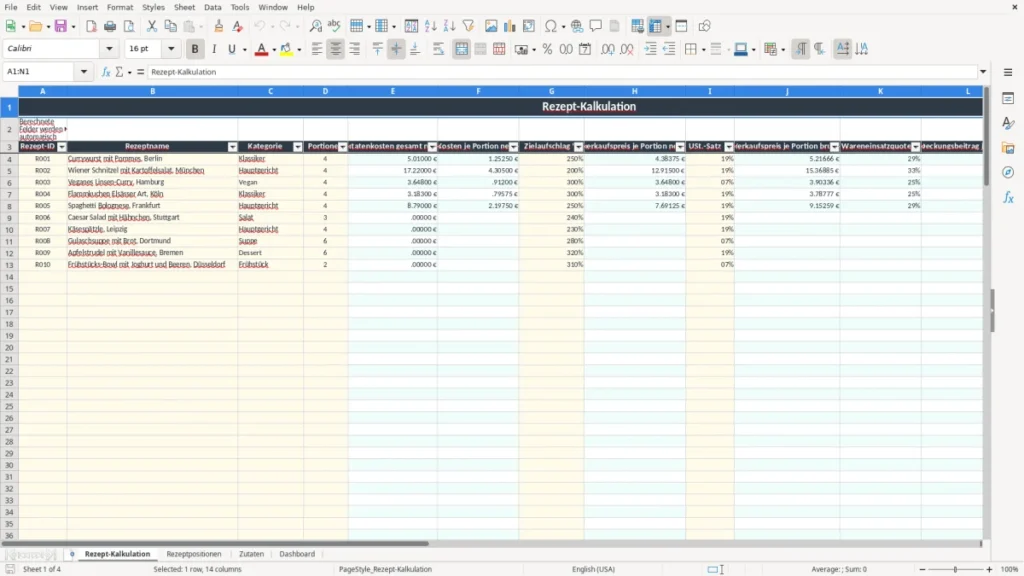
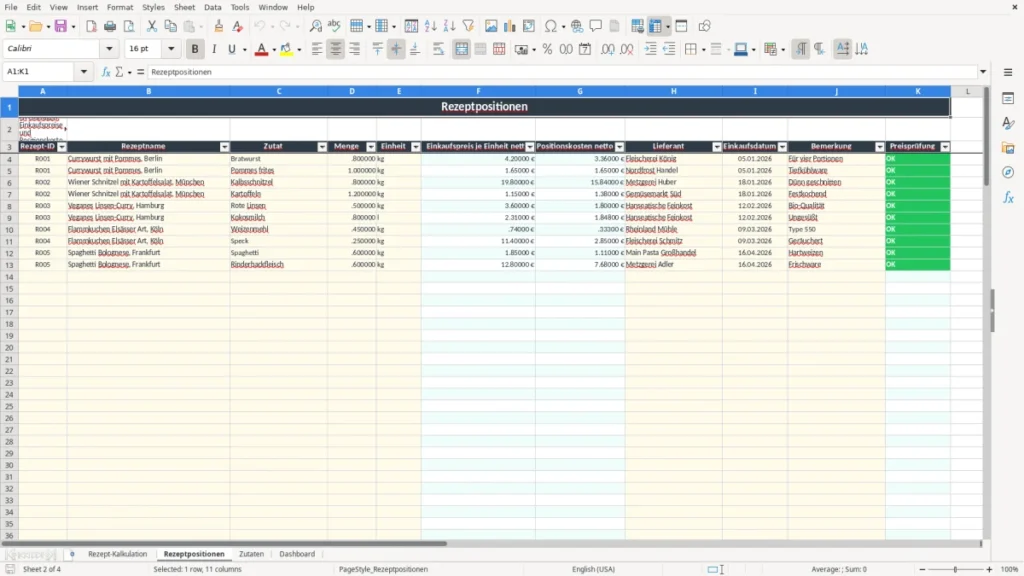
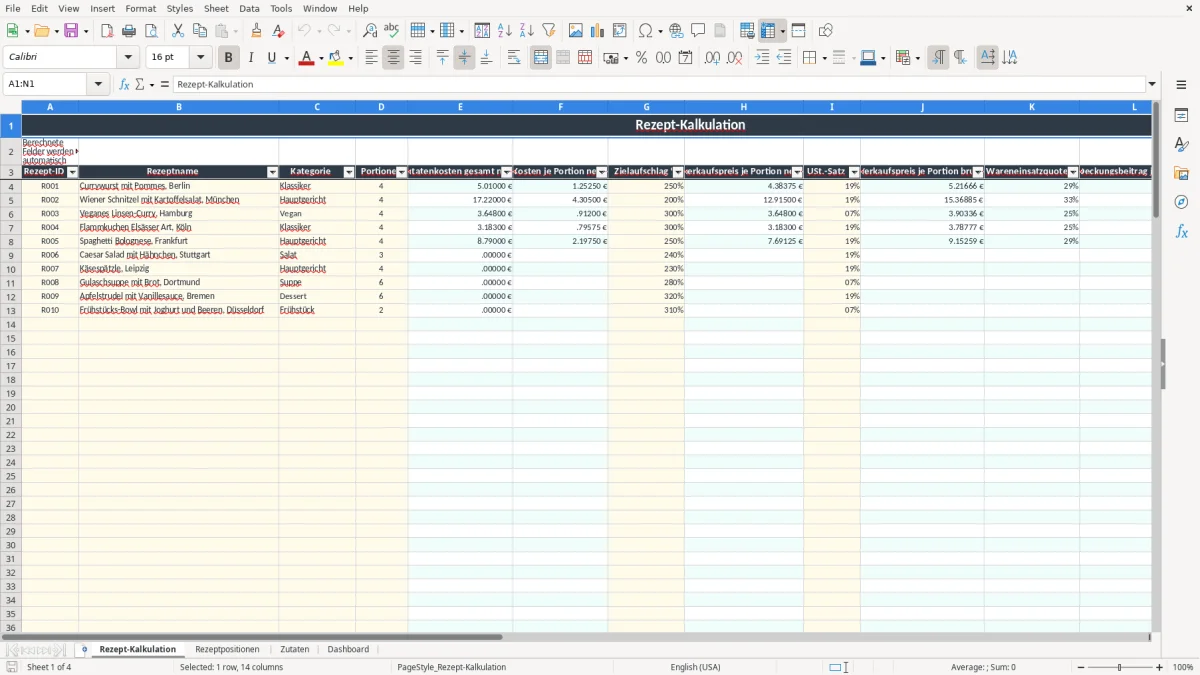
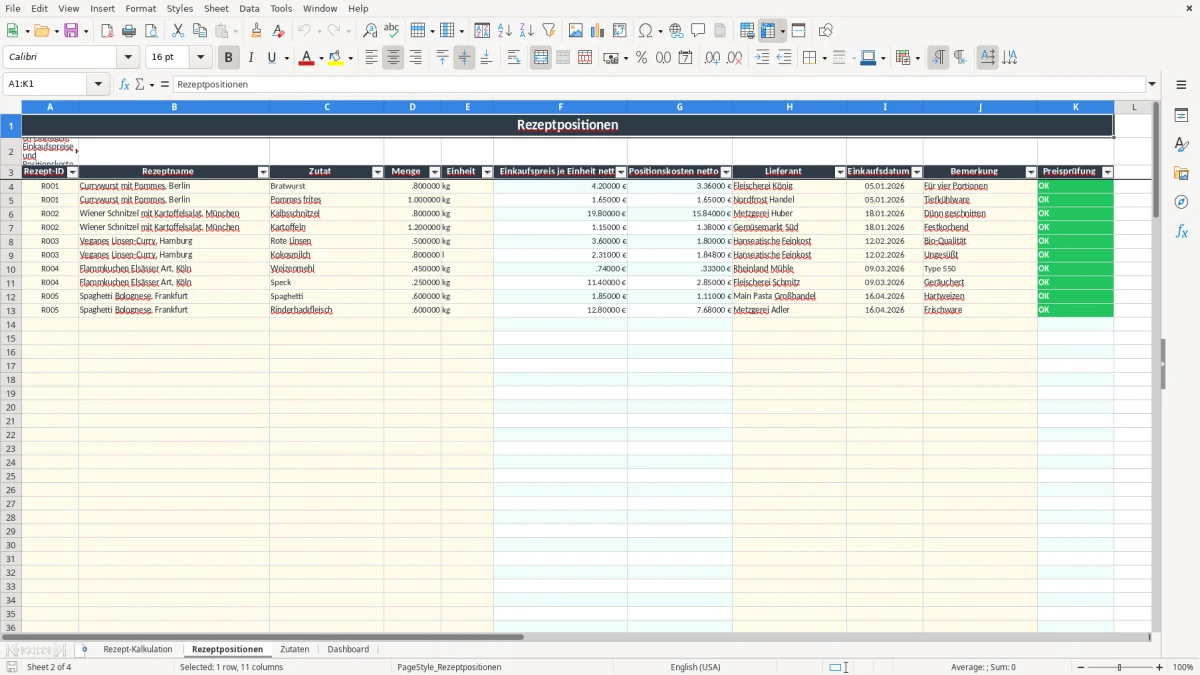
Die vier Tabellenblätter heißen Rezept-Kalkulation, Rezeptpositionen, Zutaten und Dashboard. Gelb markierte Felder sind Eingaben; Formeln übernehmen die Kostenberechnung automatisch. Abbildung 1 zeigt die Rezeptübersicht mit 110 vorbereiteten Zeilen, Abbildung 2 die einzelnen Zutatenpositionen.
Die wichtigsten Vorteile dieser Excel-Vorlage
- Zutatenkosten je Portion werden aus Menge und Einkaufspreis automatisch berechnet.
- Sie sehen Netto- und Bruttopreis einschließlich auswählbarem USt.-Satz von 7 % oder 19 %.
- Die Wareneinsatzquote wird direkt mit den Schwellenwerten 30 % und 40 % bewertet.
- Der Deckungsbeitrag je Portion macht sichtbar, welcher Betrag nach den Zutatenkosten verbleibt.
- Preisänderungen im Zutatenstamm wirken sich über die Verknüpfung unmittelbar auf die Rezeptpositionen aus.
- Das Dashboard fasst bis zu 110 Rezeptzeilen mit Durchschnittswerten und Warnhinweisen zusammen.
- Preisprüfungen markieren fehlende Einkaufspreise mit dem Status „Preis fehlt“.
Schritt-für-Schritt-Anleitung
- Zutatenstamm anlegen: Öffnen Sie das Blatt Zutaten und pflegen Sie Zutat, Einheit, Lieferant, Nettopreis, USt.-Satz, Allergene und Daten zur Haltbarkeit.
- Rezept auswählen: Tragen Sie in Rezeptpositionen eine Rezept-ID wie R001 ein und wählen Sie die Zutat aus der Liste.
- Mengen erfassen: Geben Sie die Menge und Einheit ein, zum Beispiel 0,8 kg Bratwurst für vier Portionen.
- Position prüfen: Kontrollieren Sie Einkaufspreis je Einheit, Positionskosten und das Feld Preisprüfung.
- Rezept kalkulieren: Ergänzen Sie in Rezept-Kalkulation Rezeptname, Kategorie, Portionen, Zielaufschlag und USt.-Satz.
- Ergebnis kontrollieren: Prüfen Sie Kosten je Portion, Verkaufspreis, Wareneinsatzquote und Kalkulationsstatus.
- Dashboard auswerten: Nutzen Sie die Kennzahlen und drei Diagramme, um Preise und Rezeptgruppen zu vergleichen.
Enthaltene Funktionen
Das Blatt Rezept-Kalkulation enthält Rezept-ID, Rezeptname, Kategorie, Portionen, Preise, Aufschlag, USt.-Satz und Kalkulationsdatum.
In Rezeptpositionen erfassen Sie bis zu 110 Zutatenzeilen mit Menge, Einheit, Lieferant, Einkaufsdatum und Bemerkung.
Die Funktion VLOOKUP übernimmt den Einkaufspreis aus dem Blatt Zutaten.
Die Funktion SUMIF addiert alle Positionskosten zur passenden Rezept-ID.
Das Blatt Zutaten führt Stammdaten einschließlich Allergenen und Mindesthaltbarkeit.
IF-Formeln kennzeichnen fehlende Preise und bewerten die Wareneinsatzquote.
Das Dashboard nutzt COUNTIF, AVERAGE und SUM für Kennzahlen sowie drei Diagramme.
So kalkulieren Gastronomiebetriebe Rezepte mit Excel
Eine Rezeptkalkulation braucht vor allem belastbare Einkaufspreise und einheitliche Mengen. Ein Imbiss mit vier Beschäftigten kann damit vor dem Saisonbeginn prüfen, ob Currywurst, Schnitzel und veganes Curry bei den aktuellen Lieferantenpreisen noch wirtschaftlich sind.
Abbildung 1 zeigt das Blatt Rezept-Kalkulation. Die Spalten A bis N reichen von Rezept-ID und Rezeptname über Portionen und Zutatenkosten bis zu Verkaufspreis brutto, Wareneinsatzquote, Deckungsbeitrag, Status und Kalkulationsdatum. Für R001 ist beispielsweise eine Currywurst mit Pommes für vier Portionen hinterlegt.
Die Detailarbeit erfolgt in Abbildung 2 im Blatt Rezeptpositionen. Dort stehen Zutat, Menge, Einheit, Lieferant und Einkaufsdatum. Aus 0,8 kg Bratwurst zu 4,20 € je kg entstehen 3,36 € Positionskosten; 1 kg Pommes zu 1,65 € ergänzt 1,65 €. Weitere Zutaten werden zur Gesamtmenge addiert.
Vom Einkaufspreis zum Portionspreis
Bei 8,00 € Zutatenkosten für vier Portionen liegen die Kosten je Portion bei 2,00 €. Mit einem Zielaufschlag von 2,5 ergibt die Vorlage 5,00 € netto. Bei 19 % Umsatzsteuer beträgt der Bruttopreis 5,95 €.
Für welche Betriebe die Datei passt
Geeignet ist die Datei für Restaurant, Café, Foodtruck, Cateringbetrieb und Kochschule. Ein Onlineshop für Fertiggerichte kann Rezeptvarianten getrennt als Rezept-ID führen, sollte aber zusätzlich Verpackung, Arbeitszeit und Versand außerhalb dieser Vorlage berücksichtigen.
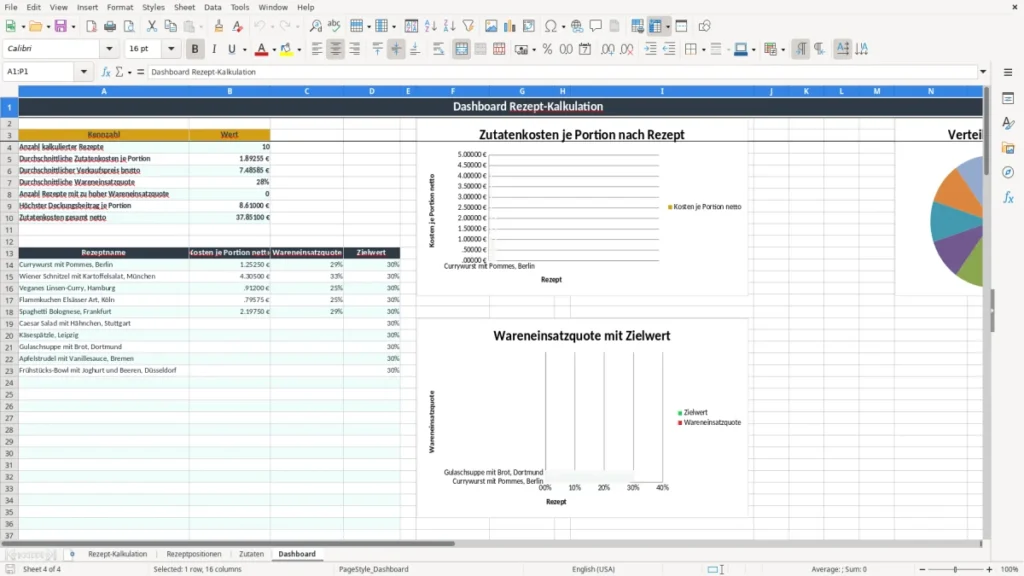
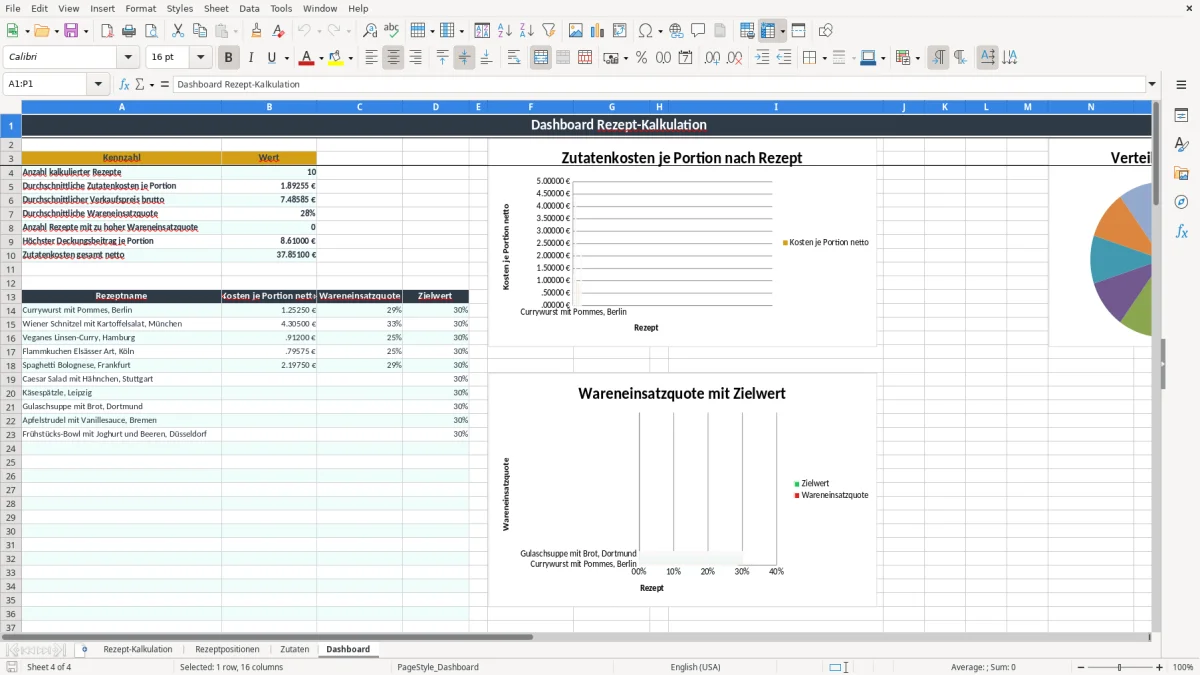
Das Dashboard in Abbildung 4 zählt Rezepte, berechnet Durchschnittskosten, durchschnittlichen Bruttopreis, durchschnittliche Wareneinsatzquote, höchste Deckungsbeiträge und gesamte Zutatenkosten. Drei Diagramme stellen Kosten, Quote mit Zielwert 30 % sowie Kategorien gegenüber.
Welche Umsatzsteuer für Ihre Rezeptpreise gilt
Für die Preisberechnung müssen Sie den Umsatzsteuersatz korrekt einordnen. Der Regelsatz beträgt 19 %, der ermäßigte Satz 7 %. Die Vorlage bietet im Blatt Rezept-Kalkulation eine Auswahlliste mit 7 % und 19 %; sie ersetzt keine Prüfung, ob die konkrete Speise oder Leistung steuerlich begünstigt ist.
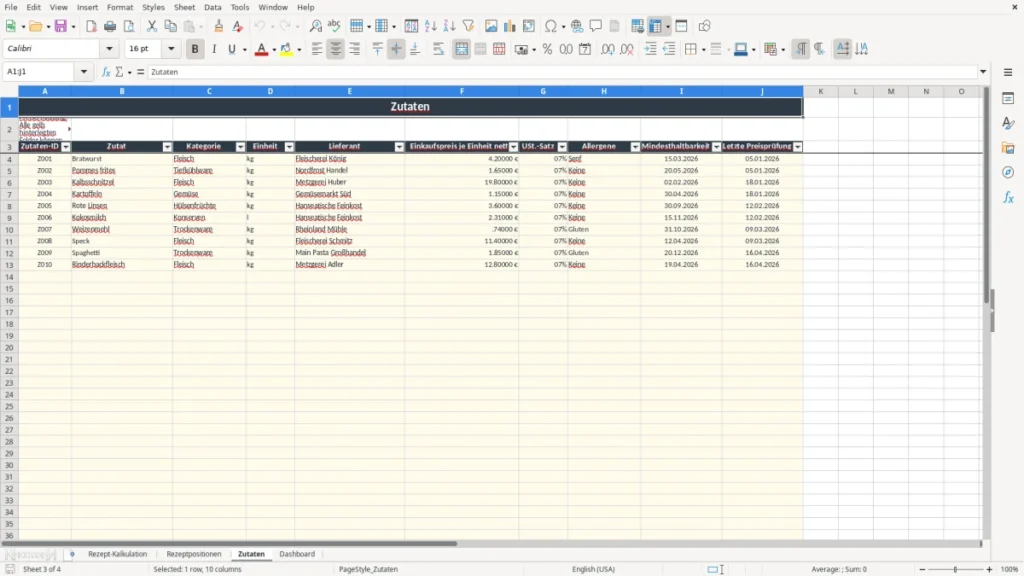
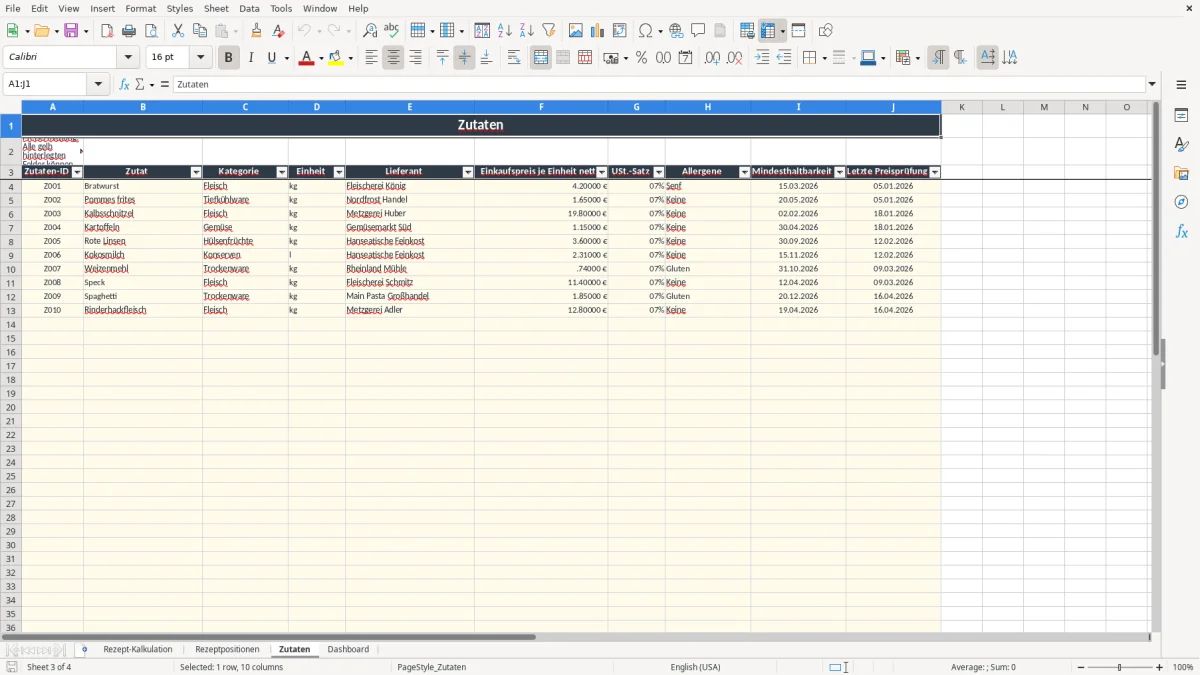
Abbildung 3 zeigt im Blatt Zutaten den USt.-Satz neben Zutat, Einheit, Lieferant und Nettopreis. Bei Bratwurst und Pommes sind beispielhaft 7 % hinterlegt, während im Rezept R001 im Blatt Rezept-Kalkulation 19 % verwendet wird. Solche Abweichungen müssen Sie vor einer echten Preisliste sachlich prüfen.
Netto, brutto und Vorsteuer trennen
Die Vorlage rechnet Einkaufspreise und Zutatenkosten netto. Der Verkaufspreis brutto entsteht aus dem Nettopreis zuzüglich USt. Bei 10,00 € netto und 19 % sind das 11,90 € brutto; bei 7 % sind es 10,70 €. Der Unterschied beträgt 1,20 € je Verkauf.
Für die Umsatzsteuer-Voranmeldung benötigen Sie vollständige Eingangsrechnungen. Der Vorsteuerabzug richtet sich nicht allein nach dem in Excel eingetragenen Prozentsatz. Bewahren Sie Bücher und Rechnungen nach § 147 AO grundsätzlich 10 Jahre auf; die Datei ersetzt nicht die Belegablage.
Preisaufschlag ist keine Gewinnrechnung
Ein Aufschlag von 2,5 auf 2,00 € Kosten führt zu 5,00 € netto, aber nicht automatisch zu einem Gewinn von 3,00 €. Personal, Miete, Energie, Verpackung, Schwund und Gebühren fehlen in dieser Kalkulation. Meine klare Empfehlung: Verwenden Sie den Aufschlag als Mindestentscheidung und prüfen Sie den Deckungsbeitrag vor jeder dauerhaften Preisliste.
Diese Kalkulationsfehler verteuern Ihre Speisekarte
Der teuerste Fehler ist ein veralteter Zutatenpreis. Kostet Kalbsschnitzel inzwischen 22,00 € statt 19,80 € je kg, erhöhen 0,8 kg die Rezeptkosten um 1,76 €. Bei 300 verkauften Portionen fehlen dadurch 528,00 € Deckungsbeitrag, wenn der Verkaufspreis unverändert bleibt.
Fehlende Preise bleiben nicht folgenlos
VLOOKUP sucht den Einkaufspreis im Blatt Zutaten. Ist die Zutat dort nicht vorhanden oder steht kein Preis in Spalte F, zeigt Rezeptpositionen „Preis fehlt“. In der Rezept-Kalkulation kann dann der Status „Preis fehlt“ erscheinen. Übernehmen Sie solche Rezepte nicht ungeprüft in eine Speisekarte.
Ein zweiter Fehler ist die falsche Portionszahl. Werden 10 Portionen eingetragen, obwohl die Rezeptpositionen nur 4 Portionen beschreiben, sinken die Kosten je Portion rechnerisch von 2,00 € auf 0,80 €. Bei einem Verkaufspreis von 5,00 € wirkt die Wareneinsatzquote künstlich niedrig und die Preisentscheidung wird falsch.
USt-Satz und Einheit kontrollieren
0,8 kg dürfen nicht als 0,8 Stück verstanden werden. Ebenso führt ein falsch gesetzter USt.-Satz bei 100 Portionen à 10,00 € netto zu einer Differenz von 120,00 € zwischen 19 % und 7 % Umsatzsteuer. Prüfen Sie deshalb Einheit und Steuersatz gemeinsam mit dem Einkaufsbeleg.
Die Bewertung „Gut“ bis 30 %, „Prüfen“ bis 40 % und „Zu hoch“ darüber ist eine interne Kalkulationshilfe, keine gesetzliche Grenze. Ein Dessert mit 42 % Wareneinsatz kann strategisch sinnvoll sein; ein Hauptgericht mit 28 % kann wegen hoher Personalkosten trotzdem zu wenig beitragen.
So wird die Rezeptkalkulation zur Monatsroutine
Eine Rezeptdatei bleibt nur aktuell, wenn Preisänderungen einen festen Termin bekommen. Legen Sie beispielsweise den ersten Montag jedes Monats für den Zutatenstamm fest und übernehmen Sie neue Nettopreise aus den Rechnungen. Bei 40 Zutaten dauert die Kontrolle meist weniger als eine Stunde, verhindert aber stille Margenverluste.
Routine für Einkauf und Küche
Pflegen Sie zunächst Abbildung 3, also Zutaten. Danach öffnen Sie Rezeptpositionen und kontrollieren die automatisch übernommenen Einkaufspreise. Erst anschließend prüfen Sie Rezept-Kalkulation und Dashboard. Diese Reihenfolge verhindert, dass Sie einen Verkaufspreis auf Basis eines alten Lieferantenpreises beurteilen.
- Nutzen Sie die Listenfelder für Kategorie, Einheit und USt.-Satz, damit nicht „kg“, „KG“ und „Kilo“ nebeneinander entstehen.
- Sortieren und filtern Sie die vorbereiteten Bereiche über die Autofilter in Zeile 3.
- Prüfen Sie vor jeder Saison alle Zeilen mit „Preis fehlt“, „Prüfen“ oder „Zu hoch“.
Bei 20 Rezepten mit jeweils fünf Zutaten ändern sich 100 Preisbeziehungen. Excel ist dafür als überschaubare Kalkulationshilfe sinnvoller als einzelne Papierlisten. Sobald mehrere Personen gleichzeitig buchen, Einkauf und Verkaufssystem synchronisiert werden müssen oder mehrere tausend Positionen entstehen, sollten Sie auf eine Warenwirtschaft oder Gastronomiesoftware umsteigen.
Dashboard statt Bauchgefühl
Das Dashboard zeigt durchschnittliche Kosten und Preise sowie die Anzahl zu hoher Wareneinsatzquoten. Wenn der Durchschnitt von 30 % auf 36 % steigt, ist das ein konkreter Anlass, Lieferantenpreise, Portionsgrößen und Verkaufspreise gemeinsam zu prüfen.
Häufige Fragen zu dieser Vorlage
Die Positionskosten entstehen aus Menge mal Einkaufspreis je Einheit. SUMIF addiert anschließend alle Positionen mit derselben Rezept-ID; die Gesamtzutatenkosten werden durch die eingetragene Portionszahl geteilt.
Im Blatt Zutaten sind Felder für Zutat, Kategorie, Einheit, Lieferant, Nettopreis, USt.-Satz, Allergene, Mindesthaltbarkeit und Preisprüfung vorhanden. Die vorbereiteten Auswahllisten enthalten unter anderem Fleisch, Tiefkühlware, Gemüse und Trockenware.
Ja. In Rezept-Kalkulation und Zutaten stehen Auswahllisten mit 7 % und 19 %. Prüfen Sie den zutreffenden Satz anhand der konkreten Speise und Verkaufssituation; die Vorlage nimmt Ihnen diese steuerliche Einordnung nicht ab.
Die Formel setzt den Status auf „Zu hoch“, wenn die Wareneinsatzquote über 40 % liegt. Bis 30 % lautet die Bewertung „Gut“, bis 40 % „Prüfen“. Diese Werte sind Kalkulationsschwellen der Vorlage und keine gesetzlichen Vorgaben.
Das Dashboard zählt kalkulierte Rezepte, berechnet durchschnittliche Zutatenkosten je Portion, durchschnittlichen Bruttopreis und durchschnittliche Wareneinsatzquote. Zusätzlich zeigt es die Anzahl zu hoher Quoten, den höchsten Deckungsbeitrag, gesamte Zutatenkosten und drei Diagramme.
Nein. Die Vorlage berechnet Zutatenkosten, Verkaufspreise auf Basis des Zielaufschlags, Wareneinsatzquote und Deckungsbeitrag je Portion. Personal, Miete, Energie, Verpackung, Schwund und Liefergebühren müssen Sie für eine vollständige Betriebskalkulation zusätzlich berücksichtigen.
Über die Autoren