Finanzplanung & Liquidität


Finanzplan Verein Excel - Kostenlose Vorlage
Excel-Vorlage für Vereinsfinanzen mit Buchungserfassung, Budgetkontrolle, USt.-Feldern, Übersicht und Diagrammen für 2026.
2026-11-10
570 Downloads
4.8/5
Vorlage herunterladen
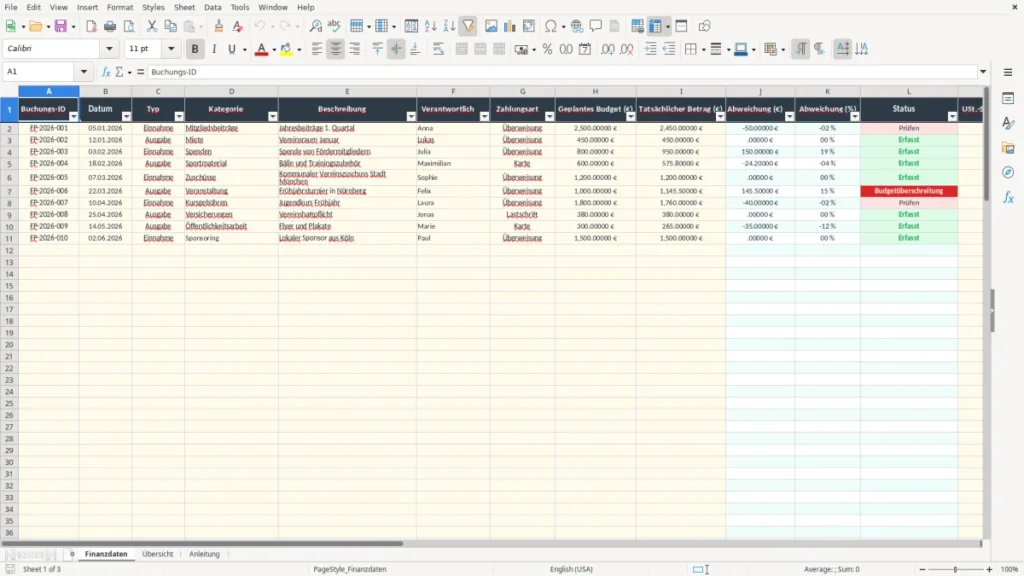
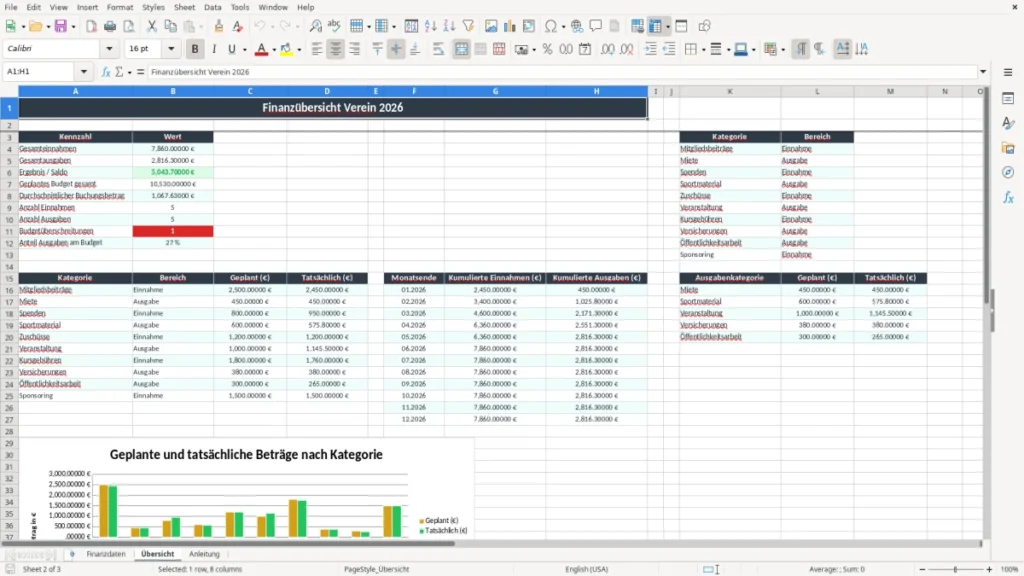
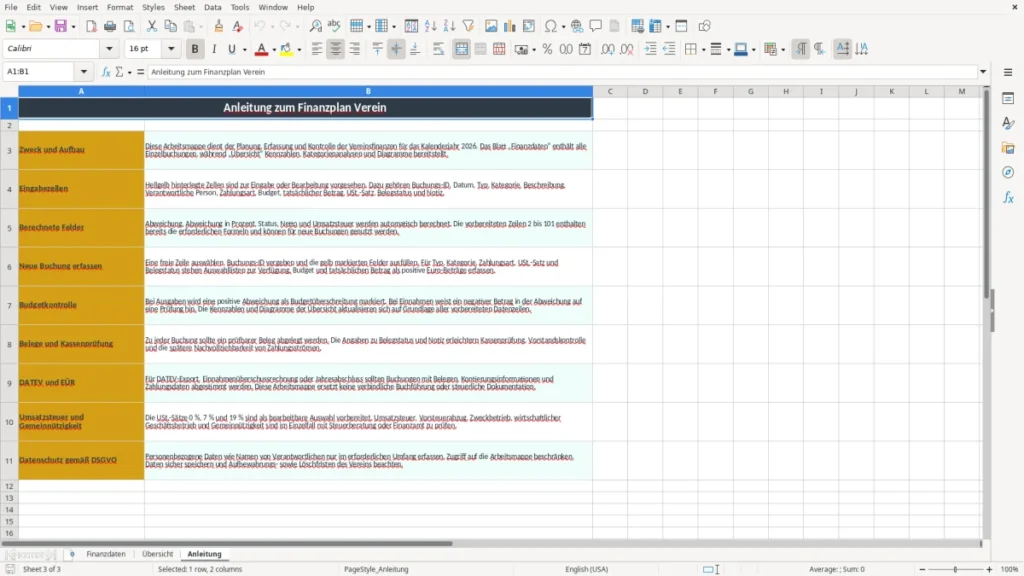
Diese Excel-Vorlage dient Vereinen zur Planung, Erfassung und Kontrolle von Einnahmen und Ausgaben im Kalenderjahr 2026. Sie enthält die Tabellenblätter Finanzdaten, Übersicht und Anleitung sowie vorbereitete Formeln für Budgetabweichungen, Status, Netto- und USt.-Beträge.
Im Blatt Finanzdaten erfassen Sie bis zu 100 vorbereitete Buchungszeilen mit Datum, Typ, Kategorie, Betrag, Zahlungsart, Belegstatus und Notiz. Die Übersicht fasst Einnahmen, Ausgaben, Saldo, Budgets und Monatswerte zusammen; drei Diagramme helfen dem Vorstand bei der schnellen Kontrolle.
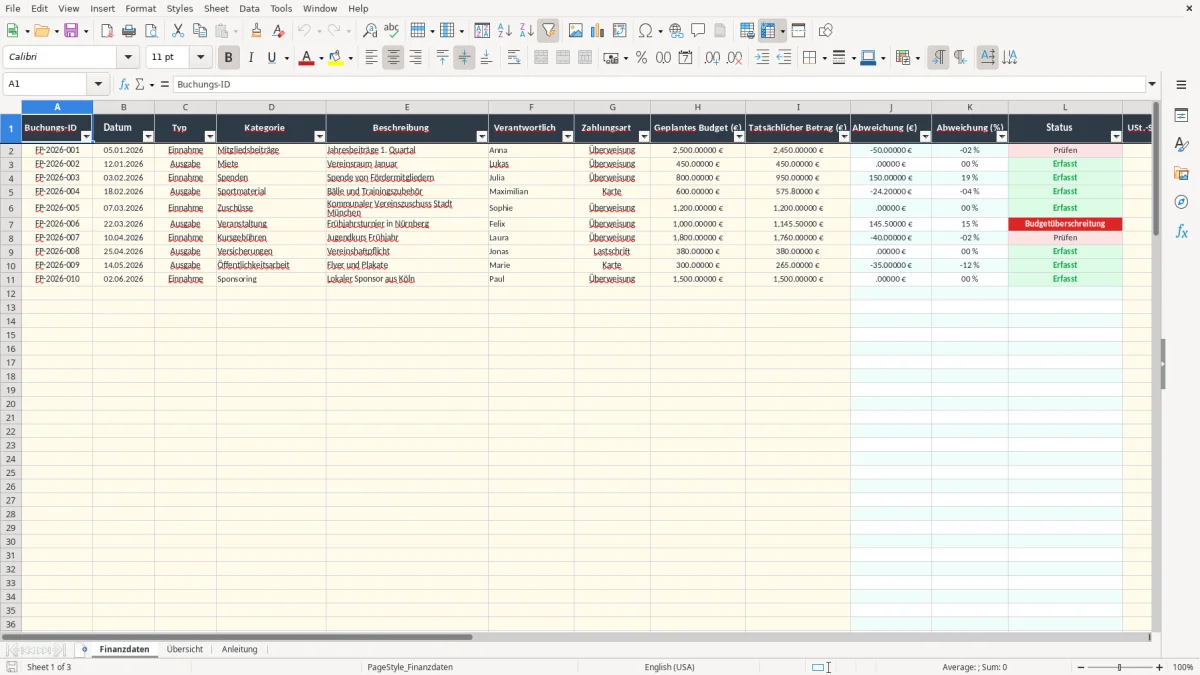
Die wichtigsten Vorteile dieser Excel-Vorlage
- Alle Buchungen an einer Stelle: Einnahmen und Ausgaben werden mit Buchungs-ID, Datum, Kategorie und Beschreibung nachvollziehbar erfasst.
- Budgetabweichungen sofort erkennen: Die Vorlage berechnet Differenzen in Euro und Prozent und kennzeichnet Ausgaben über dem Budget.
- Vereinstypische Kategorien: Mitgliedsbeiträge, Spenden, Miete, Sportmaterial, Zuschüsse und Veranstaltungen sind als Auswahllisten vorbereitet.
- Umsatzsteuer getrennt auswerten: Für jede Buchung wählen Sie 0 %, 7 % oder 19 %; Netto- und USt.-Beträge werden automatisch berechnet.
- Vorstandsberichte schneller erstellen: Gesamteinnahmen, Gesamtausgaben, Ergebnis, Buchungsanzahl und Budgetüberschreitungen stehen in der Übersicht.
- Belegkontrolle vereinfachen: Das Feld Beleg vorhanden mit Ja oder Nein zeigt, bei welchen Buchungen noch ein Nachweis fehlt.
- Monatsentwicklung sichtbar machen: Kumulierte Einnahmen und Ausgaben werden in der Übersicht über 2026 hinweg ausgewertet.
Schritt-für-Schritt-Anleitung
- Öffnen Sie das Tabellenblatt Anleitung und lesen Sie den Abschnitt zum Aufbau. Dort ist beschrieben, welche Felder Eingaben und welche Spalten Berechnungen enthalten.
- Wechseln Sie zu Finanzdaten und wählen Sie eine freie Zeile zwischen 2 und 101. Vergeben Sie eine eindeutige Buchungs-ID, zum Beispiel FP-2026-005, und tragen Sie das Datum ein.
- Wählen Sie bei Typ Einnahme oder Ausgabe und ordnen Sie den Vorgang einer Kategorie zu. Ergänzen Sie Beschreibung, verantwortliche Person und Zahlungsart.
- Tragen Sie das geplante Budget und den tatsächlichen Betrag in Euro ein. Bei Umsatzsteuer wählen Sie 0 %, 7 % oder 19 % aus der Liste.
- Setzen Sie Beleg vorhanden auf Ja oder Nein und notieren Sie bei Bedarf Hinweise zur Zahlung, zum Beleg oder zur Kassenprüfung.
- Prüfen Sie die automatisch berechneten Spalten Abweichung, Abweichung (%), Status, Netto und USt. Bei Ausgaben weist Budgetüberschreitung auf einen positiven Mehrbetrag gegenüber dem Budget hin.
- Kontrollieren Sie im Blatt Übersicht den Saldo, die Kategorien, die Monatswerte und die drei Diagramme. Speichern Sie die Datei nach jeder Vorstandssitzung oder monatlichen Kassenprüfung.
Enthaltene Funktionen
Finanzdaten mit 17 Spalten: von Buchungs-ID und Datum bis zu Netto, USt., Belegstatus und Notiz.
Automatische Abweichungsrechnung: tatsächlicher Betrag minus geplantes Budget, ergänzt um die prozentuale Abweichung.
Statuslogik: Einnahmen mit negativem Ergebnis werden als Prüfen, Ausgaben über dem Budget als Budgetüberschreitung markiert.
Auswahllisten: für Typ, Kategorie, Zahlungsart, USt.-Satz und Beleg vorhanden.
Übersicht mit Kennzahlen: SUMIF, SUM, AVERAGE und COUNTIF berechnen Einnahmen, Ausgaben, Saldo, Durchschnitt und Anzahl.
Kategorie- und Monatsauswertung: geplante und tatsächliche Werte sowie kumulierte Einnahmen und Ausgaben werden gegenübergestellt.
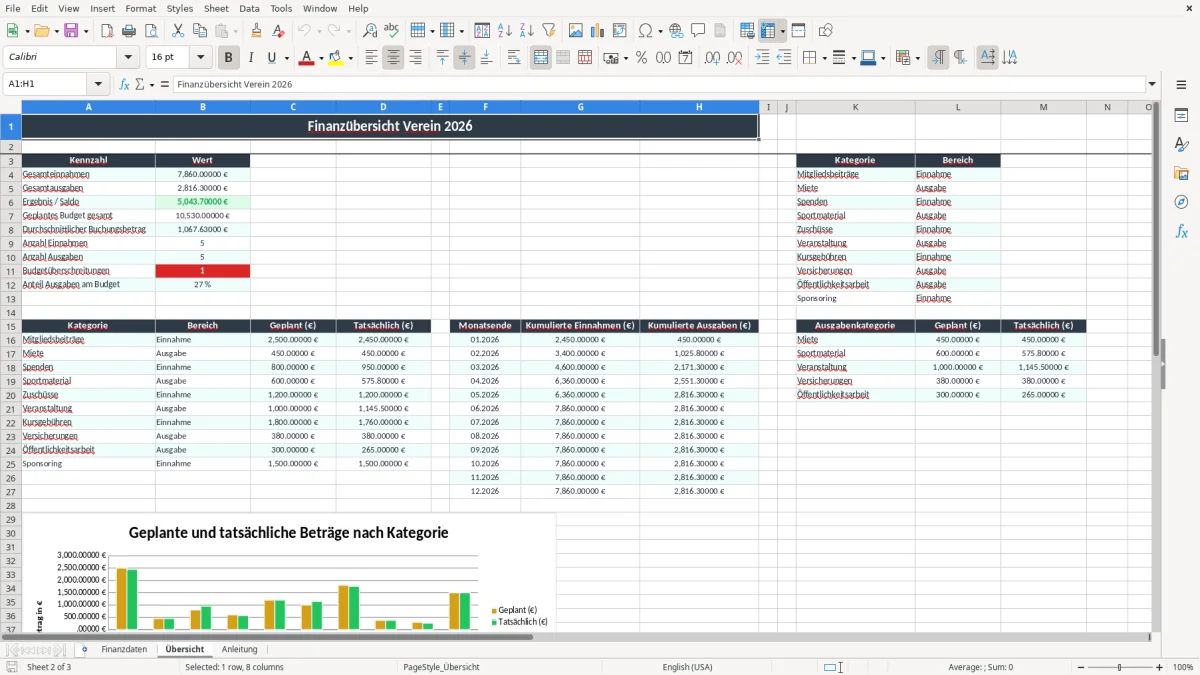
Drei Diagramme: Die Übersicht visualisiert Kategorien, Ausgabenkategorien sowie den Verlauf kumulierter Einnahmen und Ausgaben.
So organisiert der Kassenwart die Vereinsfinanzen mit Excel
Ein Kassenwart im Sportverein braucht nicht nur den Kontostand, sondern eine nachvollziehbare Verbindung zwischen Budget, Zahlung und Beleg. Genau dafür ist das Blatt Finanzdaten aufgebaut: Eine Zeile beschreibt jeweils eine Buchung mit ID, Datum, Typ, Kategorie, Beschreibung, verantwortlicher Person und Zahlungsart.
Die Vorlage passt beispielsweise zu einem Verein mit 120 Mitgliedern, einem Vereinsraum und mehreren Kursen. Im Januar können 2.500,00 € Mitgliedsbeiträge geplant sein, tatsächlich aber 2.450,00 € eingehen. Das Blatt berechnet daraus eine Abweichung von -50,00 € beziehungsweise -2,0 % und setzt bei einer Einnahme den Status auf Prüfen.
Für Ausgaben ist die Logik umgekehrt. Kostet Sportmaterial statt geplanter 600,00 € tatsächlich 720,00 €, beträgt die Abweichung 120,00 € oder 20,0 %; der Status weist auf eine Budgetüberschreitung hin. Das ist für den Vorstand deutlich hilfreicher als eine reine Liste von Kontoauszügen.
Monatliche Arbeit des Kassenwarts
Am Monatsende übertragen Sie die relevanten Kontobewegungen und Barzahlungen in freie Zeilen. Kategorien wie Mitgliedsbeiträge, Spenden, Miete, Sportmaterial, Zuschüsse, Veranstaltung und Kursgebühren sind bereits als Auswahl hinterlegt.
Die Übersicht zeigt anschließend Gesamteinnahmen, Gesamtausgaben, Ergebnis beziehungsweise Saldo, geplantes Gesamtbudget und den durchschnittlichen Buchungsbetrag. Zusätzlich zählen Formeln die Einnahmen, Ausgaben und Budgetüberschreitungen.
Was der Vorstand in der Übersicht sieht
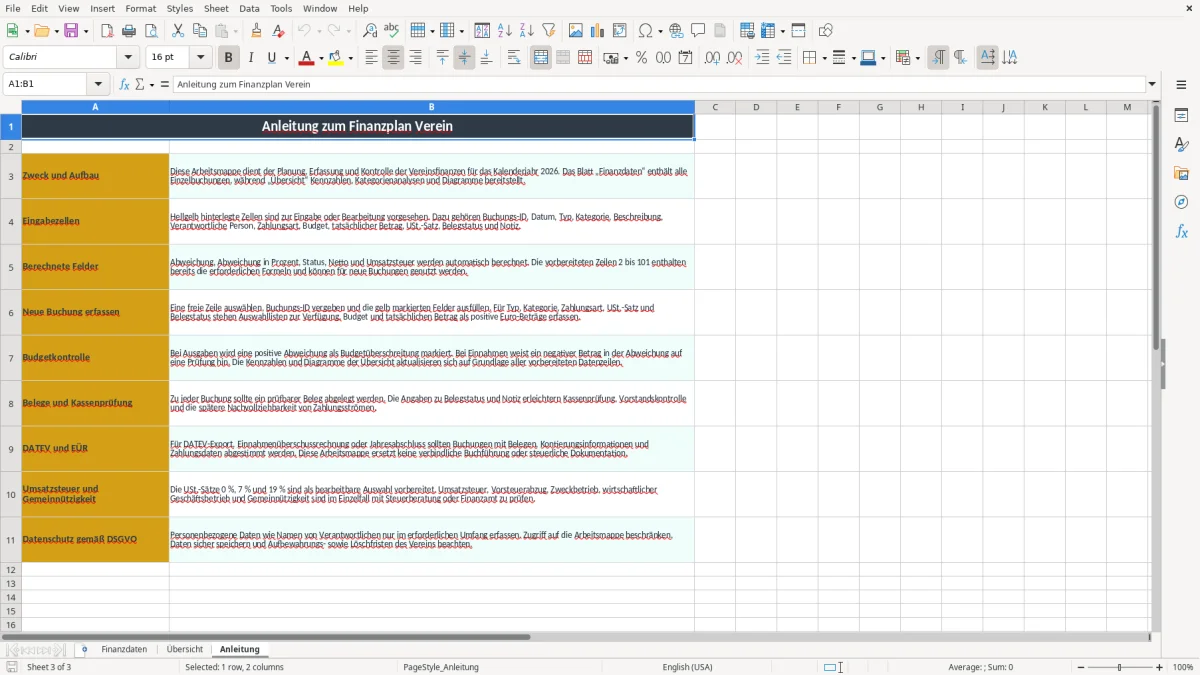
Abbildung 1 zeigt das Tabellenblatt Finanzdaten mit 17 Spalten, Eingabefeldern und berechneten Ergebnissen. Abbildung 2 zeigt die Übersicht mit Kennzahlen, Kategorievergleich, Monatsenden und drei Diagrammen. Abbildung 3 zeigt die Anleitung mit Hinweisen zu Eingabe, Budgetkontrolle, Belegen, DATEV, EÜR, Umsatzsteuer und DSGVO.
Die drei Diagramme ersetzen keine Kassenprüfung, machen aber Trends sichtbar: Wenn kumulierte Ausgaben schneller steigen als Einnahmen, sollte der Vorstand vor der nächsten Veranstaltung gegensteuern.
Welche Steuer- und Vereinsregeln in der Tabelle berücksichtigt werden
Die Vorlage enthält die USt.-Auswahl 0 %, 7 % und 19 %. Der Regelsteuersatz beträgt 19 %, der ermäßigte Satz 7 %; steuerfreie Umsätze können je nach Vorgang ohne Umsatzsteuer erfasst werden. Die Auswahl allein entscheidet jedoch nicht, ob ein Vereinsumsatz steuerpflichtig ist.
Bei 1.190,00 € brutto und 19 % USt. berechnet die Vorlage 1.000,00 € netto und 190,00 € USt. Bei einer Buchung mit 0 % bleibt der Nettobetrag gleich dem tatsächlichen Betrag. Das ist eine Rechenhilfe, keine verbindliche Einordnung von Mitgliedsbeitrag, Spende, Zweckbetrieb oder wirtschaftlichem Geschäftsbetrieb.
Belege und Aufbewahrung
Zu jeder Ausgabe sollte ein prüfbarer Beleg vorhanden sein. Die Spalte Beleg vorhanden dokumentiert den Status, ersetzt aber nicht die Ablage des Originals oder eines zulässigen digitalen Nachweises. Bücher und Rechnungen sind nach § 147 AO grundsätzlich 10 Jahre aufzubewahren; Handels- und Geschäftsbriefe unterliegen regelmäßig einer sechsjährigen Frist.
Für die Kassenprüfung sollten Buchungs-ID, Zahlungsdatum, Betrag und Beleg zusammenpassen. Eine Ausgabe von 450,00 € für den Vereinsraum muss sich beispielsweise mit Kontoauszug oder Dauerauftrag und dem Mietbeleg verbinden lassen.
Gemeinnützigkeit und Steuererklärung
Gemeinnützige Vereine müssen Einnahmen und Ausgaben den steuerlichen Bereichen zuordnen. Mitgliedsbeiträge, Spenden, Zweckbetrieb und wirtschaftlicher Geschäftsbetrieb können unterschiedlich behandelt werden. Die Datei bietet Kategorien und USt.-Felder, führt aber keine automatische Prüfung der Gemeinnützigkeit oder der Umsatzsteuerpflicht durch.
Für eine EÜR, eine Umsatzsteuer-Voranmeldung über ELSTER oder einen DATEV-Export müssen Belege, Kontierung und Zahlungsdaten separat abgestimmt werden. Die sinnvollste Praxis ist: Excel für Planung und Vorstandskontrolle verwenden, steuerliche Meldungen aber aus einer geprüften Buchhaltung ableiten.
Personenbezogene Angaben wie Verantwortliche sollten nach dem Grundsatz der Datenminimierung der DSGVO erfasst werden. Beschränken Sie den Zugriff auf Kassenwart und Vorstand und speichern Sie die Datei nicht ungeschützt in einem öffentlich zugänglichen Ordner.
Wo der Finanzplan des Vereins zu falschen Entscheidungen führt
Der häufigste Fehler ist eine Buchung ohne klare Zuordnung. Wenn 800,00 € für eine Veranstaltung pauschal als sonstige Ausgabe erfasst werden, fehlen später die Informationen für Sportmaterial, Miete oder Öffentlichkeitsarbeit. Die Übersicht kann nur so aussagekräftig sein wie die Kategorie, die Sie in Finanzdaten auswählen.
Budget und tatsächliche Zahlung werden verwechselt
Ein geplantes Budget von 1.000,00 € ist keine Ausgabe. Erst der tatsächliche Betrag verändert den Saldo. Werden beide Werte identisch eingetragen, obwohl nur 600,00 € bezahlt wurden, erscheint die Liquidität um 400,00 € schlechter als sie ist; werden noch offene Rechnungen gar nicht erfasst, entsteht das gegenteilige Problem.
Bei Ausgaben markiert die Vorlage eine positive Differenz als Budgetüberschreitung. Ein geplanter Betrag von 300,00 € und eine tatsächliche Ausgabe von 375,00 € ergeben 75,00 € beziehungsweise 25,0 %. Löschen Sie die Formel in der Statusspalte nicht, sonst fehlt genau dieser Warnhinweis.
Fehlende Belege kosten Zeit bei der Prüfung
Ein Nein im Feld Beleg vorhanden ist kein kleiner Schönheitsfehler. Bei 18 Ausgaben eines Monats und vier fehlenden Nachweisen muss der Kassenwart vor der Vorstandssitzung gezielt nacharbeiten, statt die gesamte Mappe erneut zu durchsuchen.
Auch doppelte Buchungen kommen vor: Ein Lastschrifteinzug über 450,00 € und derselbe Betrag aus einem importierten Kontoauszug können den Saldo um 450,00 € verfälschen. Prüfen Sie deshalb Buchungs-ID, Datum und Betrag gegen den Kontoauszug.
Umsatzsteuer wird mechanisch eingetragen
Die Auswahl 19 % bedeutet nicht automatisch, dass der Verein Umsatzsteuer abführen muss. Ein Spendenbeleg über 200,00 € darf nicht einfach wie eine Rechnung mit 19 % behandelt werden. Umgekehrt kann eine steuerpflichtige Leistung ohne passende Prüfung zu einer falschen Netto-USt.-Aufteilung führen.
Meine klare Empfehlung: Nutzen Sie die Excel-Datei für die operative Kontrolle, aber markieren Sie unklare steuerliche Fälle in der Notiz und klären Sie sie vor dem Jahresabschluss. Eine sauber erfasste Unsicherheit ist besser als eine scheinbar genaue, aber falsche Buchung.
So wird die Finanzübersicht Teil der Vereinsroutine
Eine Finanzdatei bleibt nur dann aktuell, wenn die Erfassung an einen festen Termin gekoppelt ist. Legen Sie für den Kassenwart beispielsweise den ersten Montag nach Monatsende fest. Bei 25 Buchungen im Monat dauert die Kontrolle deutlich weniger, wenn Belege bereits nach Buchungs-ID sortiert sind.
Fester Ablauf nach dem Kontoauszug
Beginnen Sie mit dem Kontoauszug und den Barbelegen, erfassen Sie neue Zeilen in Finanzdaten und prüfen Sie danach die Statusspalte. Öffnen Sie anschließend Übersicht und vergleichen Sie Ergebnis, Budgetüberschreitungen sowie kumulierte Monatswerte mit dem Vereinsbeschluss.
Nutzen Sie die vorhandenen Auswahllisten konsequent. Dadurch bleibt aus Mitgliedsbeitrag nicht einmal Mitgliedsbeiträge und einmal Beiträge, was die SUMIF-Auswertung verfälschen würde. Kopieren Sie nicht einzelne Formeln manuell; die Zeilen 2 bis 101 enthalten die vorbereiteten Berechnungen.
Kurze Kassenprüfung vor der Vorstandssitzung
- Filtern Sie Finanzdaten nach Beleg vorhanden = Nein und klären Sie jede offene Buchung.
- Prüfen Sie Beträge mit Status Budgetüberschreitung und dokumentieren Sie die Entscheidung in der Notiz.
- Vergleichen Sie die Summe der tatsächlichen Beträge mit dem Kontoauszug und dem Kassenbestand.
- Kontrollieren Sie bei 7 % oder 19 % USt. den zugrunde liegenden Vorgang, statt nur die Rechenformel zu übernehmen.
Speichern Sie eine Monatsversion, bevor neue Buchungen eingetragen werden. Das schafft bei 12 Monatsständen eine nachvollziehbare Entwicklung, ohne die aktuelle Datei mit alten Zwischenständen zu überladen.
Die Vorlage reicht für einen kleinen oder mittleren Verein mit bis zu 100 vorbereiteten Einzelbuchungen in diesem Arbeitsblatt. Wenn der Verein dauerhaft mehr Vorgänge hat, mehrere Kassen führt oder DATEV-Importe, Benutzerrechte und revisionssichere Belegablage benötigt, ist eine Vereinsbuchhaltungssoftware der bessere nächste Schritt.
Häufige Fragen zu dieser Vorlage
Sie eignet sich vor allem für kleine und mittlere Vereine, deren Kassenwart Einnahmen und Ausgaben überschaubar erfassen möchte. Die Finanzdaten enthalten 100 vorbereitete Zeilen von Zeile 2 bis 101; eine automatische Erweiterung über diesen Bereich hinaus ist nicht Bestandteil der Vorlage.
Sie erfassen Einnahmen und Ausgaben mit Buchungs-ID, Datum, Kategorie, Beschreibung, verantwortlicher Person, Zahlungsart, geplantem Budget und tatsächlichem Betrag. Kategorien sind unter anderem Mitgliedsbeiträge, Spenden, Miete, Sportmaterial, Zuschüsse und Veranstaltungen.
Ja. Nach der Auswahl von 0 %, 7 % oder 19 % werden Netto und USt.-Betrag aus dem tatsächlichen Betrag berechnet. Die Datei entscheidet jedoch nicht, ob ein Vereinsumsatz steuerpflichtig ist oder welchem steuerlichen Bereich er zugeordnet werden muss.
Bei einer Ausgabe wird der Status Budgetüberschreitung angezeigt, wenn der tatsächliche Betrag über dem geplanten Budget liegt. Bei 500,00 € geplant und 575,00 € tatsächlich beträgt die Abweichung 75,00 € beziehungsweise 15,0 %.
Nein. Sie unterstützt die laufende Erfassung und Kontrolle, ersetzt aber keine Kassenprüfung, steuerliche Einordnung oder Buchführung. Für EÜR, Umsatzsteuer-Voranmeldung, DATEV-Export oder Jahresabschluss müssen Belege und Kontierung zusätzlich geprüft werden.
Das dritte Tabellenblatt heißt Anleitung. Es erklärt Zweck und Aufbau, Eingabezellen, berechnete Felder, neue Buchungen, Budgetkontrolle, Belege, DATEV und EÜR, Umsatzsteuer sowie den Umgang mit personenbezogenen Daten nach DSGVO.
Über die Autoren