Finanzplanung & Liquidität


Umsatz pro Monat Excel - Kostenlose Vorlage
Excel-Vorlage für monatliche Umsätze mit Rechnungsdaten, USt-Berechnung, Zielvergleich, Zahlungsstatus und Jahresübersicht für kleine Unternehmen.
2026-11-22
584 Downloads
4.8/5
Vorlage herunterladen
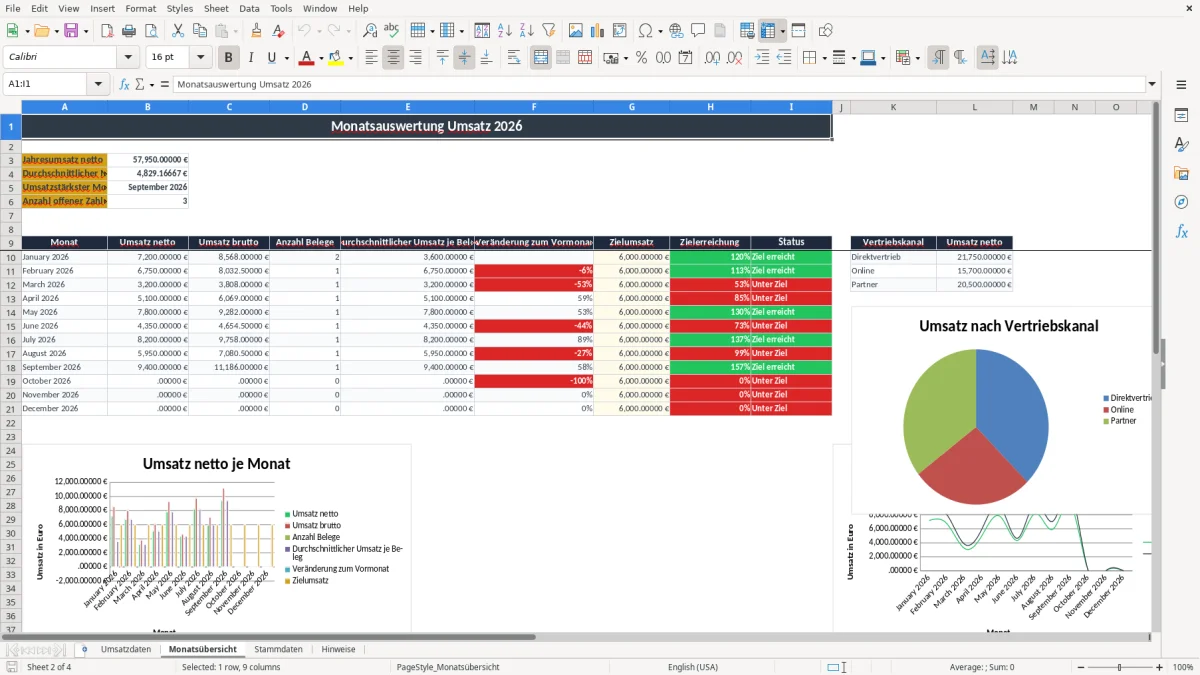
Diese Excel-Vorlage erfasst Rechnungen nach Datum, Kunde, Leistung und Nettoumsatz und ordnet sie automatisch einem Monat zu. Sie berechnet Umsatzsteuer, Bruttobeträge, offene Zahlungen und zeigt im Blatt Monatsübersicht Jahresumsatz, Durchschnitt, stärksten Monat, Ziele und Vertriebskanäle.
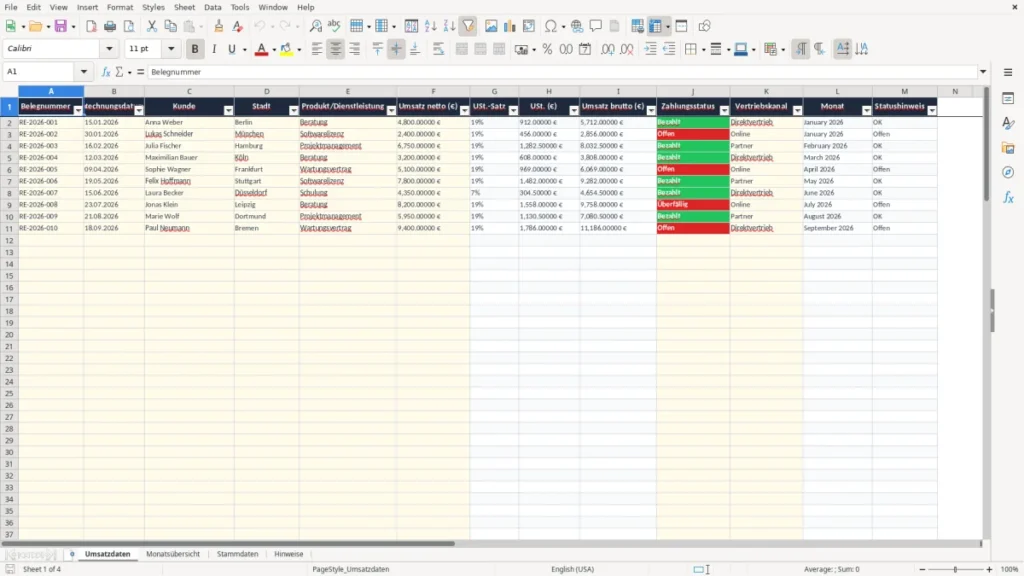
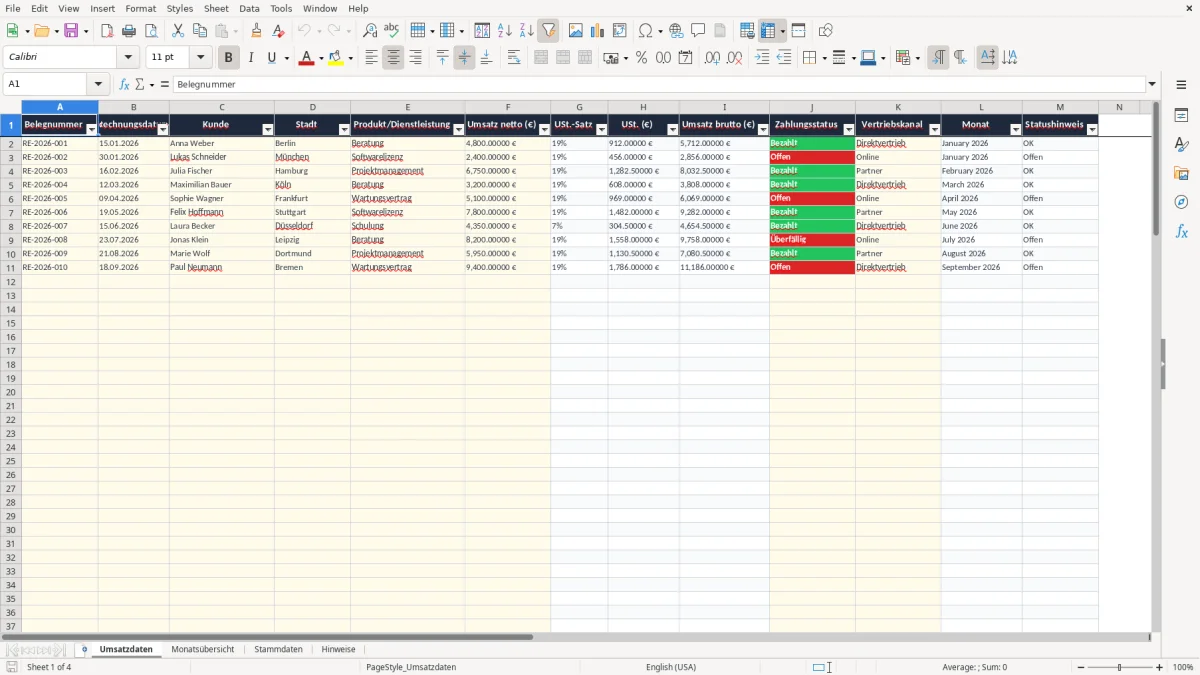
Das Tabellenblatt Umsatzdaten enthält vorbereitete Zeilen bis 101 sowie die Spalten Belegnummer, Rechnungsdatum, Kunde, Stadt, Produkt/Dienstleistung, Umsatz netto, USt.-Satz, USt., Umsatz brutto, Zahlungsstatus, Vertriebskanal, Monat und Statushinweis. Gelbe Eingabezellen werden manuell gepflegt; berechnete Felder bleiben automatisch aktuell.
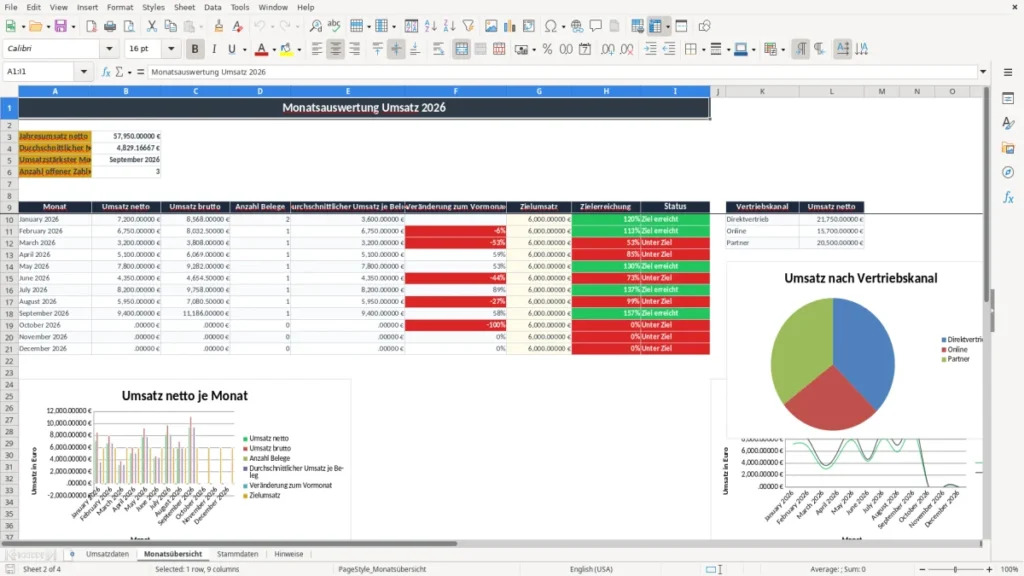
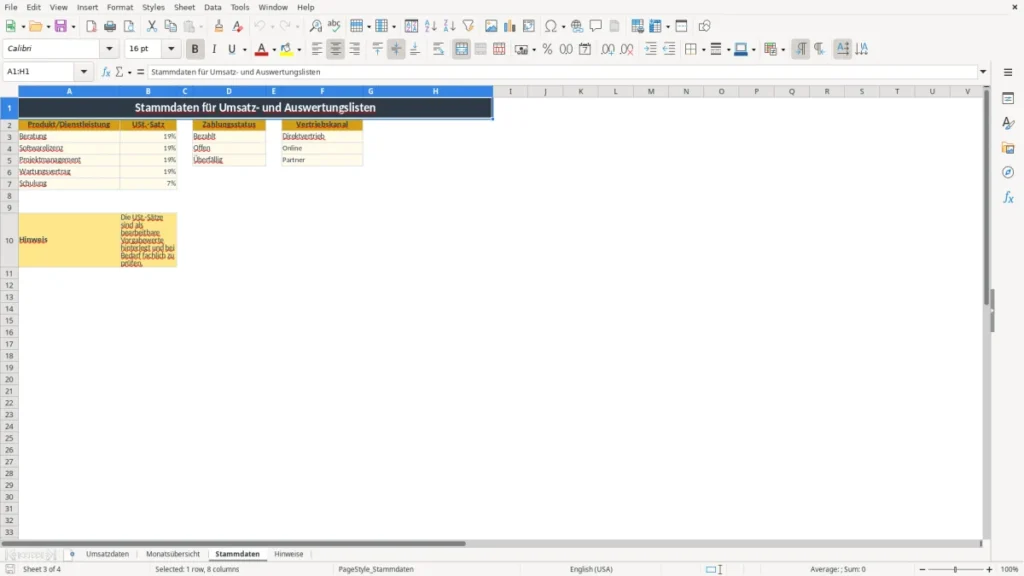
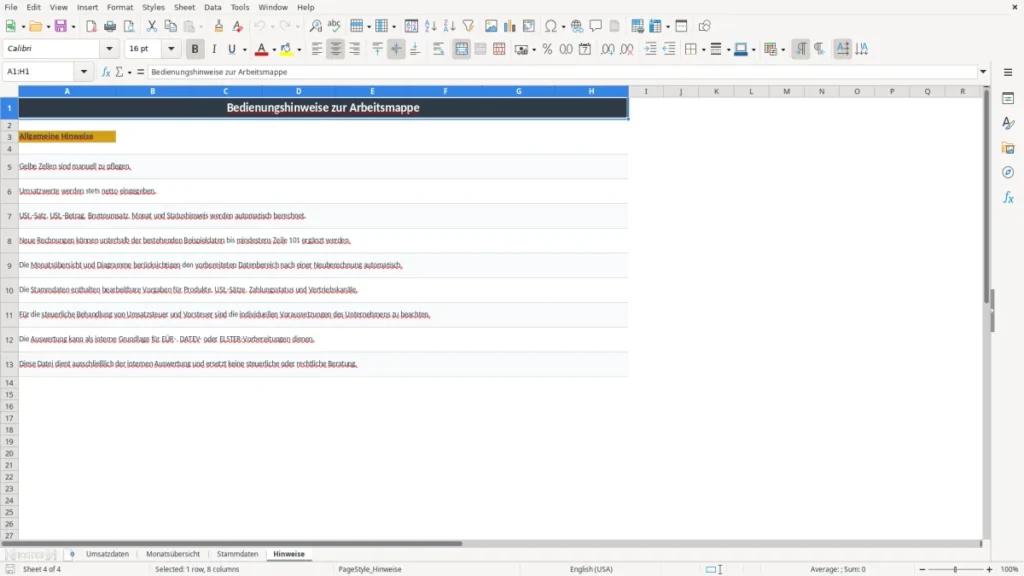
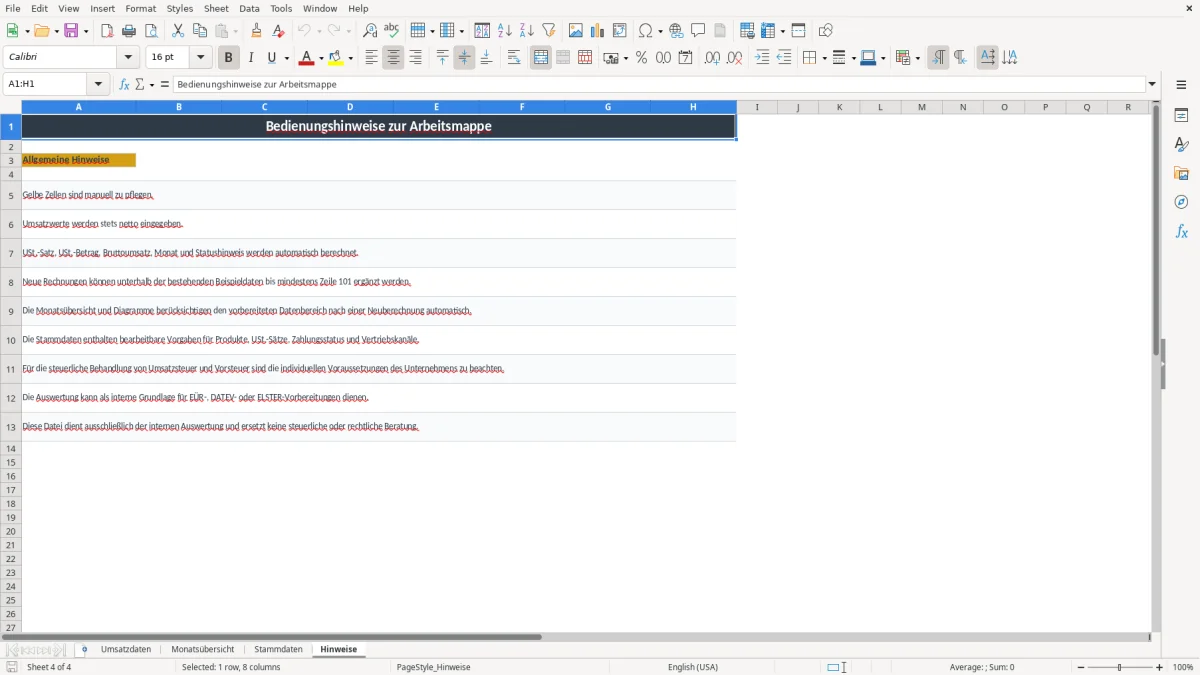
Abbildung 1 zeigt die Rechnungserfassung mit dem Tabellenbereich UmsatzTabelle. Abbildung 2 zeigt die Monatsübersicht mit Kennzahlen, Monatswerten, Zielerreichung und drei Diagrammen; die Blätter Stammdaten und Hinweise erklären Vorgaben und Bedienung.
Die wichtigsten Vorteile dieser Excel-Vorlage
- Monatliche Auswertung ohne Nebentabelle: Rechnungsdaten werden anhand des Rechnungsdatums den zwölf Monaten 2026 zugeordnet.
- Nettoumsatz, Umsatzsteuer und Bruttoumsatz werden je Beleg automatisch berechnet.
- Die Monatsübersicht zeigt Jahresumsatz, durchschnittlichen Monatsumsatz und den umsatzstärksten Monat.
- Offene Zahlungen werden per COUNTIF gezählt, sodass der Forderungsbestand sichtbar bleibt.
- Zielwerte von 6.000 € je Monat lassen sich im vorbereiteten Bereich vergleichen.
- USt.-Sätze, Zahlungsstatus und Vertriebskanäle werden über Stammdaten und Auswahllisten einheitlich erfasst.
- Die Datei eignet sich für eine interne Vorbereitung von EÜR, DATEV- oder ELSTER-Unterlagen, ersetzt aber keine steuerliche Prüfung.
Schritt-für-Schritt-Anleitung
- Öffnen Sie das Blatt Stammdaten und prüfen Sie Produkte, USt.-Sätze, Zahlungsstatus sowie Vertriebskanäle. Der Regelsatz von 19 % und der ermäßigte Satz von 7 % sind als bearbeitbare Vorgaben hinterlegt.
- Wechseln Sie zu Umsatzdaten und ergänzen Sie ab der nächsten freien Zeile Belegnummer, Rechnungsdatum, Kunde, Stadt und Produkt oder Dienstleistung.
- Geben Sie den Umsatz ausschließlich netto in der Spalte Umsatz netto (€) ein. Die Dezimalwerte werden als Eurobetrag formatiert.
- Wählen Sie Zahlungsstatus und Vertriebskanal aus den vorhandenen Listen. Die Spalten USt.-Satz, USt., Umsatz brutto, Monat und Statushinweis berechnet Excel.
- Kontrollieren Sie im Blatt Monatsübersicht Jahresumsatz netto, Durchschnitt, stärksten Monat und offene Zahlungen. Die Monatszeilen von Januar bis Dezember 2026 werden aus Umsatzdaten gespeist.
- Vergleichen Sie den Nettoumsatz mit dem Zielumsatz von 6.000 € je Monat und prüfen Sie den Status Ziel erreicht oder Unter Ziel.
- Speichern Sie die Datei nach jeder Monatskontrolle und verwenden Sie das Blatt Hinweise, wenn Sie die vorbereiteten Datenbereiche oder steuerlichen Grenzen prüfen möchten.
Enthaltene Funktionen
Erfassung von Belegnummer, Rechnungsdatum, Kunde, Stadt und Leistung in einer strukturierten Excel-Tabelle.
VLOOKUP übernimmt den passenden USt.-Satz aus dem Blatt Stammdaten.
IF berechnet USt.-Betrag, Bruttoumsatz, Monat und den Statushinweis nur bei vorhandenen Eingaben.
SUMIF verdichtet Nettoumsatz und Bruttoumsatz je Monat und Vertriebskanal.
Die Monatsübersicht nutzt AVERAGE, INDEX, MATCH und COUNTIF für Kennzahlen.
Drei Diagramme stellen Monatsumsatz, Bruttoumsatz, Beleganzahl, Durchschnitt, Veränderung, Ziele und Vertriebskanäle dar.
Auswahllisten und Datenprüfungen begrenzen Datumswerte, Umsatzbeträge, Produkte, Zahlungsstatus und Vertriebskanäle.
So erfassen Freiberufler und Betriebe ihren Monatsumsatz
Ein Freiberufler mit Einzelunternehmen trägt jede Ausgangsrechnung unmittelbar nach dem Versand im Blatt Umsatzdaten ein. Im Januar 2026 können beispielsweise RE-2026-001 über 4.800 € netto und RE-2026-002 über 2.400 € netto erfasst werden. Zusammen ergeben diese Belege 7.200 € Nettoumsatz; bei 19 % USt. kommen 1.368 € Umsatzsteuer hinzu.
Das ist besonders praktisch, wenn der Monatsabschluss nicht in einer großen Buchhaltungssoftware stattfindet. Eine Buchhalterin in einer GmbH kann am letzten Arbeitstag des Monats kontrollieren, ob alle Rechnungsnummern und Zahlungseingänge übernommen wurden. Der Büroleiter eines Handwerksbetriebs sieht zusätzlich, ob ein Auftrag über Direktvertrieb, Online oder Partner gewonnen wurde.
Welche Angaben in der Rechnungsliste zählen
Die sichtbaren Spalten trennen Belegnummer, Datum, Kunde, Stadt, Produkt oder Dienstleistung und Umsatz netto. Dadurch lässt sich ein Umsatz von 6.750 € für Projektmanagement im Februar eindeutig von einer Beratungsrechnung unterscheiden. Der Monat wird aus dem Rechnungsdatum mit einer Datumsformel auf den Monatsersten gesetzt.
Die vorbereiteten Beispielzeilen zeigen bereits Rechnungen aus 2026. Für echte Auswertungen ersetzen oder ergänzen Sie diese Daten mit Ihren Belegen. Die Tabelle reicht bis Zeile 101; das entspricht 100 vorbereiteten Datenzeilen und ist für einen kleinen Betrieb überschaubar.
Monatswerte für Entscheidungen nutzen
Die Monatsübersicht summiert netto und brutto, zählt Belege und berechnet den Durchschnitt je Beleg. Bei zwölf Rechnungen mit jeweils 1.000 € netto liegt der Monatsumsatz bei 12.000 € und der Durchschnitt bei 1.000 € je Beleg. Der Vergleich mit dem Ziel von 6.000 € zeigt sofort, ob der Monat wirtschaftlich im Plan liegt.
Für die Liquidität bleibt der Zahlungsstatus wichtig: Eine Rechnung über 2.400 € kann im Umsatz enthalten sein, obwohl sie noch offen ist. Umsatz und Zahlungseingang dürfen deshalb nicht gleichgesetzt werden.
Diese Umsatzsteuerregeln müssen Sie bei Monatswerten beachten
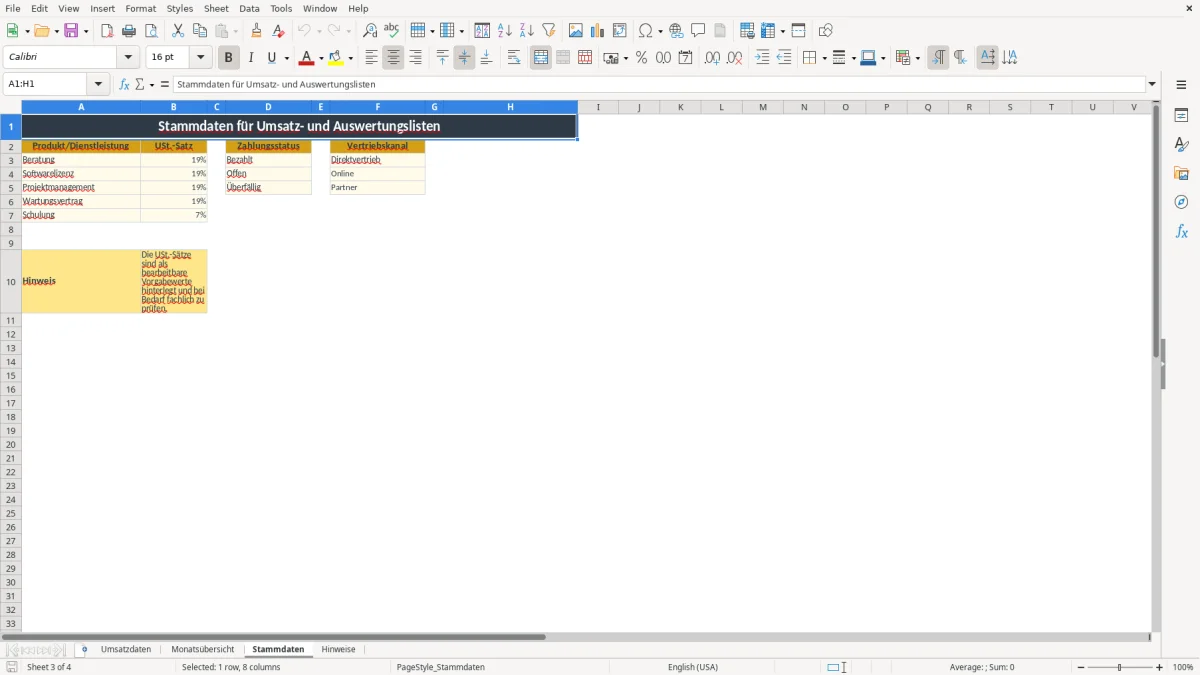
Die Vorlage rechnet mit den hinterlegten USt.-Sätzen aus Stammdaten. Der Regelsatz beträgt grundsätzlich 19 %, der ermäßigte Satz 7 %; welche Leistung tatsächlich welchem Satz unterliegt, richtet sich nach dem Umsatzsteuergesetz. Die Vorlage enthält 19 % für Beratung, Softwarelizenz, Projektmanagement und Wartungsvertrag sowie 7 % für Schulung als bearbeitbare Vorgaben. Prüfen Sie diese Zuordnung vor der ersten echten Auswertung.
Bei 10.000 € Nettoumsatz mit 19 % entstehen 1.900 € Umsatzsteuer und 11.900 € Bruttoumsatz. Das Tabellenblatt Umsatzdaten berechnet diese Werte, meldet aber keine Umsatzsteuer-Voranmeldung an das Finanzamt. Die Übermittlung erfolgt über ELSTER und richtet sich nach dem Voranmeldungszeitraum.
Nettoauswertung ist nicht automatisch Steuergewinn
Die Monatsübersicht arbeitet mit Umsatz, nicht mit Gewinn. Miete, Löhne, Wareneinkauf, Abschreibung und sonstige Betriebsausgaben fehlen dort. Ein Einzelunternehmen kann den Umsatz intern für eine EÜR nutzen, muss Einnahmen und Betriebsausgaben aber vollständig nach den steuerlichen Regeln erfassen.
Bei einer GmbH gehört die Auswertung in den Monatsabschluss und ersetzt weder Bilanz noch Gewinn-und-Verlust-Rechnung. Auch der Umsatzsteuerbetrag ist keine frei verfügbare Einnahme: Von 1.900 € Umsatzsteuer können abziehbare Vorsteuerbeträge die Zahllast mindern.
Rechnungsangaben und Aufbewahrung
Ausgangsrechnungen benötigen nach § 14 UStG unter anderem Name und Anschrift, Rechnungsnummer, Rechnungsdatum, Leistungsdatum, Steuernummer oder USt-IdNr. sowie den korrekt ausgewiesenen USt.-Betrag. Die Excel-Datei speichert keine vollständige Rechnung und ersetzt kein GoBD-konformes Archiv.
Bücher und Rechnungen sind grundsätzlich 10 Jahre aufzubewahren, Handels- und Geschäftsbriefe regelmäßig 6 Jahre nach § 147 AO. Für die steuerliche Vorbereitung ist daher eine Verbindung zwischen dieser internen Umsatzliste und den Originalbelegen erforderlich.
Diese Monatsfehler verfälschen Umsatz und Liquidität
Der teuerste Fehler ist häufig die Eingabe des Bruttobetrags in die Spalte Umsatz netto (€). Tragen Sie dort 11.900 € statt 10.000 € ein, weist die Vorlage bei 19 % weitere 2.261 € Umsatzsteuer und 14.161 € brutto aus. Der Monatsumsatz wäre um 1.900 € zu hoch und die interne Planung unbrauchbar.
Falsche Monate durch ungenaue Datumswerte
Ein Rechnungsdatum wie 31.03.2026 gehört in die Märzzeile, ein Leistungsdatum allein steuert diese Vorlage nicht. Wenn eine Rechnung im April erstellt, aber rückwirkend mit einem Märzdatum erfasst wird, verschiebt sich der Monatsumsatz. Prüfen Sie deshalb Belegnummer und Rechnungsdatum gegen das Original, bevor Sie die Monatsübersicht beurteilen.
Ein weiterer Fehler entsteht durch unpassende Produktbezeichnungen. Die USt.-Spalte sucht den Eintrag über VLOOKUP. Wird statt Schulung etwa Schulungskosten eingegeben, greift der hinterlegte Standard von 19 %. Bei 2.000 € netto macht das 380 € statt 140 € USt. aus. Verwenden Sie daher die Auswahlliste.
Offene Rechnung ist kein fehlender Umsatz
Eine Rechnung über 4.000 € netto mit Status Offen erhöht den Umsatz, aber nicht zwingend das Bankguthaben. Wer nur auf 20.000 € Monatsumsatz schaut und 8.000 € offene Zahlungen ignoriert, überschätzt seine Liquidität. Die Kennzahl Anzahl offener Zahlungen hilft beim Nachfassen, ersetzt aber keine Altersstruktur der Forderungen.
Auch doppelte Belegnummern bleiben möglich, wenn Sie sie manuell vergeben. Zwei Einträge zu je 3.000 € erhöhen den Monatsumsatz scheinbar um 6.000 €. Prüfen Sie deshalb vor dem Monatsabschluss fortlaufende Rechnungsnummern, identische Kundenangaben und den Zahlungsstatus.
Was die Datei nicht automatisch erledigt
Die Vorlage enthält keine automatische Prüfung gegen Bankkonten, keine DATEV-Schnittstelle und keine Umsatzsteuer-Voranmeldung. Das sollten Sie nicht durch nachträgliche Handkorrekturen in Formelfeldern kompensieren. Ändern Sie Eingaben in den vorgesehenen gelben Feldern und prüfen Sie die steuerliche Behandlung separat.
So wird die Monatsauswertung zur festen Buchhaltungsroutine
Die sinnvollste Routine ist ein kurzer Termin am letzten Arbeitstag des Monats. Öffnen Sie zuerst die Ausgangsrechnungen, tragen Sie neue Belege in Umsatzdaten ein und kontrollieren Sie danach die Monatsübersicht. Bei 15 Rechnungen mit durchschnittlich 4 Minuten Erfassungszeit dauert der Eintrag rund 60 Minuten; die anschließende Kontrolle sollte weitere 10 Minuten beanspruchen.
Ein fester Ablauf verhindert Nachträge
- Koppeln Sie die Pflege an den monatlichen Lohnlauf oder die Vorbereitung der USt.-Voranmeldung.
- Prüfen Sie zuerst fehlende Rechnungsdaten und danach offene Zahlungsstatus.
- Vergleichen Sie Monatsumsatz, Zielerreichung und Vertriebskanäle mit dem Vormonat.
- Speichern Sie eine unveränderte Monatskopie, bevor Sie Korrekturen durchführen.
Die Stammdaten sollten nur von einer zuständigen Person geändert werden. Wenn ein neuer Vertriebskanal oder eine neue Leistung hinzukommt, pflegen Sie die Vorgabe dort und nutzen sie anschließend über die Auswahlliste. So vermeiden Sie Varianten wie Online, online und Onlineshop.
Kontrolle mit den vorhandenen Diagrammen
Die drei Diagramme im Blatt Monatsübersicht greifen auf die vorbereiteten Monats- und Kanalbereiche zu. Ein deutlicher Rückgang von 12.000 € auf 6.000 € sollte nicht sofort als Fehler gelöscht werden; prüfen Sie zunächst, ob tatsächlich weniger Belege vorliegen oder eine Rechnung im falschen Monat steht.
Wenn regelmäßig mehr als 100 Belege pro Jahr anfallen, wird diese Datei schnell pflegeintensiv. Bei 300 Bestellungen pro Monat, mehreren Steuersätzen oder paralleler Arbeit mehrerer Personen ist eine echte Buchhaltungssoftware wie DATEV die bessere Lösung. Bis dahin bleibt die Vorlage für ein kleines Einzelunternehmen mit wenigen Belegen eine klare und kontrollierbare Monatsroutine.
Häufige Fragen zu dieser Vorlage
Ja. Sie tragen das Rechnungsdatum und den Nettoumsatz im Blatt Umsatzdaten ein. Excel erzeugt daraus den Monat; die Monatsübersicht summiert die Nettowerte von Januar bis Dezember 2026 mit SUMIF.
Geben Sie den Betrag netto ein. Bei 1.000 € netto und 19 % USt. berechnet die Vorlage 190 € Umsatzsteuer und 1.190 € Bruttoumsatz.
Ja. Im Blatt Stammdaten sind die USt.-Sätze bearbeitbar. Ändern Sie Vorgaben nur, wenn sie fachlich für Ihre Leistungen zutreffen; die Datei prüft nicht automatisch, ob der gewählte Satz steuerrechtlich korrekt ist.
Das Blatt Umsatzdaten enthält den vorbereiteten Tabellenbereich A1:M101 und damit 100 Datenzeilen ab Zeile 2. Die Datei ist für kleine Auswertungen ausgelegt, nicht für mehrere hundert Belege je Monat.
Ja. Die Kennzahl Anzahl offener Zahlungen zählt Einträge mit dem Status Offen. Zusätzlich zeigt Umsatzdaten den Statushinweis OK oder Offen; eine Forderungssumme nach Zahlungsstatus wird nicht berechnet.
Nein. Sie kann als interne Grundlage für EÜR-, DATEV- oder ELSTER-Vorbereitungen dienen, übermittelt aber keine Meldung und erstellt keinen vollständigen Jahresabschluss. Originalbelege, Vorsteuer, Betriebsausgaben und die individuellen steuerlichen Voraussetzungen müssen separat geprüft werden.
Über die Autoren