Finanzplanung & Liquidität


Ertragsvorschau Excel - Kostenlose Vorlage
Ertragsvorschau für Unternehmen mit Monatsplanung, Kosten, Betriebsergebnis, Szenarien, USt-Zahllast und Management-Übersicht.
2026-09-17
461 Downloads
4.8/5
Vorlage herunterladen
Die Ertragsvorschau Excel ist eine Planungstabelle für monatliche Umsätze, Erträge, Kosten und das voraussichtliche Betriebsergebnis. Die Vorlage enthält die Blätter Ertragsvorschau, Übersicht und Anleitung; sie berechnet Gesamtleistung, Gesamtaufwand, Umsatzrentabilität, Szenarioergebnis und eine geplante USt-Zahllast.
Sie tragen Projekte, Erlöse, Kosten und Vorsteuer netto in den hellgelb markierten Eingabezellen ein. Die vorbereiteten Zeilen reichen von 2026-01-01 bis 2026-09-30 und können für weitere Monate genutzt werden.
Das Tabellenblatt Übersicht fasst die Planung in Kennzahlen und Diagrammen zusammen. Die Umsatzsteuer dient dabei ausschließlich der Planung und ersetzt keine Umsatzsteuer-Voranmeldung über ELSTER.
Die wichtigsten Vorteile dieser Excel-Vorlage
- Monatsplanung: Erfassen Sie bis zu 100 vorbereitete Monatszeilen mit Projekten, Umsätzen und Kosten.
- Ergebnis sofort sehen: Gesamtleistung, Gesamtaufwand und Betriebsergebnis werden automatisch berechnet.
- Szenarien vergleichen: Vorsichtig, Basis und Optimistisch verändern den Szenarioaufwand mit den Faktoren 1,10, 1,00 und 0,95.
- Kosten getrennt beurteilen: Variable Kosten, Fixkosten und Personalkosten stehen in eigenen Spalten.
- USt-Planung: Erlös-USt und eingetragene Vorsteuer führen zu einer voraussichtlichen Zahllast.
- Management-Überblick: Umsatz, Jahresergebnis, Umsatzrentabilität, Gewinnmonate und Zahllast stehen auf einer Seite.
- Saubere Eingabe: Dropdown für das Szenario sowie Zahlenprüfungen für Projekte, Erlöse, Kosten und Vorsteuer verhindern viele Fehleingaben.
Schritt-für-Schritt-Anleitung
- Öffnen Sie das Blatt Anleitung und lesen Sie die Hinweise zu Eingaben, Szenarien, Formeln und Planannahmen.
- Tragen Sie im Blatt Ertragsvorschau Unternehmen, Geschäftsjahr, Standort, USt-Satz sowie Planungsbeginn und -ende ein.
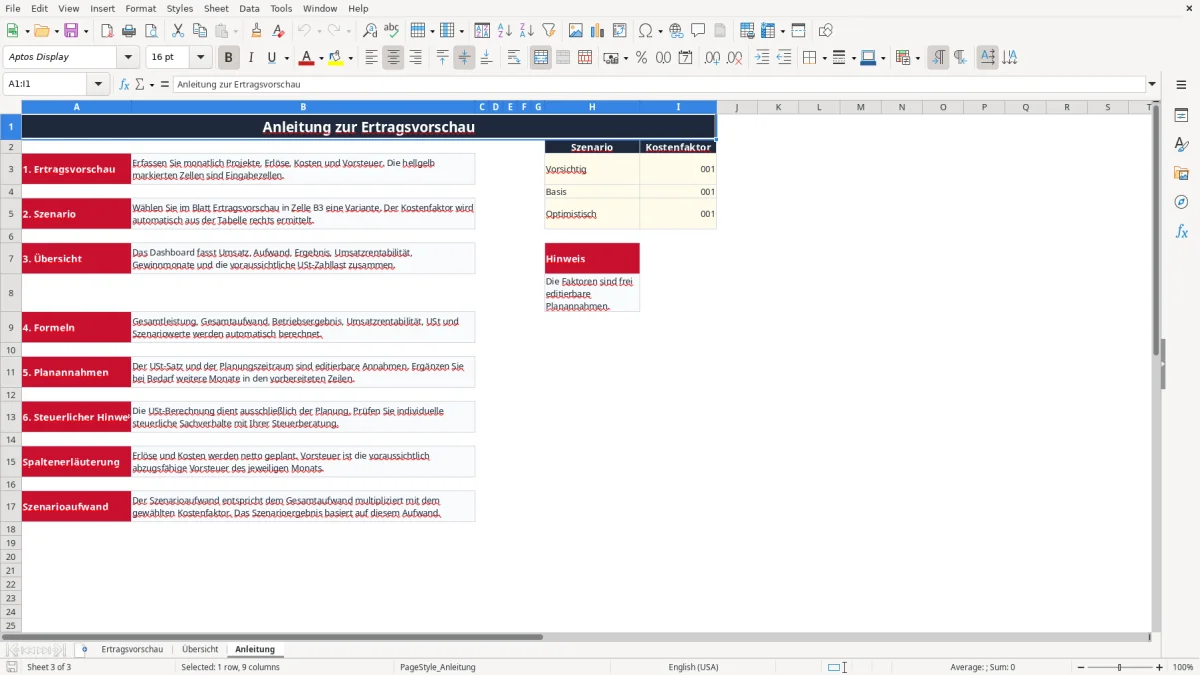
- Wählen Sie in Zelle B3 das Szenario Vorsichtig, Basis oder Optimistisch. Der zugehörige Kostenfaktor wird automatisch aus der Szenariotabelle der Anleitung ermittelt.
- Erfassen Sie ab Zeile 9 je Monat die verantwortliche Person, Stadt, geplante Projekte, geplanten Umsatz netto und sonstige Erträge netto.
- Geben Sie variable Kosten, Fixkosten, Personalkosten und die voraussichtlich abzugsfähige Vorsteuer ein. Die übrigen Ergebnis- und Steuerfelder sind berechnet.
- Kontrollieren Sie im Blatt Übersicht Gesamtumsatz, Gesamtaufwand, Jahresergebnis, Umsatzrentabilität, Gewinnmonate und USt-Zahllast.
- Ändern Sie die Planwerte monatlich und speichern Sie eine Version zum Monatsabschluss, damit sich die Entwicklung nachvollziehen lässt.
Enthaltene Funktionen
Spalten für Monat, verantwortliche Person, Stadt und geplante Projekte
Berechnung der Gesamtleistung netto aus geplantem Umsatz und sonstigen Erträgen
Berechnung von Gesamtaufwand, Betriebsergebnis und Umsatzrentabilität
Automatische Ermittlung von USt auf Erlöse, Vorsteuer und voraussichtlicher USt-Zahllast
Statusfeld mit Gewinn oder Verlust je Planungsmonat
Szenarioaufwand und Szenarioergebnis auf Grundlage des gewählten Kostenfaktors
Übersicht mit drei Diagrammen zur monatlichen Entwicklung, Rentabilität und Kostenstruktur
So nutzen Freiberufler und Betriebe die Ertragsvorschau im Jahresverlauf
Eine Ertragsvorschau ist besonders nützlich, bevor neue Aufträge angenommen, Mitarbeiter eingestellt oder größere Anschaffungen ausgelöst werden. Ein Freiberufler mit Einzelunternehmen kann im Januar die erwarteten Projekte eintragen und im Monatsabschluss prüfen, ob die geplanten Erlöse tatsächlich eintreten. Ein Handwerksbetrieb mit vier Beschäftigten erkennt dadurch früh, ob Personalkosten und Fixkosten auch in einer schwachen Saison getragen werden.
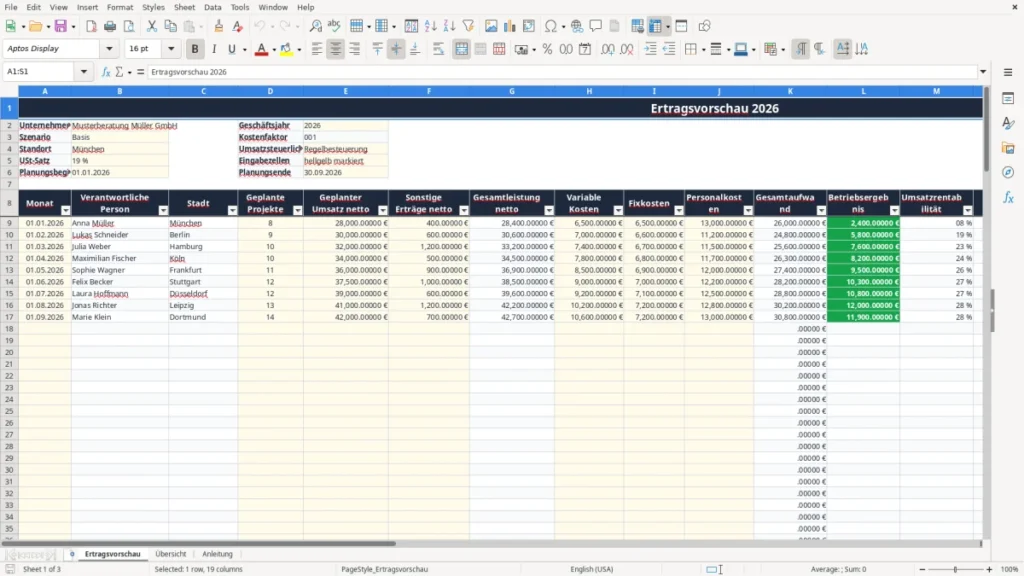
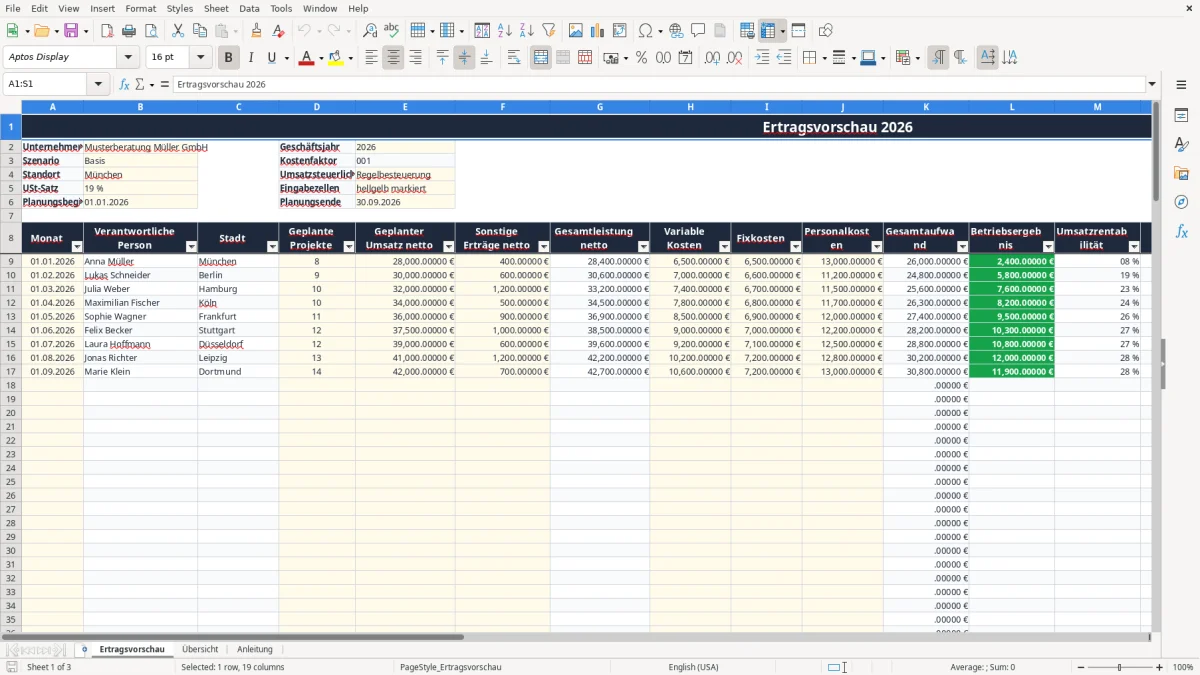
Im Blatt Ertragsvorschau (Abbildung 1) stehen die Eingabefelder ab Zeile 9. Sichtbar sind unter anderem Monat, verantwortliche Person, Stadt, geplante Projekte, geplanter Umsatz netto, sonstige Erträge netto sowie variable Kosten, Fixkosten und Personalkosten. Die berechneten Spalten reichen von Gesamtleistung netto bis Szenarioergebnis.
Ein konkretes Beispiel: Plant ein Dienstleistungsbetrieb im Januar 28.000,00 € Umsatz netto und 400,00 € sonstige Erträge, ergibt sich eine Gesamtleistung von 28.400,00 €. Bei 6.500,00 € variablen Kosten, 6.500,00 € Fixkosten und 13.000,00 € Personalkosten beträgt der Gesamtaufwand 26.000,00 € und das Betriebsergebnis 2.400,00 €.
Planung statt bloßer Rückschau
Die Datei eignet sich für die monatliche Vertriebsplanung, den Lohnlauf und die Vorbereitung eines Gesprächs mit der Bank. Sie zeigt nicht den tatsächlichen Jahresabschluss, sondern eine modellierte Erwartung. Genau deshalb sollten Sie die Annahmen monatlich gegen Rechnungen, Auftragsbestand und Kostenbuchungen halten.
Die Übersicht für die Geschäftsführung
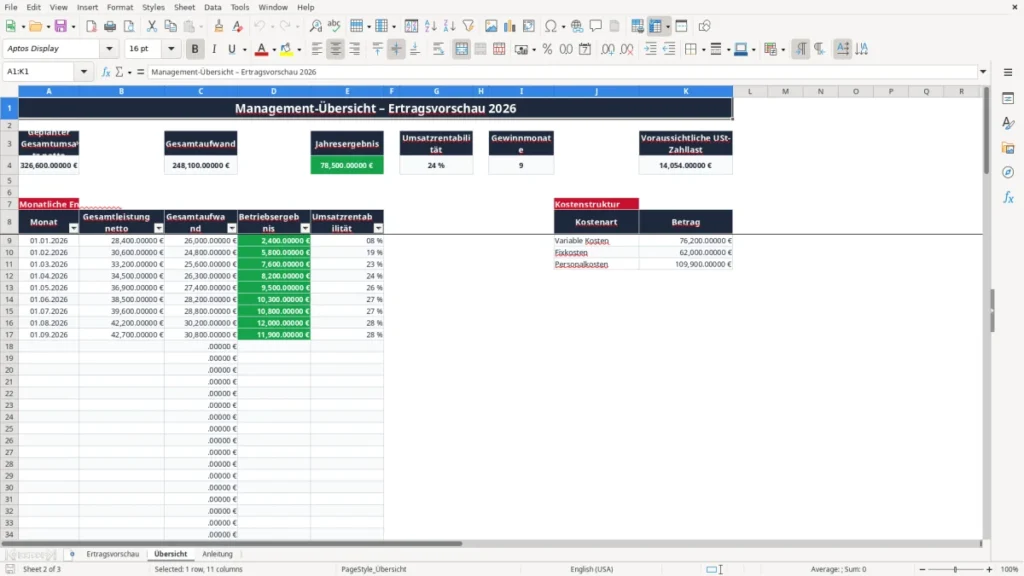
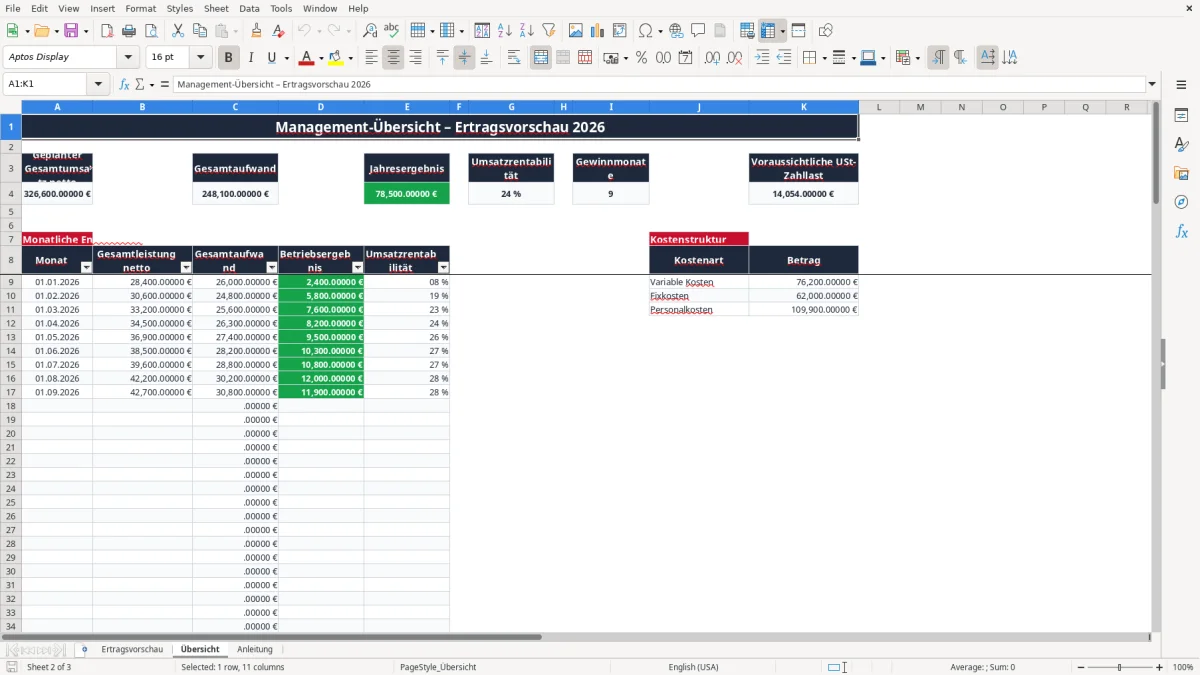
Abbildung 2 zeigt die Management-Übersicht mit den Kennzahlen Geplanter Gesamtumsatz netto, Gesamtaufwand, Jahresergebnis, Umsatzrentabilität, Gewinnmonate und voraussichtlicher USt-Zahllast. Darunter werden monatliche Entwicklung und Kostenstruktur getrennt dargestellt.
Welche Umsatzsteuerregeln für Ihre Ertragsplanung gelten
Die Vorlage rechnet im Muster mit 19 % Umsatzsteuer. Bei 28.000,00 € Nettoerlösen wären das 5.320,00 € USt auf Erlöse. Tragen Sie zusätzlich 1.200,00 € abzugsfähige Vorsteuer ein, ergibt sich für die Planung eine voraussichtliche USt-Zahllast von 4.120,00 €.
Das Tabellenblatt Ertragsvorschau (Abbildung 1) verwendet den USt-Satz aus Zelle B5 und berechnet die Erlös-USt je Zeile. Die Spalte Vorsteuer bleibt eine Eingabe: Dort tragen Sie den voraussichtlich abziehbaren Betrag des jeweiligen Monats ein. Das Ergebnis in Spalte P ist keine übermittlungsfertige Umsatzsteuer-Voranmeldung.
Für steuerpflichtige Umsätze mit ermäßigtem Satz gilt grundsätzlich 7 %, etwa bei bestimmten Lebensmitteln, Büchern und Leistungen des öffentlichen Nahverkehrs. Steuerfreie Umsätze nach § 4 UStG dürfen nicht einfach mit 19 % belastet werden; die Vorlage bildet dafür keine automatische Umsatzartenlogik ab. Bei gemischten Umsätzen müssen Sie die Planung deshalb sachgerecht aufteilen.
Voranmeldung und Zahlungszeitpunkt
Ob Sie monatlich, vierteljährlich oder jährlich melden, richtet sich bei der Umsatzsteuer nach der Vorjahres-Zahllast und den gesetzlichen Voraussetzungen. Die Ertragsvorschau unterstützt Ihre Liquiditätsplanung, ersetzt aber weder die Prüfung der Voranmeldungsfrist noch die Übermittlung über ELSTER. Planen Sie eine Zahlung von 4.120,00 € nicht als frei verfügbares Geld ein.
Kleinunternehmerregelung
Wer die Kleinunternehmerregelung nach § 19 UStG nutzt, weist grundsätzlich keine Umsatzsteuer aus und zieht keine Vorsteuer ab. Prüfen Sie für 2026 die geltenden Umsatzgrenzen und stellen Sie den USt-Satz in der Datei nur dann auf 0 %, wenn Ihre steuerliche Einordnung das tatsächlich trägt.
Diese Planungsfehler verfälschen Ergebnis und Liquidität
Der häufigste Fehler ist eine Vermischung von Netto- und Bruttobeträgen. Wenn Sie 11.900,00 € inklusive 19 % USt als Nettoerlös eintragen, weist die Tabelle daraus 2.261,00 € USt aus, obwohl der Nettoumsatz tatsächlich nur 10.000,00 € beträgt. Das überhöht Umsatz, Ergebnis und Szenariovergleich gleichzeitig.
Vorsteuer wird zu optimistisch angesetzt
Eine Rechnung über 5.950,00 € brutto enthält bei 19 % 950,00 € USt. Vorsteuer dürfen Sie aber nur ansetzen, wenn die Rechnung die Anforderungen erfüllt und der Vorsteuerabzug zulässig ist. Werden monatlich fünf solche Rechnungen eingeplant, sind 4.750,00 € Vorsteuer berücksichtigt; fällt eine Rechnung aus, steigt die geplante Zahllast entsprechend.
Ein zweiter Fehler betrifft Personalkosten. Manche Unternehmen tragen nur die Bruttolöhne ein und vergessen Arbeitgeberanteile zur Kranken-, Renten-, Arbeitslosen- und Pflegeversicherung. Bei vier Beschäftigten mit jeweils 3.000,00 € Bruttolohn können rund 2.400,00 € zusätzliche Arbeitgeberkosten im Monat entstehen. Die Planung wäre dann um etwa 28.800,00 € pro Jahr zu niedrig.
Szenarien werden als Prognose missverstanden
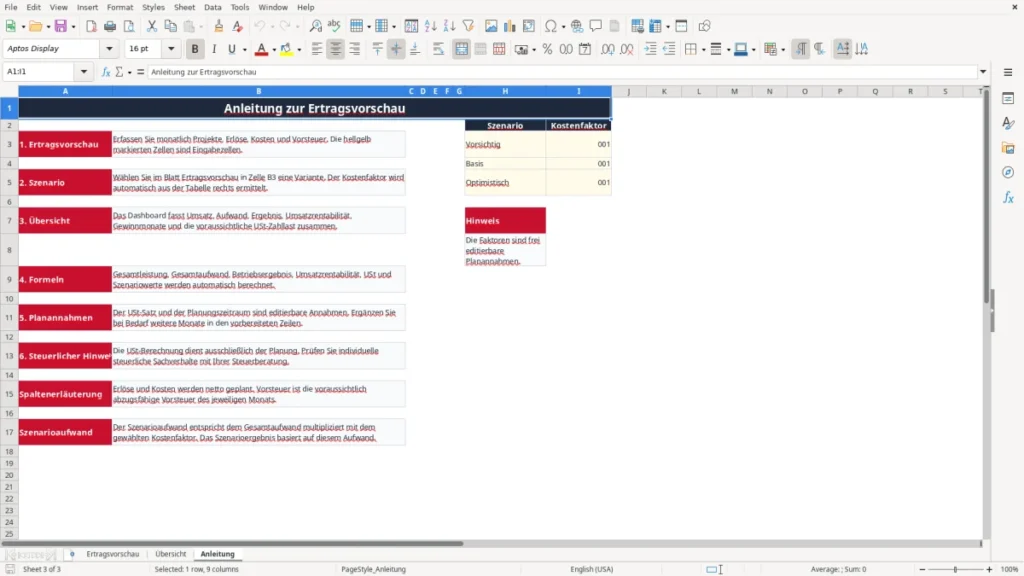
Die Auswahl Optimistisch setzt den Kostenfaktor auf 0,95, Vorsichtig auf 1,10. Bei 26.000,00 € Gesamtaufwand ergibt das 24.700,00 € beziehungsweise 28.600,00 €. Der Faktor verändert nur den Szenarioaufwand; er erhöht nicht automatisch Projekte oder Umsätze. Wer das übersieht, hält ein Rechenmodell für eine belastbare Absatzprognose.
Auch leere Monatszeilen sollten nicht mit Nullen gefüllt werden. Die Formeln unterscheiden leere Eingaben von vorhandenen Werten und zeigen dadurch Gewinn oder Verlust nur für tatsächlich befüllte Zeilen an.
So wird die Ertragsvorschau Teil Ihres Monatsabschlusses
Die Ertragsvorschau funktioniert am besten als fester Bestandteil des Monatsabschlusses. Legen Sie einen Termin am zweiten Arbeitstag nach dem Lohnlauf fest. Dann sind Personalkosten und die meisten Eingangsrechnungen bekannt, während offene Projekte und erwartete Erlöse noch rechtzeitig angepasst werden können.
Ein kurzer Ablauf mit festen Verantwortlichkeiten
- Die Projektverantwortliche aktualisiert geplante Projekte und Erlöse.
- Die Buchhaltung trägt variable Kosten, Fixkosten, Personalkosten und Vorsteuer netto ein.
- Die Geschäftsführung prüft Ergebnis, Szenarioaufwand und Gewinnmonate in Abbildung 2.
- Abweichungen von mehr als 10 % werden mit einem kurzen Kommentar außerhalb der Datei dokumentiert.
Bei einem Monatsumsatz von 30.000,00 € dauert die Pflege der Datei meist weniger lange als die nachträgliche Suche nach einer vergessenen Kostenposition. Nutzen Sie die Dropdown-Auswahl in B3 und die vorhandenen Eingabeprüfungen, statt Szenariobezeichnungen frei zu überschreiben. Die hellgelbe Markierung zeigt, wo Eingaben vorgesehen sind.
Wann Excel nicht mehr genügt
Für einen kleinen Betrieb mit wenigen Verantwortlichen ist diese Planung sinnvoll. Wenn jedoch zehn Personen gleichzeitig buchen, täglich neue Aufträge entstehen oder Sie Ist-Zahlen aus einem DATEV-System übernehmen müssen, wird eine manuelle Datei fehleranfällig. Bei mehreren Versionen pro Woche oder mehr als 100 belegten Monatszeilen sollten Sie auf eine integrierte Controlling-Lösung umsteigen.
Speichern Sie am Monatsabschluss eine unveränderte Kopie und arbeiten Sie im Folgemonat mit den aktualisierten Planwerten. So bleibt nachvollziehbar, warum sich ein Jahresergebnis von zunächst 28.800,00 € später auf 24.000,00 € verändert hat.
Häufige Fragen zu dieser Vorlage
Die Datei berechnet je Planungsmonat Gesamtleistung netto, Gesamtaufwand, Betriebsergebnis, Umsatzrentabilität, USt auf Erlöse, voraussichtliche USt-Zahllast sowie Szenarioaufwand und Szenarioergebnis. Auf der Übersicht werden daraus Jahreskennzahlen und Gewinnmonate gebildet.
Sie geben unter anderem Monat, verantwortliche Person, Stadt, geplante Projekte, geplanten Umsatz, sonstige Erträge, variable Kosten, Fixkosten, Personalkosten und Vorsteuer ein. Diese Eingabefelder sind im Blatt Ertragsvorschau hellgelb markiert.
In Zelle B3 wählen Sie Vorsichtig, Basis oder Optimistisch. Die Vorlage verwendet dafür die Faktoren 1,10, 1,00 und 0,95; bei 20.000,00 € Gesamtaufwand entstehen somit Szenarioaufwände von 22.000,00 €, 20.000,00 € und 19.000,00 €.
Nein. Die USt-Zahllast ist ein Planwert aus USt auf Erlöse abzüglich eingetragener Vorsteuer. Die tatsächliche Umsatzsteuer-Voranmeldung nach den Regeln des UStG müssen Sie mit den korrekten Belegen und über ELSTER erstellen.
Die Arbeitsmappe enthält drei Blätter: Ertragsvorschau, Übersicht und Anleitung. Abbildung 1 zeigt die monatliche Eingabe- und Berechnungstabelle, Abbildung 2 die Management-Übersicht mit drei Diagrammen und Abbildung 3 die Hinweise sowie Szenariofaktoren.
Die Vorlage enthält vorbereitete Zeilen von 9 bis 108. Für zusätzliche Planungsmonate können Sie die vorhandenen Formeln und Formatierungen in weitere Zeilen übernehmen; prüfen Sie danach insbesondere Datumsformat, Eingabefelder und die Summenbereiche der Übersicht.
Über die Autoren