Finanzplanung & Liquidität


Investitionsplan Excel - Kostenlose Vorlage
Investitionsplan mit Budget, Genehmigungsstatus, Kostenabweichungen, Abschreibung und Dashboard für Unternehmen und Abteilungen.
2026-10-19
562 Downloads
4.8/5
Vorlage herunterladen
Ein Investitionsplan in Excel erfasst geplante Anschaffungen, Budgets, Genehmigungen und tatsächliche Kosten in einer gemeinsamen Übersicht. Diese Vorlage enthält die Tabellenblätter Investitionsplan, Dashboard und Hinweise und ist für Unternehmen geeignet, die Investitionen für das Geschäftsjahr 2026 strukturiert planen und überwachen möchten.
Sie können bis zu 100 Investitionsvorgänge ab Zeile 8 erfassen. Die Vorlage berechnet unter anderem Umsatzsteuer, Bruttobeträge, Abweichungen und die jährliche Abschreibung; das Dashboard fasst Budget, Status, Investitionsarten und Monatswerte zusammen.
Die wichtigsten Vorteile dieser Excel-Vorlage
- Budgetkontrolle: Gesamtbudget, geplantes Bruttovolumen, genehmigte Beträge und verbleibendes Budget werden automatisch berechnet.
- Bis zu 100 vorbereitete Zeilen für Investitionsanträge von INV-2026-001 bis zum letzten Erfassungsbereich.
- Netto-, Umsatzsteuer- und Bruttobeträge werden getrennt ausgewiesen; auswählbar sind 0 %, 7 % und 19 %.
- Abweichungen zwischen geplantem Bruttobetrag und tatsächlichen Kosten erscheinen als Eurobetrag und Prozentwert.
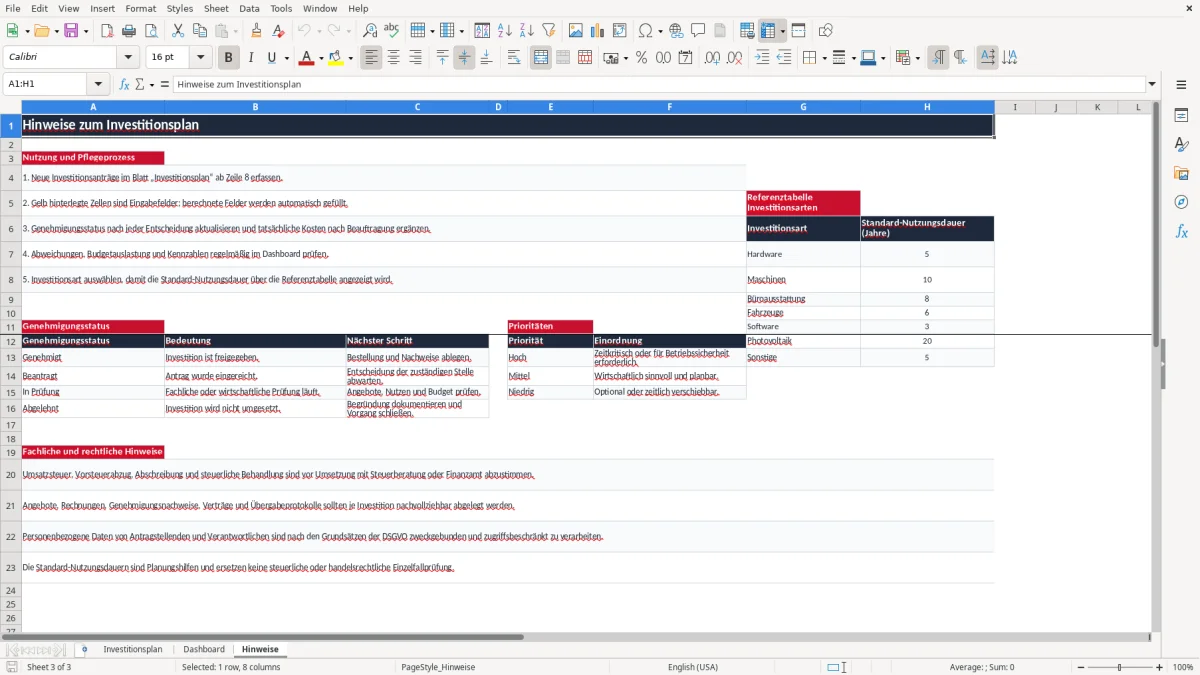
- Die Standard-Nutzungsdauer wird abhängig von der Investitionsart aus der Referenztabelle übernommen.
- Das Dashboard zeigt drei Diagramme zu Investitionsarten, Genehmigungsstatus und geplantem Monatsvolumen.
- Gelb markierte Eingabefelder und das Blatt Hinweise erleichtern die laufende Pflege durch mehrere Beteiligte.
Schritt-für-Schritt-Anleitung
- Öffnen Sie das Blatt Investitionsplan und tragen Sie in den Stammdaten Unternehmen, Geschäftsjahr, verantwortliche Person und Gesamtbudget ein.
- Erfassen Sie ab Zeile 8 je Vorgang Investitions-ID, Antragsteller, Abteilung, Standort, Investitionsart, Beschreibung und Lieferant.
- Geben Sie Antragseingang, geplantes Kaufdatum, Nutzungsdauer, Nettobetrag und USt.-Satz ein. Die Umsatzsteuer und der Bruttobetrag werden automatisch berechnet.
- Wählen Sie Genehmigungsstatus und Priorität aus den vorgegebenen Listen. Die Optionen stehen im Blatt Hinweise erklärt.
- Ergänzen Sie nach der Beauftragung die tatsächlichen Kosten und aktualisieren Sie den Status nach jeder Entscheidung.
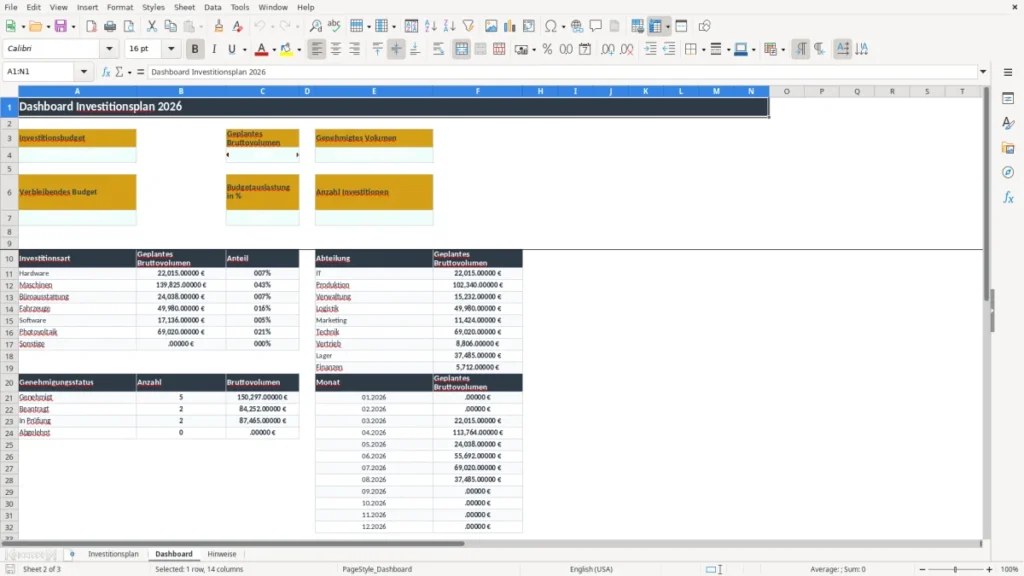
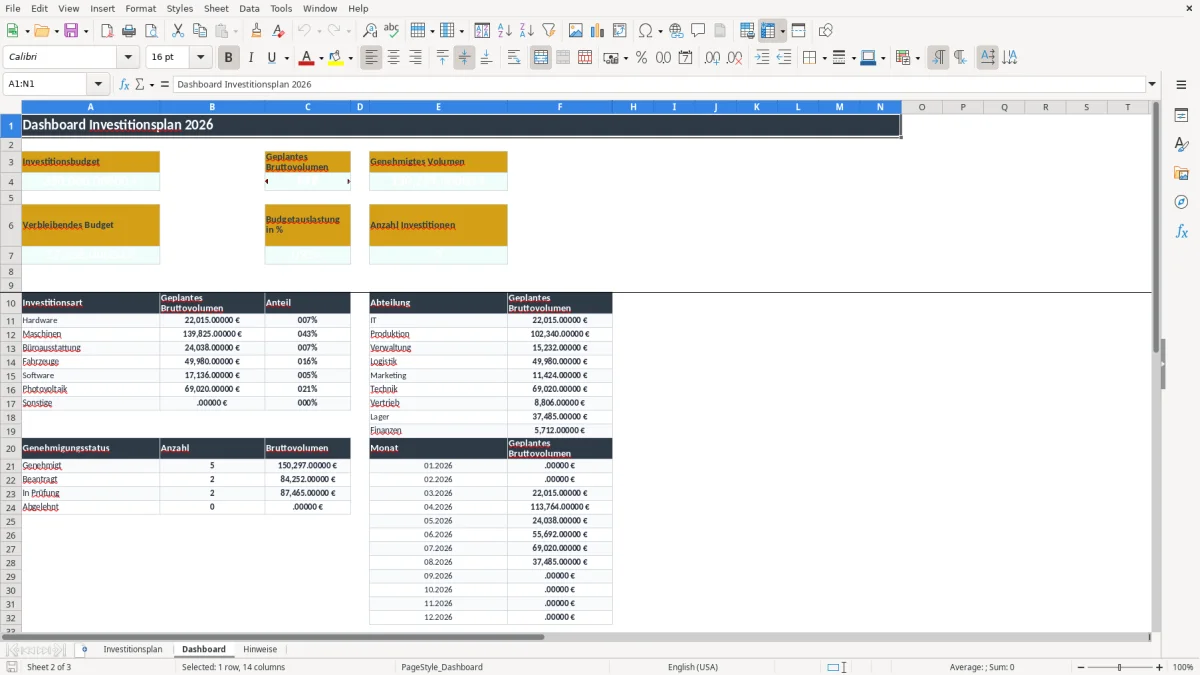
- Prüfen Sie Abweichungen, Budgetauslastung und Kennzahlen im Dashboard. Abbildung 2 zeigt die verdichtete Auswertung einschließlich der drei Diagramme.
- Nutzen Sie das Blatt Hinweise als kurzen Pflegeprozess und prüfen Sie vor einer Bestellung, ob Budget, Genehmigung und Zuständigkeit dokumentiert sind.
Enthaltene Funktionen
Investitionsregister: 23 Spalten von Investitions-ID bis Bemerkung bilden Antrag, Planung, Kosten und Verantwortung ab.
Automatische Berechnung: SUM, SUMIF und IFERROR ermitteln Budget, genehmigtes Volumen, tatsächliche Kosten und Auslastung.
USt.-Auswahl: Für jede Position steht eine Auswahlliste mit 0 %, 7 % und 19 % zur Verfügung.
Statussteuerung: Genehmigt, Beantragt, In Prüfung und Abgelehnt können einheitlich ausgewählt werden.
Plan-Ist-Vergleich: Abweichung und Abweichung % zeigen, ob die tatsächlichen Kosten über oder unter dem Plan liegen.
Referenzlogik: VLOOKUP ordnet sieben Investitionsarten eine Standard-Nutzungsdauer von 3 bis 20 Jahren zu.
Dashboard-Auswertung: Kennzahlen und Diagramme gliedern das geplante Volumen nach Art, Abteilung, Status und Monat.
So nutzen Unternehmen den Investitionsplan im Geschäftsjahr
Ein Investitionsplan wird nicht nur im Jahresbudget benötigt. Der Büroleiter eines Handwerksbetriebs erfasst damit zum Saisonbeginn eine neue Maschine, die Buchhalterin der GmbH prüft vor dem Monatsabschluss die genehmigten Beträge, und die Geschäftsführung entscheidet anhand der verbleibenden Liquidität, welche Anschaffung tatsächlich beauftragt wird.
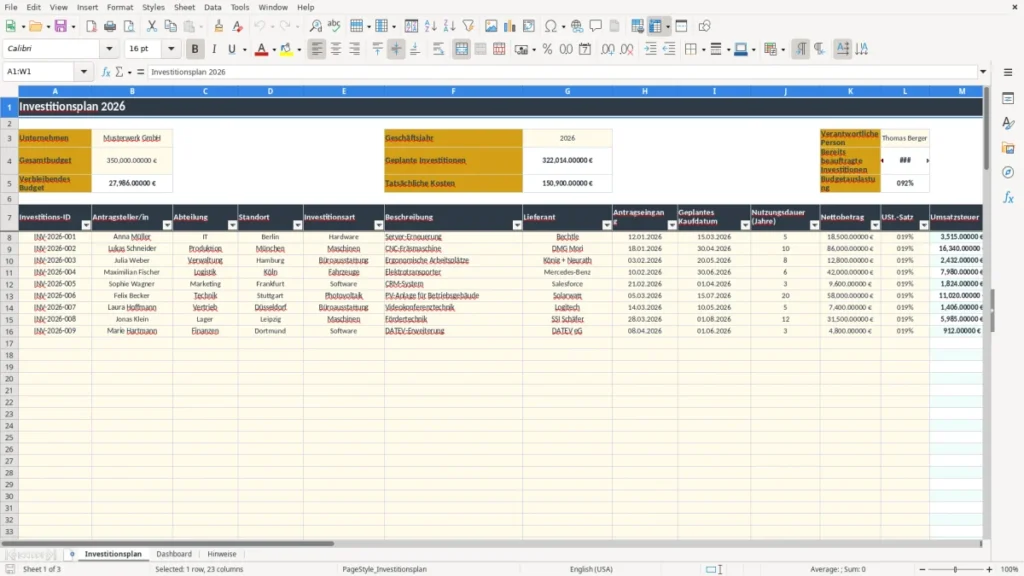
Die Vorlage passt zu unterschiedlichen Investitionsarten: Hardware, Maschinen, Büroausstattung, Fahrzeuge, Software, Photovoltaik und Sonstige. Für jede Position stehen Antragsteller, Abteilung, Standort, Lieferant, Antragseingang und geplantes Kaufdatum bereit. Ein Betrieb mit vier Beschäftigten könnte beispielsweise einen Server für 18.500,00 € netto mit 19 % Umsatzsteuer eintragen. Daraus entstehen 3.515,00 € Umsatzsteuer und 22.015,00 € Bruttobetrag.
Von der Anfrage bis zur Bestellung
Der Prozess beginnt mit dem Antrag und endet nicht mit der Genehmigung. Nach der Entscheidung wird der Status aktualisiert; nach Bestellung oder Rechnung ergänzen Sie die tatsächlichen Kosten. So bleibt sichtbar, ob eine Investition nur beantragt, bereits genehmigt oder abgelehnt wurde.
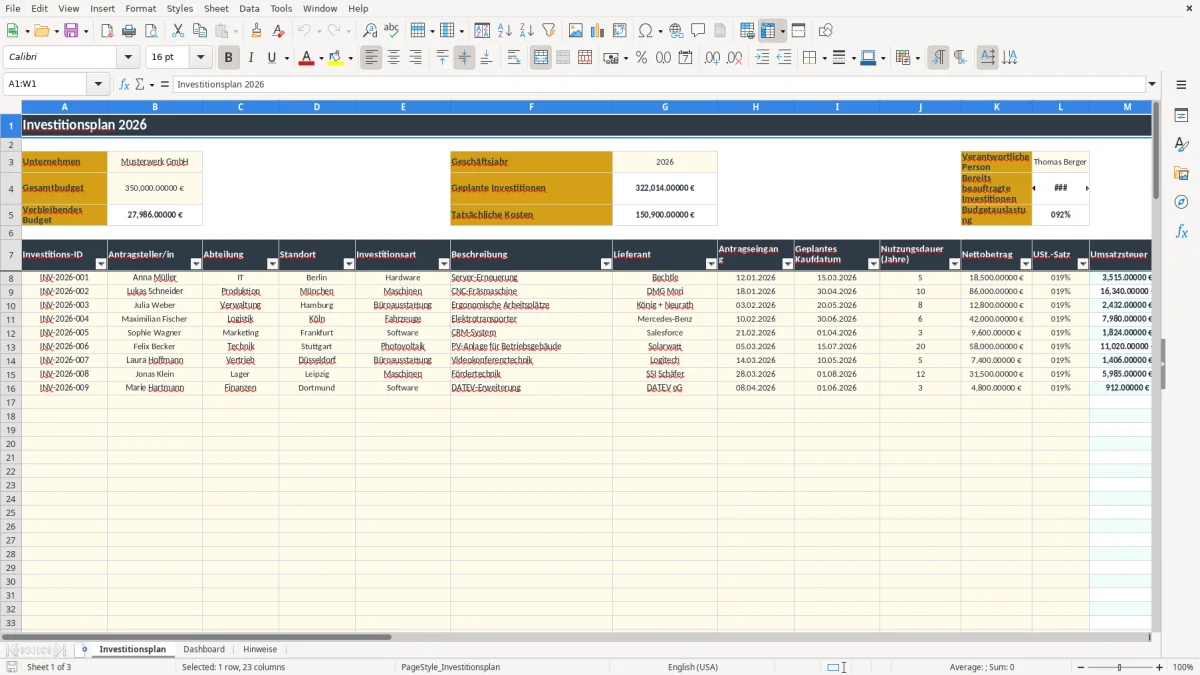
Im Blatt Investitionsplan sehen Sie die Eingabespalten ab Zeile 7 und können mit dem Autofilter gezielt nach Abteilung, Standort oder Status suchen. Abbildung 1 zeigt diesen zentralen Erfassungsbereich mit den Feldern für Planung, Kosten, Priorität und Zuständigkeit. Die eingefrorene Kopfzeile erleichtert die Arbeit bei vielen Einträgen.
Budgetentscheidungen mit Kennzahlen
Bei einem Gesamtbudget von 350.000,00 € und geplanten Investitionen von 280.000,00 € verbleiben rechnerisch 70.000,00 €. Das Dashboard stellt zusätzlich das genehmigte Volumen, die tatsächlichen Kosten, die Anzahl der Investitionen und den durchschnittlichen Investitionsbetrag dar. Für die Geschäftsführung ist diese Zusammenfassung sinnvoller als eine lose Sammlung einzelner Angebote.
Welche steuerlichen Regeln bei Investitionen zählen
Bei Investitionen müssen Sie den Nettobetrag, die Umsatzsteuer und den Bruttobetrag sauber trennen. Der Regelsatz beträgt 19 %, der ermäßigte Satz 7 %; steuerfreie Umsätze nach § 4 UStG sind ein anderer Sachverhalt und dürfen nicht pauschal mit 0 % gleichgesetzt werden. Die Auswahlliste der Vorlage bildet technisch 0 %, 7 % und 19 % ab.
Ein Beispiel: Eine Maschine kostet 50.000,00 € netto. Bei 19 % Umsatzsteuer beträgt die Vorsteuer 9.500,00 €, der Bruttobetrag 59.500,00 €. Für die Umsatzsteuer-Voranmeldung gehört die Rechnung in die laufende Buchhaltung; der Investitionsplan ersetzt weder die USt.-Voranmeldung über ELSTER noch die Prüfung des Vorsteuerabzugs.
Abschreibung richtig einordnen
Die Spalte Abschreibung p.a. teilt den Nettobetrag durch die hinterlegte Nutzungsdauer. Bei 18.500,00 € und fünf Jahren ergibt sich rechnerisch eine lineare Jahresgröße von 3.700,00 €. Steuerlich maßgeblich sind jedoch Anschaffungsdatum, betriebsgewöhnliche Nutzungsdauer und die jeweils geltenden AfA-Tabellen; die Excel-Zahl ist deshalb eine Planungsgröße, keine fertige Steuerbuchung.
Die Referenztabelle ordnet Hardware fünf, Maschinen zehn, Büroausstattung acht, Fahrzeuge sechs, Software drei und Photovoltaik 20 Jahre zu. Prüfen Sie diese Vorgabe vor dem Jahresabschluss gegen den konkreten Vermögensgegenstand. Ein geringwertiges Wirtschaftsgut kann außerdem besondere Regeln auslösen; die Vorlage entscheidet nicht automatisch über GWG oder Sammelposten.
Dokumentation und Buchführung
Rechnungen, Angebote, Genehmigungen und Bestellungen müssen nachvollziehbar abgelegt werden. Bücher und Rechnungen sind grundsätzlich zehn Jahre, Handelsbriefe sechs Jahre aufzubewahren (§ 147 AO). Für eine GmbH gehört die Investitionsplanung außerdem in den Zusammenhang von Bilanz, Gewinn-und-Verlust-Rechnung und Jahresabschluss; eine einfache Excel-Auswertung ersetzt keine ordnungsmäßige Buchführung nach den GoBD.
Wo Investitionsentscheidungen aus dem Ruder laufen
Der teuerste Fehler ist oft nicht eine falsche Formel, sondern ein veralteter Status. Ein Antrag bleibt auf Beantragt stehen, obwohl die Bestellung längst ausgelöst wurde. Im Dashboard erscheint das genehmigte Volumen dann zu niedrig, während die tatsächliche Kostenposition möglicherweise schon eingetragen ist.
Netto und brutto werden vermischt
Ein Unternehmen plant eine Software für 12.000,00 € netto, trägt aber 14.280,00 € als Nettobetrag ein. Bei 19 % Umsatzsteuer steigt der geplante Bruttowert dadurch auf 16.993,20 € statt auf 14.280,00 €. Bei zehn ähnlichen Positionen wären das 27.132,00 € zu viel geplantes Volumen — eine Abweichung, die eine Budgetentscheidung verfälscht.
Die Vorlage trennt Nettobetrag, Umsatzsteuer und Bruttobetrag bewusst. Für die Budgetsteuerung ist der Bruttobetrag passend, wenn die Liquiditätsbelastung betrachtet wird; für die Anlagenbuchhaltung und AfA ist regelmäßig der Nettobetrag relevant, sofern Vorsteuer abziehbar ist.
Geplante und tatsächliche Kosten fehlen
Nach der Lieferung wird häufig nur die Rechnung bezahlt, aber die Spalte Tatsächliche Kosten nicht gepflegt. Dann bleibt die Abweichung leer oder unbrauchbar. Kostet eine Maschine geplant 80.000,00 € brutto und tatsächlich 86.400,00 €, beträgt die Überschreitung 6.400,00 € beziehungsweise 8 %. Diese Zahl gehört in die monatliche Investitionskontrolle.
Ein weiterer Fehler ist eine falsche Investitionsart. Die Vorlage verwendet VLOOKUP für die Standard-Nutzungsdauer. Wird eine Hardware als Sonstige erfasst, kann statt fünf Jahren die hinterlegte Dauer von fünf Jahren zwar gleich bleiben; bei Software wären es jedoch drei Jahre, bei Photovoltaik 20 Jahre. Prüfen Sie deshalb Kategorie und Nutzungsdauer gemeinsam.
Priorität ersetzt keine Genehmigung
Hoch bedeutet laut Hinweisblatt zeitkritisch oder für die Betriebssicherheit erforderlich. Das ist keine Freigabe. Eine als Hoch markierte Investition darf erst nach der Entscheidung auf Genehmigt gesetzt und bestellt werden. Diese Trennung verhindert, dass Dringlichkeit stillschweigend als Budgetfreigabe behandelt wird.
So wird die Investitionsplanung zur Monatsroutine
Die Tabelle funktioniert am besten, wenn sie an einen festen Termin gekoppelt wird. Legen Sie beispielsweise den dritten Arbeitstag nach dem Monatsabschluss fest: Neue Anträge werden erfasst, Statusänderungen geprüft und tatsächliche Kosten ergänzt. Bei zwölf Monatsprüfungen pro Jahr fällt ein einzelner vergessener Auftrag deutlich früher auf als bei einer einzigen Jahreskontrolle.
Ein kurzer Ablauf für jeden Monat
- Vergleichen Sie das verbleibende Budget mit den noch nicht genehmigten Anträgen.
- Prüfen Sie Positionen mit Hoch-Priorität und dokumentieren Sie die Entscheidung.
- Ergänzen Sie bei beauftragten Investitionen die tatsächlichen Kosten.
- Kontrollieren Sie Abweichung und Abweichung % bei jeder abgeschlossenen Anschaffung.
- Öffnen Sie das Dashboard und speichern Sie den Monatsstand zusammen mit den Belegen.
Abbildung 2 zeigt das Dashboard mit Budget, geplantem Bruttovolumen, genehmigtem Volumen und tatsächlichen Kosten. Die drei Diagramme greifen auf die Bereiche Investitionsart, Genehmigungsstatus und Monatswerte zu. So sehen Sie beispielsweise, ob von 350.000,00 € Budget bereits 280.000,00 € geplant sind und ob das Volumen in einem einzelnen Monat ungewöhnlich stark ansteigt.
Die Datei sauber weiterführen
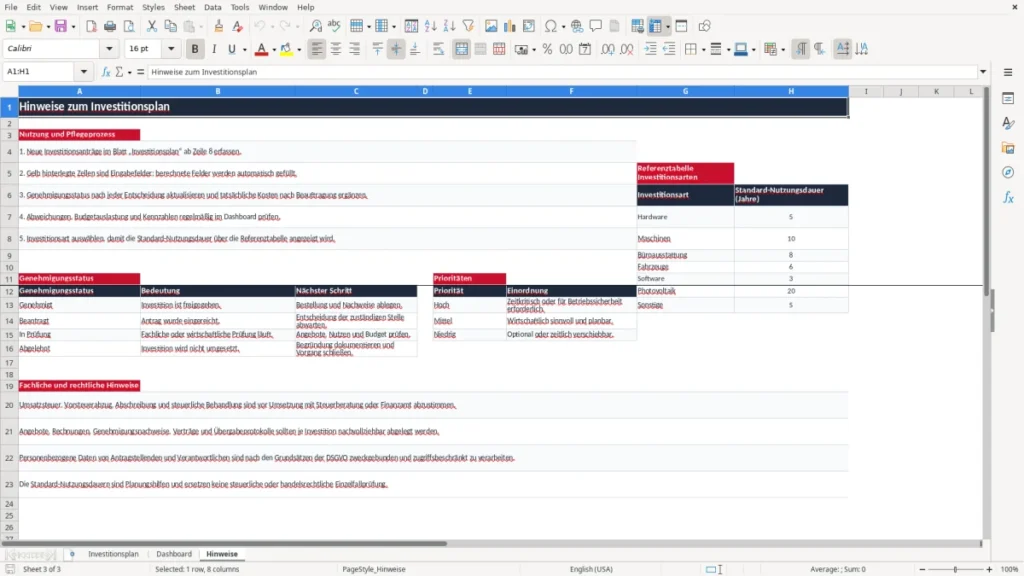
Abbildung 3 zeigt das Blatt Hinweise. Dort stehen der Pflegeprozess, die Bedeutungen der vier Genehmigungsstatus, die drei Prioritäten und die Referenztabelle mit sieben Investitionsarten. Änderungen an diesen Grundlagen sollten Sie nur kontrolliert vornehmen, weil die Standard-Nutzungsdauer über die Referenzlogik verwendet wird.
Bei mehr als 100 laufenden Vorgängen, mehreren Gesellschaften oder einem verbindlichen Freigabeworkflow ist eine Excel-Datei meist nicht mehr die beste Lösung. Für die einzelne GmbH oder den Handwerksbetrieb mit wenigen Dutzend Investitionen bleibt sie dagegen praktisch, solange Belege, Buchhaltung und Freigaben außerhalb der Datei nachvollziehbar dokumentiert werden.
Häufige Fragen zu dieser Vorlage
Das Blatt Investitionsplan enthält vorbereitete Erfassungszeilen von 8 bis 107 und damit 100 Positionen. Die Musterdatei zeigt eine Beispielinvestition in Zeile 8; die übrigen Zeilen sind für Ihre Eingaben vorgesehen.
Ja. Nach Eingabe des Nettobetrags und Auswahl von 0 %, 7 % oder 19 % berechnet die Formel die Umsatzsteuer und den Bruttobetrag. Die Vorlage ersetzt jedoch keine Umsatzsteuer-Voranmeldung oder Prüfung des Vorsteuerabzugs.
Das Dashboard zeigt Budget, geplantes Bruttovolumen, genehmigtes Volumen, tatsächliche Kosten, verbleibendes Budget, Budgetauslastung, Anzahl der Investitionen und den durchschnittlichen Investitionsbetrag. Zusätzlich enthält es drei Diagramme nach Investitionsart, Genehmigungsstatus und Monat.
Die Spalte Abschreibung p.a. berechnet eine jährliche Planungsgröße aus Nettobetrag und Nutzungsdauer. Die Standarddauer kommt über die Investitionsart aus dem Blatt Hinweise. Für die steuerliche AfA müssen Sie Anschaffungsdatum und konkrete Nutzungsdauer zusätzlich prüfen.
Für den Genehmigungsstatus stehen Genehmigt, Beantragt, In Prüfung und Abgelehnt zur Verfügung. Aktualisieren Sie den Status nach jeder Entscheidung, damit das genehmigte Volumen im Dashboard korrekt bleibt.
Nein. Sie unterstützt die Investitionsplanung und den Plan-Ist-Vergleich, ersetzt aber keine Anlagenbuchhaltung, Bilanz, Gewinn-und-Verlust-Rechnung oder steuerliche Prüfung. Rechnungen und Nachweise müssen weiterhin ordnungsgemäß gebucht und nach § 147 AO aufbewahrt werden.
Über die Autoren