Steuern & Umsatzsteuer


Umsatzsteuervoranmeldung Excel - Kostenlose Vorlage
Excel-Vorlage für Buchungen, UStVA-Auswertung und Kontrollen. Für Selbstständige und kleine Betriebe zur Vorbereitung der Meldung über ELSTER.
2026-10-16
576 Downloads
4.8/5
Vorlage herunterladen
Diese Excel-Vorlage erfasst Ausgangs- und Eingangsrechnungen, berechnet Umsatzsteuer und Vorsteuer und fasst die Monatswerte für die Umsatzsteuervoranmeldung zusammen. Sie enthält die Tabellenblätter Buchungen, UStVA-Auswertung und Anleitung und eignet sich für kleine Unternehmen zur Vorbereitung der Meldung über ELSTER.
Im Tabellenblatt Buchungen tragen Sie Belegdatum, Leistungsmonat, Buchungsart, USt.-Satz und Nettobetrag ein. Die Vorlage berechnet Umsatzsteuer/Vorsteuer, Bruttobetrag und Prüfergebnis; die UStVA-Auswertung zeigt monatlich Zahllast, Erstattung oder einen ausgeglichenen Saldo.
Die wichtigsten Vorteile dieser Excel-Vorlage
- Monatliche Auswertung: Die zwölf Voranmeldungszeiträume für 2026 sind bereits vorbereitet.
- Ausgangsumsatzsteuer mit 19 % und 7 % wird getrennt ausgewertet.
- Steuerfreie Umsätze werden separat nach Leistungsmonat zusammengefasst.
- Abziehbare Vorsteuer aus Eingangsrechnungen wird der Ausgangsumsatzsteuer gegenübergestellt.
- Die Formeln runden die Umsatzsteuer je Buchung auf zwei Nachkommastellen.
- Fehlende Pflichtangaben, negative Beträge oder unbekannte USt.-Sätze führen zum Prüfergebnis Prüfen.
- Zwei Diagramme in der UStVA-Auswertung zeigen Monatswerte sowie die Anzahl der Buchungsarten.
Schritt-für-Schritt-Anleitung
- Öffnen Sie das Tabellenblatt Anleitung und lesen Sie die Hinweise zu Nettoerfassung, USt.-Sätzen und fachlicher Prüfung.
- Erfassen Sie im Blatt Buchungen jede Rechnung in einer eigenen Zeile. Füllen Sie Buchungs-ID, Belegdatum, Leistungsmonat, Belegnummer, Buchungsart, USt.-Satz und Nettobetrag aus.
- Wählen Sie bei der Buchungsart zwischen Ausgangsrechnung und Eingangsrechnung. Der Zahlungsstatus kann Offen, Bezahlt oder Teilbezahlt sein.
- Kontrollieren Sie die automatisch berechneten Spalten Umsatzsteuer/Vorsteuer, Bruttobetrag, UStVA-Kennziffer und Prüfergebnis.
- Öffnen Sie UStVA-Auswertung und prüfen Sie den passenden Monat. Die Werte werden anhand des Leistungsmonats und der Buchungsart summiert.
- Vergleichen Sie Zahllast oder Erstattung mit den Belegen und klären Sie jede Zeile mit dem Status Prüfen.
- Übertragen Sie die fachlich geprüften Werte in Mein ELSTER. Die Datei ersetzt weder die UStVA-Übermittlung noch eine steuerliche Prüfung.
Enthaltene Funktionen
Das Blatt Buchungen enthält 100 vorbereitete Eingabezeilen mit den Spalten Buchungs-ID bis Prüfergebnis.
Dropdowns begrenzen Buchungsart, USt.-Satz und Zahlungsstatus auf zulässige Werte.
Die Formel IF berechnet die Umsatzsteuer aus Nettobetrag und USt.-Satz und rundet auf zwei Nachkommastellen.
VLOOKUP ordnet USt.-Sätze einer internen UStVA-Kennziffern-Referenz im Blatt Anleitung zu.
SUMIFS wertet Umsatzsteuer, Vorsteuer und steuerfreie Umsätze nach Monat und Buchungsart aus.
Das Ergebnis kennzeichnet monatlich Zahllast, Erstattung oder Ausgeglichen.
Kontrollen zeigen Buchungen mit Prüfergebnis Prüfen und die durchschnittliche monatliche Zahllast.
So nutzen Selbstständige die monatliche Auswertung
Ein Freiberufler mit Einzelunternehmen sammelt seine Ausgangs- und Eingangsrechnungen nicht erst am Ende des Quartals, sondern ordnet sie sofort einem Leistungsmonat zu. Genau dafür ist die Spalte Leistungsmonat im Blatt Buchungen entscheidend: Eine Rechnung vom 08.02.2026 mit Leistungsmonat Februar erscheint in der Februarzeile der UStVA-Auswertung.
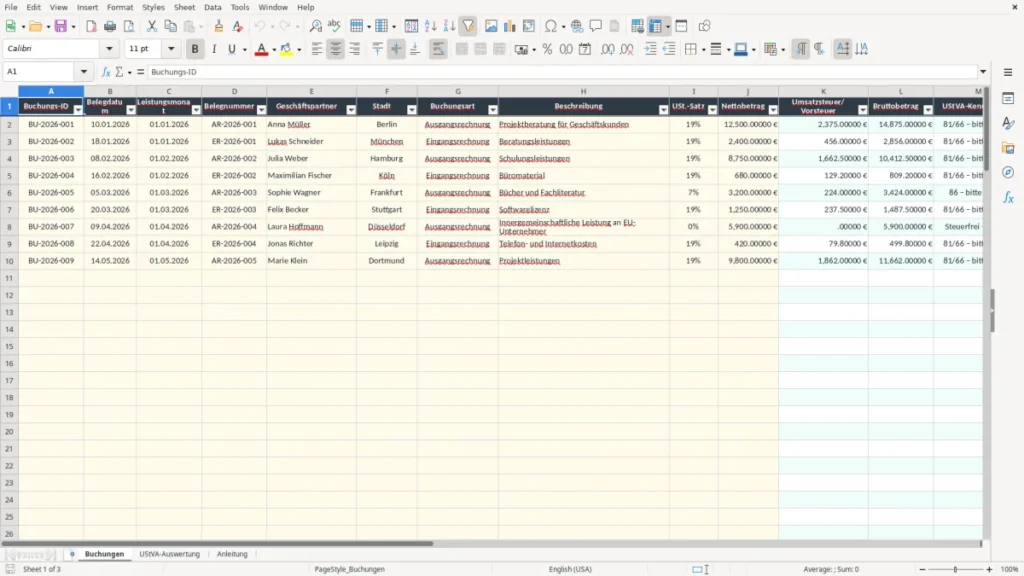
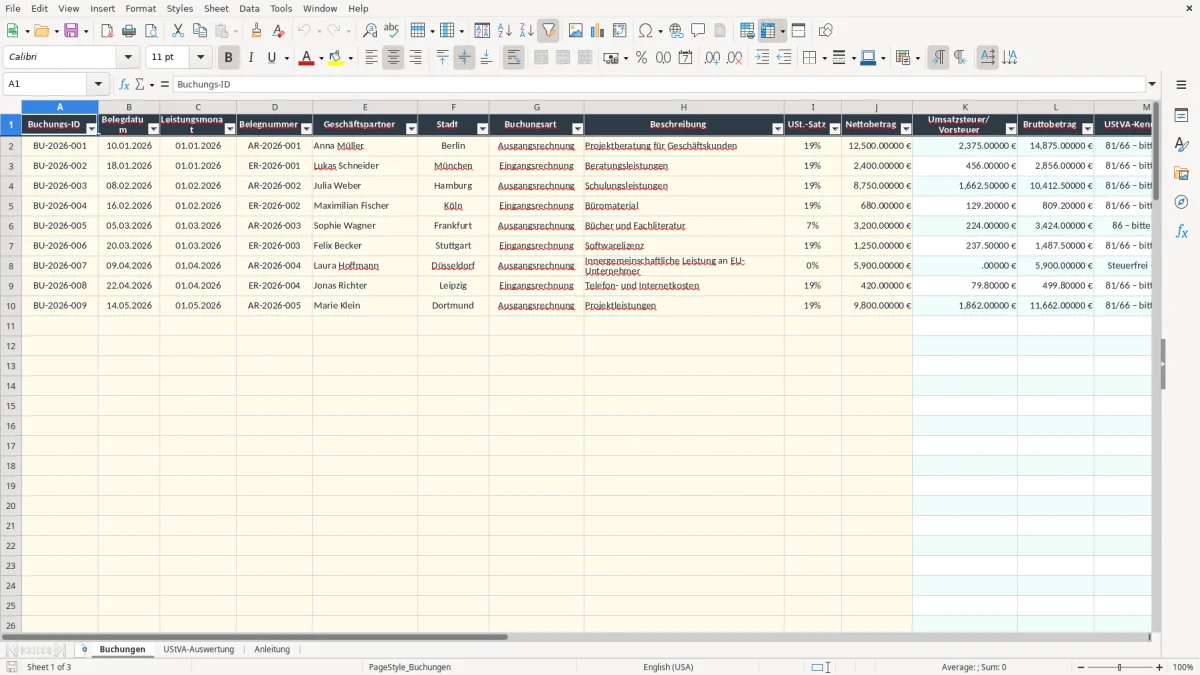
Das Tabellenblatt Buchungen (Abbildung 1) zeigt 15 Spalten von Buchungs-ID und Belegdatum bis Zahlungsstatus und Prüfergebnis. Gelbe Eingabezellen, Datumsprüfung und Dropdowns reduzieren Fehleingaben; die berechneten Spalten K bis M sollten Sie nicht überschreiben.
Ein Beispiel aus dem Büroalltag
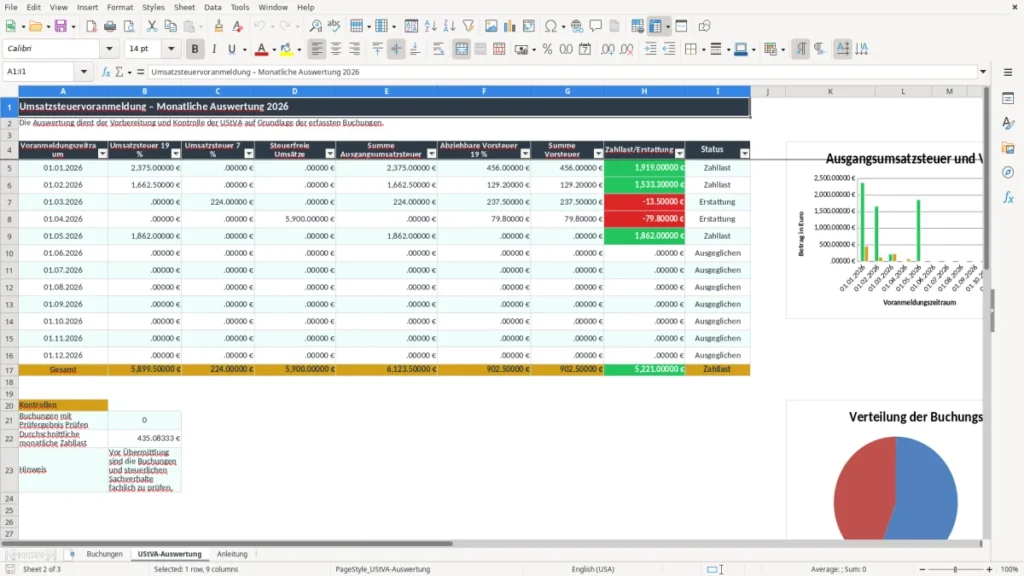
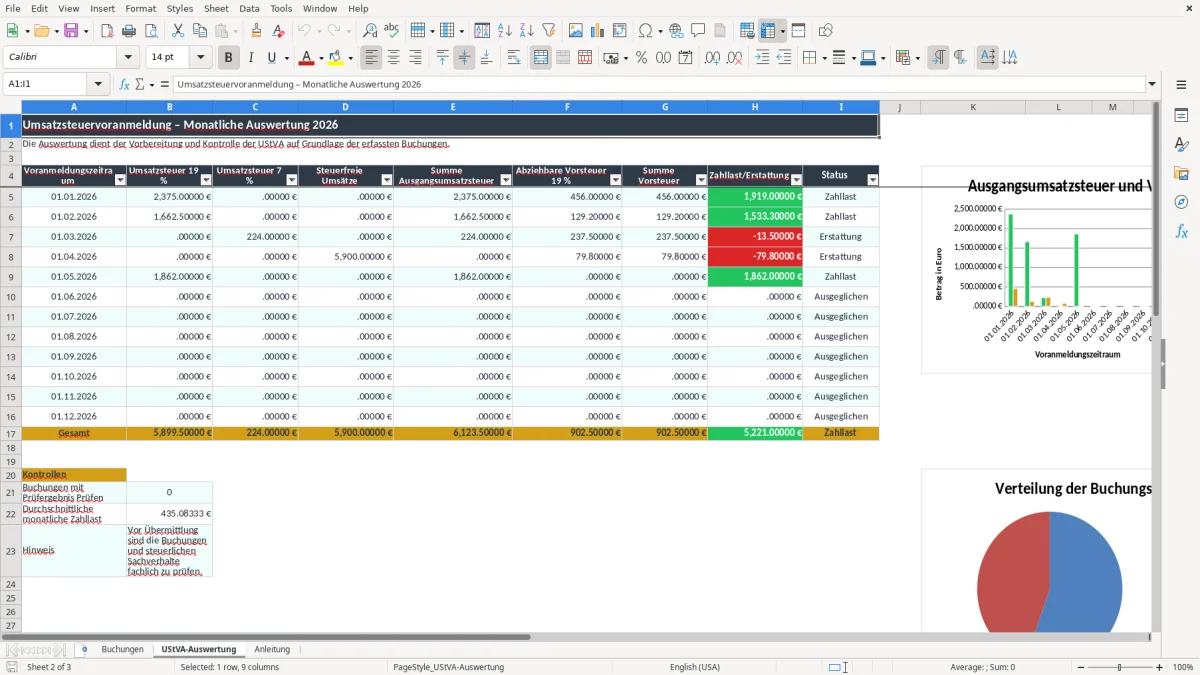
Bei einer Ausgangsrechnung über 12.500,00 € netto mit 19 % entstehen 2.375,00 € Umsatzsteuer. Eine Eingangsrechnung über 2.400,00 € netto enthält 456,00 € potenzielle Vorsteuer. Die vereinfachte Differenz beträgt 1.919,00 €, bevor weitere Buchungen, Korrekturen oder besondere Sachverhalte berücksichtigt werden.
Abbildung 2 zeigt das Blatt UStVA-Auswertung mit Monatszeilen von Januar bis Dezember 2026. Die Spalten trennen Umsatzsteuer 19 %, Umsatzsteuer 7 %, steuerfreie Umsätze, Ausgangsumsatzsteuer, Vorsteuer, Zahllast/Erstattung und Status. Ein Onlineshop mit 300 Bestellungen im Monat kann so die Buchungen zunächst sammeln und anschließend periodenweise kontrollieren.
Für den Kassenwart eines Vereins ist die Vorlage nur geeignet, wenn tatsächlich umsatzsteuerpflichtige Vorgänge vorliegen. Private Verkäufe, steuerfreie Umsätze und Rechnungen mit besonderen Leistungsorten dürfen nicht automatisch als normale 19-%-Buchungen behandelt werden.
Welche Umsatzsteuerregeln Sie vor der UStVA prüfen
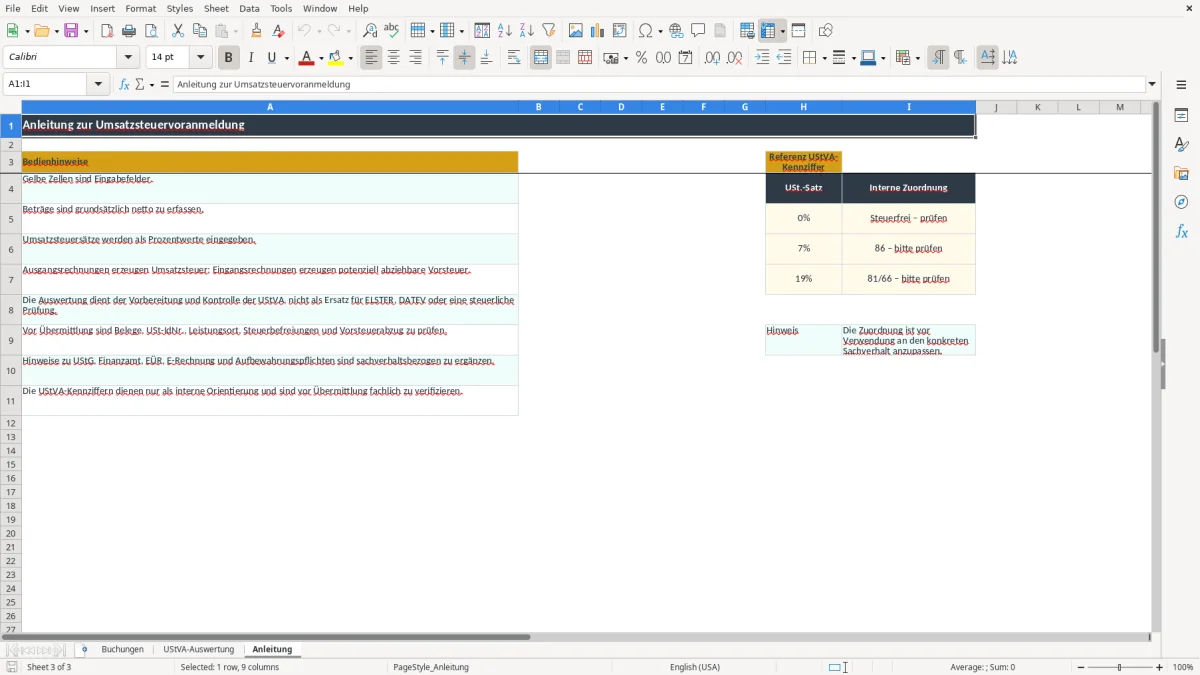
Der deutsche Regelsatz beträgt 19 %, der ermäßigte Satz 7 %. Im Blatt Anleitung sind 0 %, 7 % und 19 % als auswählbare Werte hinterlegt. Die Auswahl eines Satzes beweist aber nicht, dass er sachlich richtig ist: Lebensmittel, Bücher und Nahverkehr können 7 % erfüllen, während steuerfreie Umsätze nach § 4 UStG gesondert zu beurteilen sind.
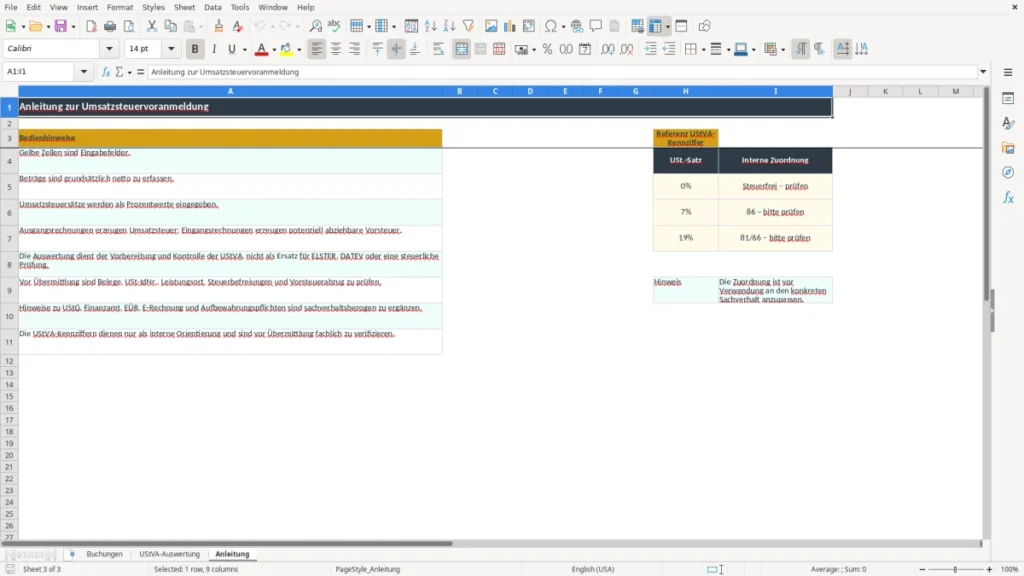
Abbildung 3 zeigt im Blatt Anleitung die interne Referenz für UStVA-Kennziffern. Dort steht ausdrücklich, dass die Zuordnung vor Verwendung an den konkreten Sachverhalt angepasst und fachlich verifiziert werden muss. Die Vorlage ordnet keine komplexen Fälle wie innergemeinschaftliche Lieferungen, Reverse-Charge-Leistungen oder Einfuhrumsatzsteuer abschließend ein.
Frist und Übermittlungsweg
Die UStVA wird grundsätzlich monatlich, vierteljährlich oder jährlich abgegeben; maßgeblich ist insbesondere die Vorjahres-Zahllast. Eine Dauerfristverlängerung verschiebt die Abgabefrist, nicht die Steuerzahlung. Die konkrete Frist für den jeweiligen Zeitraum prüfen Sie in Mein ELSTER.
Die Auswertung rechnet Ausgangsumsatzsteuer minus abziehbarer Vorsteuer. Bei 10.000,00 € steuerpflichtigem Umsatz zu 19 % entstehen 1.900,00 € Umsatzsteuer; 600,00 € ordnungsgemäß abziehbare Vorsteuer führen rechnerisch zu 1.300,00 € Zahllast. Der Vorsteuerabzug setzt jedoch eine ordnungsgemäße Rechnung nach § 14 UStG und die unternehmerische Verwendung voraus.
Die Kleinunternehmerregelung nach § 19 UStG ist ein Sonderfall. Prüfen Sie die für 2026 geltenden Umsatzgrenzen und erfassen Sie keine Umsatzsteuer als normale Zahllast, wenn die Regelung angewendet wird. Die Datei ist eine Vorbereitungshilfe, keine automatische rechtliche Beurteilung.
Diese UStVA-Fehler führen zu falschen Beträgen
Der teuerste Fehler entsteht oft nicht in der Formel, sondern bei der Periodenzuordnung. Wird eine Dezemberleistung erst im Januar erfasst oder der Leistungsmonat leer gelassen, bleibt der Umsatz in der falschen Voranmeldung. Bei 20.000,00 € netto zu 19 % verschiebt sich damit eine Umsatzsteuer von 3.800,00 €.
Wenn die Buchung formal vollständig aussieht
Eine Eingangsrechnung über 1.000,00 € netto kann 190,00 € Vorsteuer enthalten. Fehlt darauf eine Pflichtangabe nach § 14 UStG, etwa Steuernummer oder USt-IdNr., Rechnungsnummer oder Leistungsdatum, ist der Vorsteuerabzug nicht einfach durch den Eintrag in Excel gesichert.
Abbildung 1 macht solche Risiken sichtbar: Das Prüfergebnis setzt bei fehlender Buchungs-ID, fehlendem Datum, fehlender Buchungsart, fehlendem USt.-Satz, einem Nettobetrag bis 0 € oder einer unbekannten Kennziffer den Wert Prüfen. Das ist ein Warnsignal, aber keine steuerliche Freigabe.
Warum die Kennziffer nicht blind übernommen werden darf
Die Referenz im Blatt Anleitung enthält interne Orientierungen wie 86 sowie 81/66. Diese Werte sind laut Anleitung vor der Übermittlung fachlich zu verifizieren. Wer eine steuerfreie Leistung pauschal mit 0 % erfasst, kann die Umsatzsteuer zwar rechnerisch auf null setzen, aber dennoch eine falsche Erklärung vorbereiten.
Ein weiterer Praxisfehler ist das Überschreiben berechneter Zellen. Wenn in Spalte K statt der Formel ein fester Betrag steht, ändert sich die Berechnung bei einer späteren Korrektur des Nettobetrags nicht mehr. Bei 100 Buchungen können daraus schnell mehrere Stunden Nacharbeit und eine falsche Monatsauswertung entstehen.
So wird die UStVA-Tabelle zur Monatsroutine
Legen Sie einen festen Termin vor der Abgabefrist fest, etwa den dritten Arbeitstag nach dem Monatsende. Verknüpfen Sie die Kontrolle mit dem monatlichen Rechnungsabschluss: Erst Belege vollständig ablegen, dann Buchungen erfassen, anschließend die Auswertung prüfen und zuletzt die Werte in Mein ELSTER übertragen.
Ein kurzer Kontrollablauf
- Filtern Sie im Blatt Buchungen nach Leistungsmonat und prüfen Sie, ob jede Rechnung des Monats enthalten ist.
- Sortieren oder kontrollieren Sie die Spalte Prüfergebnis und bearbeiten Sie jede Zeile mit Prüfen.
- Vergleichen Sie Ausgangsumsatzsteuer und Vorsteuer mit den Belegsummen, nicht nur mit dem Ergebnis in Spalte H.
- Speichern Sie nach der Prüfung eine unveränderte Monatsversion mit Datum, etwa UStVA_2026-02_geprüft.xlsx.
Abbildung 2 enthält zusätzlich Kontrollen für Buchungen mit Prüfergebnis Prüfen und die durchschnittliche monatliche Zahllast. Die zwei Diagramme helfen beim Überblick, ersetzen aber keine Belegprüfung. Bei 80 Buchungen pro Monat dauert eine feste Kontrolle von 20 Minuten deutlich weniger als die spätere Suche nach einer fehlenden Vorsteuer.
Die Vorlage ist sinnvoll, solange die 100 vorbereiteten Buchungszeilen ausreichen und Sie die Sachverhalte überschaubar beherrschen. Bei mehreren Unternehmen, vielen Korrekturbuchungen, wiederkehrenden Importen oder mehr als 100 Buchungen pro Auswertungszeitraum ist der Umstieg auf eine GoBD-taugliche Buchhaltung oder DATEV die bessere Entscheidung. Excel bleibt dann höchstens Kontrollinstrument.
Häufige Fragen zu dieser Vorlage
Nein. Die Datei bereitet die Werte vor und ersetzt weder Mein ELSTER noch eine steuerliche Prüfung. Übertragen Sie nur fachlich geprüfte Beträge.
Im Blatt Buchungen stehen 0 %, 7 % und 19 % als Dropdown-Werte zur Verfügung. Ob der ausgewählte Satz sachlich passt, müssen Sie anhand der Leistung und der Regeln des UStG prüfen.
Die UStVA-Auswertung zieht die ausgewertete Vorsteuer von der Ausgangsumsatzsteuer ab. Ein positiver Betrag wird als Zahllast, ein negativer Betrag als Erstattung und null als Ausgeglichen bezeichnet.
Das Ergebnis Prüfen erscheint unter anderem bei fehlenden Pflichtfeldern, einem Nettobetrag bis 0 €, einem negativen USt.-Satz oder einer nicht gefundenen internen Zuordnung. Prüfen Sie außerdem den Beleg fachlich.
Ja, wählen Sie 0 % und kontrollieren Sie die Zuordnung. Die Auswertung führt solche Beträge unter steuerfreien Umsätzen; eine Steuerbefreiung nach § 4 UStG muss jedoch tatsächlich vorliegen.
Das Blatt Buchungen enthält Eingabe- und Formelzeilen von Zeile 2 bis 101, also 100 vorbereitete Zeilen. Für größere Datenmengen ist eine professionelle Buchhaltung mit Import- und Prüfprozessen sinnvoller.
Über die Autoren