Budget & Haushalt


Toleranzrechner Excel - Kostenlose Vorlage
Excel-Vorlage für Toleranzprüfungen mit Grenzwerten, Messwerten, Prüfergebnis und Auswertung nach Standort.
2026-10-01
495 Downloads
4.8/5
Vorlage herunterladen
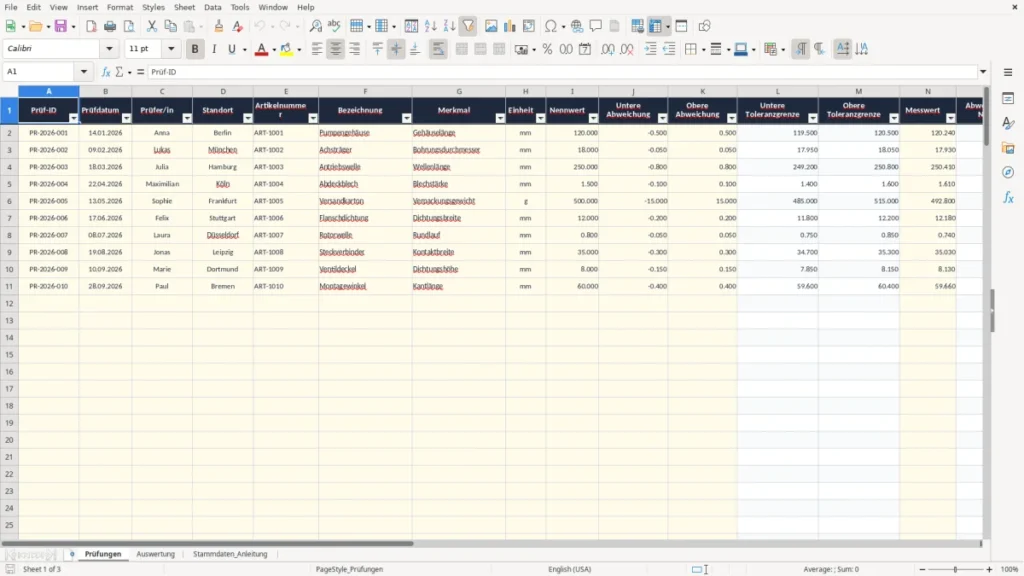
Der Toleranzrechner in Excel berechnet aus Nennwert und Abweichungen die zulässigen Grenzen und vergleicht sie mit Ihrem Messwert. Die Vorlage enthält die Tabellenblätter Prüfungen, Auswertung und Stammdaten_Anleitung für bis zu 150 Prüfzeilen.
Im Blatt Prüfungen erfassen Sie unter anderem Prüf-ID, Datum, Artikelnummer, Merkmal, Einheit, Nennwert, Abweichungen und Messwert. Excel berechnet die Toleranzgrenzen, die Abweichung, die Toleranzbreite, die Toleranzauslastung und das Ergebnis i.O. oder n.i.O.
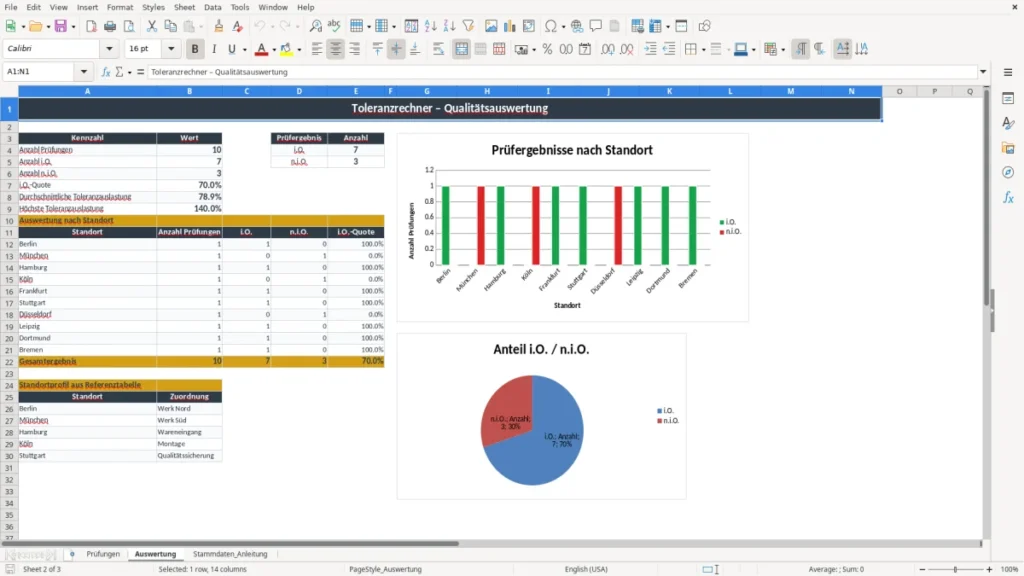
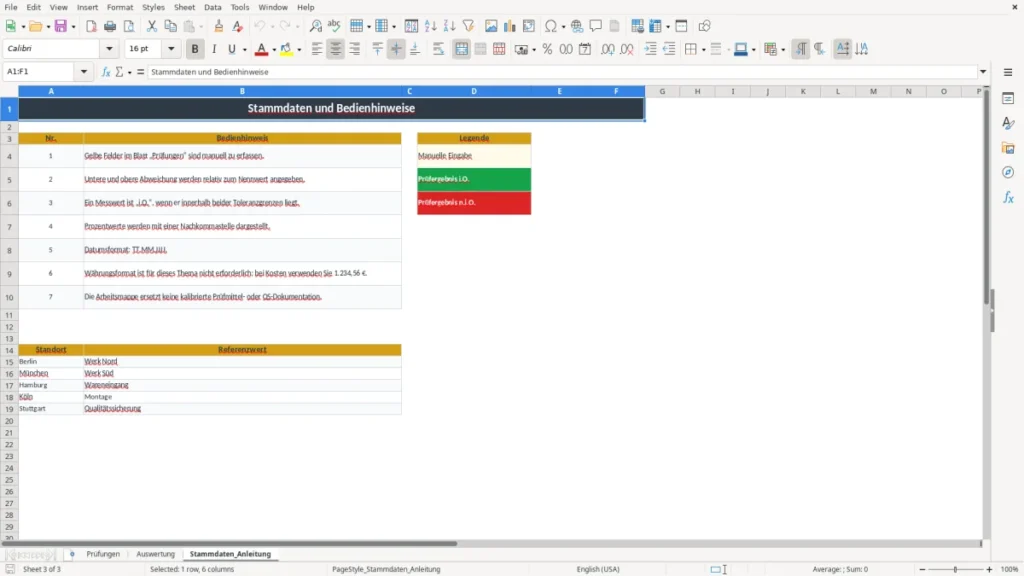
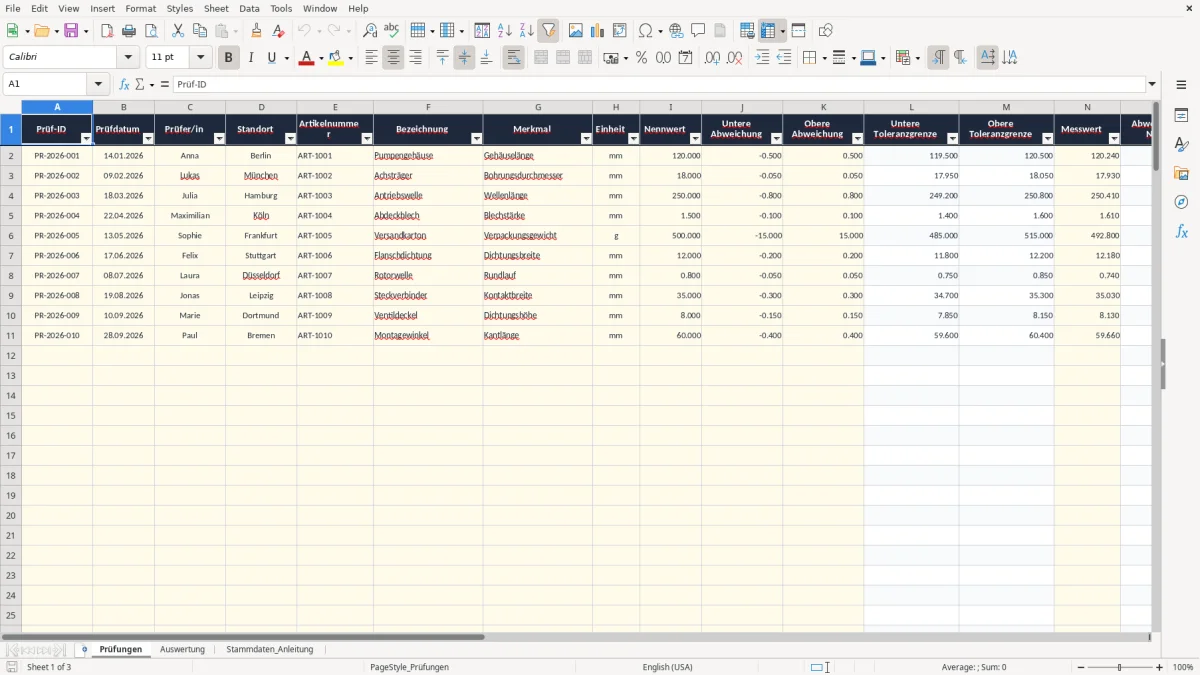
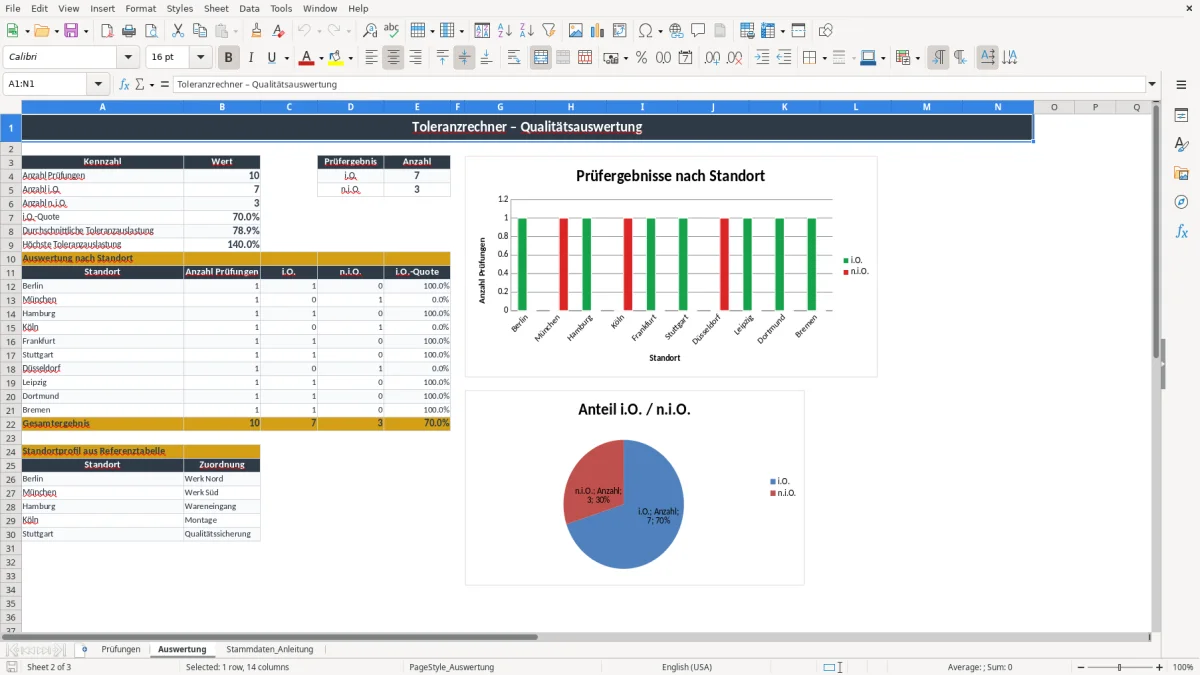
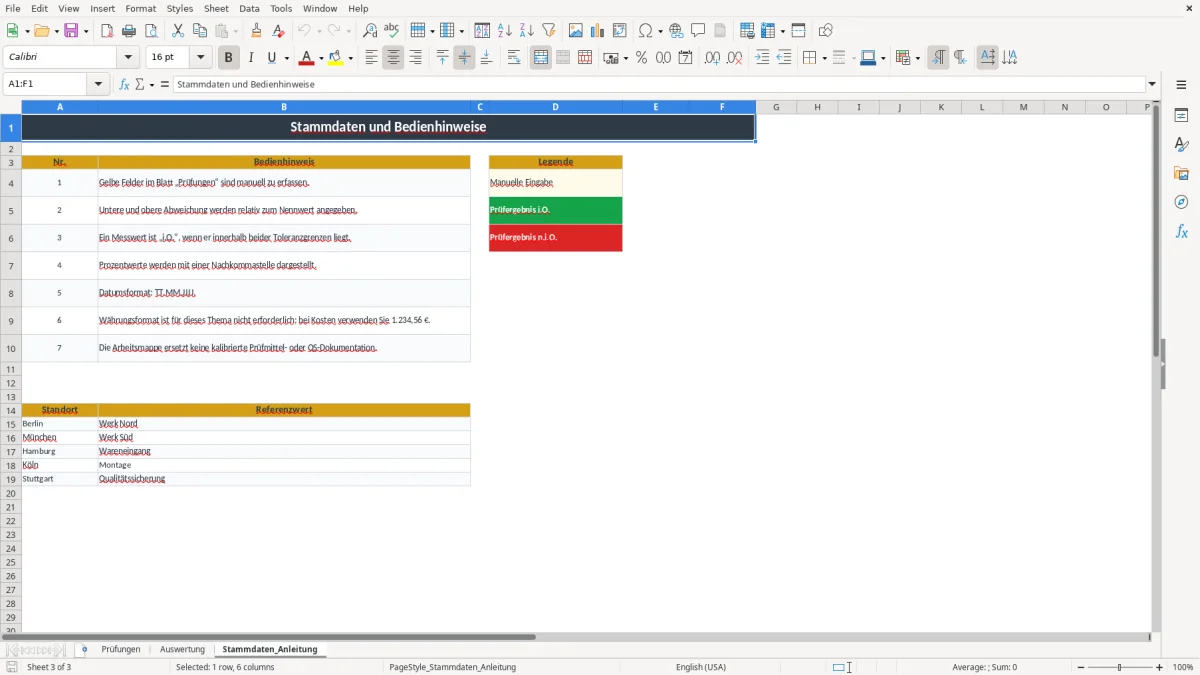
Abbildung 1 zeigt die strukturierte Prüftabelle mit 19 Spalten. Abbildung 2 enthält Kennzahlen und zwei Diagramme; Abbildung 3 erklärt Eingabefelder, Prüfergebnisse und die Standort-Zuordnung.
Die wichtigsten Vorteile dieser Excel-Vorlage
- Toleranzgrenzen werden aus Nennwert sowie unterer und oberer Abweichung automatisch berechnet.
- Der Messwert wird unmittelbar als i.O. oder n.i.O. bewertet.
- Die Vorlage bietet 150 vorbereitete Prüfzeilen von Zeile 2 bis 151.
- Die Toleranzauslastung zeigt in Prozent, wie stark das zulässige Intervall genutzt wird.
- Auswertungen zählen Prüfungen, i.O.-Fälle, n.i.O.-Fälle und die i.O.-Quote.
- Standorte wie Berlin, München, Hamburg, Köln und weitere werden getrennt ausgewertet.
- Gelbe Eingabefelder und Bedienhinweise erleichtern die tägliche Qualitätsprüfung.
Schritt-für-Schritt-Anleitung
- Öffnen Sie das Tabellenblatt Prüfungen. Gelbe Felder sind manuell auszufüllen; berechnete Spalten wie Toleranzgrenzen und Prüfergebnis bleiben unverändert.
- Tragen Sie Prüf-ID, Prüfdatum, Prüfer/in, Standort, Artikelnummer, Bezeichnung, Merkmal und Einheit ein.
- Geben Sie den Nennwert sowie die untere und obere Abweichung relativ zum Nennwert ein. Beispiel: 120 mm, -0,5 mm und 0,5 mm.
- Erfassen Sie den tatsächlichen Messwert in der Spalte Messwert. Die Eingabe ist für Werte zwischen -1.000.000.000 und 1.000.000.000 vorbereitet.
- Prüfen Sie die berechneten Spalten: Bei 120,24 mm liegt der Wert zwischen 119,50 mm und 120,50 mm und wird als i.O. bewertet.
- Öffnen Sie Auswertung, um Anzahl, i.O.-Quote, Toleranzauslastung und Standortvergleich zu kontrollieren.
- Lesen Sie Stammdaten_Anleitung, wenn Sie Farben, Prozentformat, Datumsformat oder die Referenztabelle anpassen möchten.
Enthaltene Funktionen
Prüf-ID und Prüfdatum dokumentieren jeden Vorgang eindeutig; Datumswerte werden im Format DD.MM.JJJJ geführt.
Dropdowns unterstützen die Eingabe bei Prüfer/in, Standort und Einheit mit vorgegebenen Werten.
Die Spalten Untere Toleranzgrenze und Obere Toleranzgrenze addieren die Abweichungen zum Nennwert.
Die Abweichung zum Nennwert wird als Messwert minus Nennwert berechnet.
Die Toleranzauslastung setzt die absolute Abweichung ins Verhältnis zur halben Toleranzbreite.
Die Prüfung erkennt automatisch, ob der Messwert innerhalb beider Grenzwerte liegt.
Das Blatt Auswertung enthält zwei Diagramme: Standortvergleich sowie i.O.- und n.i.O.-Anzahlen.
So setzen Prüfer den Toleranzrechner im Fertigungsalltag ein
Ein Toleranzrechner ist besonders praktisch, wenn Prüfkräfte wiederkehrende Maße aus Wareneingang, Fertigung oder Endkontrolle dokumentieren. Ein Handwerks- oder Industriebetrieb kann damit etwa die Länge eines Pumpengehäuses, den Durchmesser einer Bohrung oder die Länge einer Antriebswelle einheitlich erfassen.
Die Vorlage ist für mehrere Rollen geeignet: Der Prüfer in Berlin trägt den Messwert ein, die Qualitätsmitarbeiterin in München kontrolliert n.i.O.-Fälle, und die Produktionsleitung betrachtet später die Standortquote. Die Dropdowns begrenzen Prüfer, Standort und Einheit auf vorbereitete Werte wie mm, g, kg und µm.
Ein Messbeispiel aus der Prüftabelle
Für ein Pumpengehäuse beträgt der Nennwert 120 mm. Bei einer unteren Abweichung von -0,5 mm und einer oberen Abweichung von 0,5 mm berechnet Excel die Grenzen 119,5 mm und 120,5 mm. Ein Messwert von 120,24 mm liegt innerhalb dieses Intervalls und erhält das Ergebnis i.O.
Bei einem Achsträger mit Nennwert 18 mm und Abweichungen von -0,05 mm und 0,05 mm reicht das Intervall von 17,95 mm bis 18,05 mm. Der Beispielwert 17,93 mm liegt darunter und wird deshalb als n.i.O. markiert. Genau solche Grenzfälle sollten Sie nicht nur mündlich weitergeben, sondern mit Prüf-ID und Bemerkung dokumentieren.
Auswertung nach Standort
Das Blatt Auswertung zählt bis zu 150 vorbereitete Prüfzeilen. Es zeigt die Gesamtzahl, i.O.- und n.i.O.-Fälle, die i.O.-Quote sowie durchschnittliche und höchste Toleranzauslastung. Für zehn Standorte werden Prüfungen, Ergebnisse und Quoten getrennt dargestellt.
Welche Messregeln für belastbare Toleranzwerte gelten
Die Excel-Datei berechnet Grenzwerte, ersetzt aber keine kalibrierte Prüfmittel- oder QS-Dokumentation. Das Tabellenblatt Stammdaten_Anleitung weist ausdrücklich darauf hin. Für eine belastbare Prüfung müssen daher Nennmaß, Abweichungen, Einheit und Messwert aus Ihrer technischen Vorgabe stammen.
Die untere und obere Abweichung werden relativ zum Nennwert eingegeben. Bei 50,00 mm mit -0,10 mm und 0,20 mm lauten die Grenzen 49,90 mm und 50,20 mm. Der Messwert 50,15 mm ist innerhalb der Vorgabe; 50,25 mm ist n.i.O.
Einheiten und Dezimalstellen
Die Vorlage bietet mm, g, kg und µm als Einheiten an. Vermischen Sie diese nicht innerhalb einer Prüfung: 0,05 mm entsprechen zwar 50 µm, Excel rechnet die Einheit aber nicht automatisch um. Entscheiden Sie sich deshalb vor der Erfassung für die Einheit aus Zeichnung oder Prüfplan.
Prozentwerte werden mit einer Nachkommastelle dargestellt. Die Toleranzauslastung wird aus der absoluten Abweichung und der halben Toleranzbreite berechnet. Bei einer Abweichung von 0,24 mm und einer Toleranzbreite von 1,00 mm beträgt die Auslastung 48,0 %.
Was i.O. technisch bedeutet
Das Prüfergebnis i.O. entsteht nur, wenn der Messwert gleichzeitig größer oder gleich der unteren und kleiner oder gleich der oberen Grenze ist. Ein Messwert exakt auf der Grenze gilt in dieser Vorlage als i.O.; ein Wert außerhalb wird als n.i.O. bewertet.
Wo Toleranzprüfungen in Excel aus dem Ruder laufen
Der häufigste Fehler entsteht nicht in der Formel, sondern bei der Eingabe der Abweichung. Wird bei einem Nennwert von 18 mm die untere Abweichung irrtümlich als 0,05 statt -0,05 erfasst, liegt die berechnete Untergrenze bei 18,05 mm. Ein eigentlich passender Messwert kann dadurch fälschlich als n.i.O. erscheinen.
Falsche Einheit, falsche Entscheidung
Ein Durchmesser von 18 mm und eine Toleranz von 0,05 mm sind nicht dasselbe wie 18 µm mit 0,05 µm. Wenn ein Prüfer die Einheit nicht aus der Vorgabe übernimmt, kann die Auswertung formal korrekt rechnen und trotzdem fachlich unbrauchbar sein. Die Einheitsspalte dokumentiert deshalb jede Prüfung ausdrücklich.
Auch fehlende Messwerte verursachen Probleme. Die Formeln lassen berechnete Felder leer, solange Pflichtangaben fehlen. Tragen Sie daher nicht vorschnell ein Ergebnis manuell ein, sondern vervollständigen Sie zuerst Prüf-ID, Nennwert, Abweichungen und Messwert.
Grenzwerte nicht überschreiben
Die gelben Felder sind Eingaben; die berechneten Spalten L, M und O bis R sollten nicht überschrieben werden. Bei 150 Zeilen kann eine einzelne manuelle Änderung unbemerkt bleiben und die Standortquote verfälschen. Vergleichen Sie bei auffälligen Ergebnissen immer Nennwert, beide Abweichungen und Messwert.
Ein Beispiel zeigt die Kosten der Unachtsamkeit: Bei 100 Prüfungen und fünf falsch als i.O. bewerteten Teilen beträgt die scheinbare i.O.-Quote 100 %, obwohl sie tatsächlich nur 95 % wäre. Das kann eine Nachprüfung, Sortierung oder Reklamation auslösen.
So wird der Toleranzrechner Teil Ihrer Prüfroutine
Nutzen Sie die Datei zu einem festen Zeitpunkt, etwa direkt nach dem täglichen Wareneingang oder am Ende jeder Fertigungscharge. Der Prüfer erfasst zuerst die gelben Eingabefelder, die verantwortliche Person kontrolliert anschließend im Blatt Auswertung die n.i.O.-Anzahl und die höchste Toleranzauslastung.
Eine kurze Routine für jede Prüfung
- Prüf-ID und Datum unmittelbar beim Messvorgang eintragen.
- Nennwert, Abweichungen und Einheit aus derselben technischen Vorgabe übernehmen.
- Messwert mit der erforderlichen Auflösung eingeben und das Ergebnis prüfen.
- Bei n.i.O. eine konkrete Bemerkung ergänzen, etwa Untermaß festgestellt.
- Am Tagesende Standortquote und n.i.O.-Fälle in Auswertung kontrollieren.
Die Vorlage enthält keine Diagramme im Blatt Prüfungen, aber zwei Diagramme in Auswertung. So bleibt die Erfassung tabellarisch und die Besprechung der Ergebnisse übersichtlich. Kopieren Sie nicht blind alte Messwerte: Kopieren Sie höchstens die Struktur und prüfen Sie jede technische Vorgabe neu.
Bei mehr als 150 Prüfungen, mehreren gleichzeitigen Bearbeitern oder verbindlicher Rückverfolgbarkeit reicht die Datei als alleinige Lösung nicht mehr aus. Dann ist eine QM- oder Prüfmittelsoftware sinnvoller, weil Freigaben, Versionen und Auditspuren dort kontrollierter geführt werden. Für eine einzelne Fertigungslinie mit wenigen Prüfungen pro Woche bleibt Excel jedoch der schnellere und transparentere Einstieg.
Häufige Fragen zu dieser Vorlage
Die untere Grenze ist der Nennwert plus untere Abweichung; die obere Grenze ist der Nennwert plus obere Abweichung. Bei 120 mm, -0,5 mm und 0,5 mm entstehen 119,5 mm und 120,5 mm.
Ein Messwert wird als i.O. bewertet, wenn er innerhalb beider Grenzen liegt. Werte auf der unteren oder oberen Grenze gelten als i.O.; Werte außerhalb werden als n.i.O. ausgegeben.
Für die Einheit stehen mm, g, kg und µm als vorbereitete Auswahl zur Verfügung. Eine automatische Umrechnung zwischen diesen Einheiten findet nicht statt.
Das Tabellenblatt Prüfungen enthält 150 vorbereitete Datenzeilen von Zeile 2 bis 151. Für größere Datenmengen sollten Sie die Struktur kontrolliert erweitern oder eine geeignete Qualitätssoftware einsetzen.
Auswertung zeigt Anzahl Prüfungen, i.O.- und n.i.O.-Fälle, i.O.-Quote, durchschnittliche und höchste Toleranzauslastung sowie Ergebnisse nach zehn Standorten. Zusätzlich enthält das Blatt zwei Diagramme.
Nein. Stammdaten_Anleitung weist ausdrücklich darauf hin, dass die Arbeitsmappe keine kalibrierte Prüfmittel- oder QS-Dokumentation ersetzt. Sie dokumentiert Berechnung und Ergebnis, nicht die Kalibrierung Ihres Messmittels.
Über die Autoren