Buchhaltung & Rechnungen


Kumulierte Rechnung Excel - Kostenlose Vorlage
Excel-Vorlage für Abschlags-, Teil- und Schlussrechnungen mit kumulierten Projektbeträgen, Zahlungsstatus und Dashboard.
2026-10-22
544 Downloads
4.8/5
Vorlage herunterladen
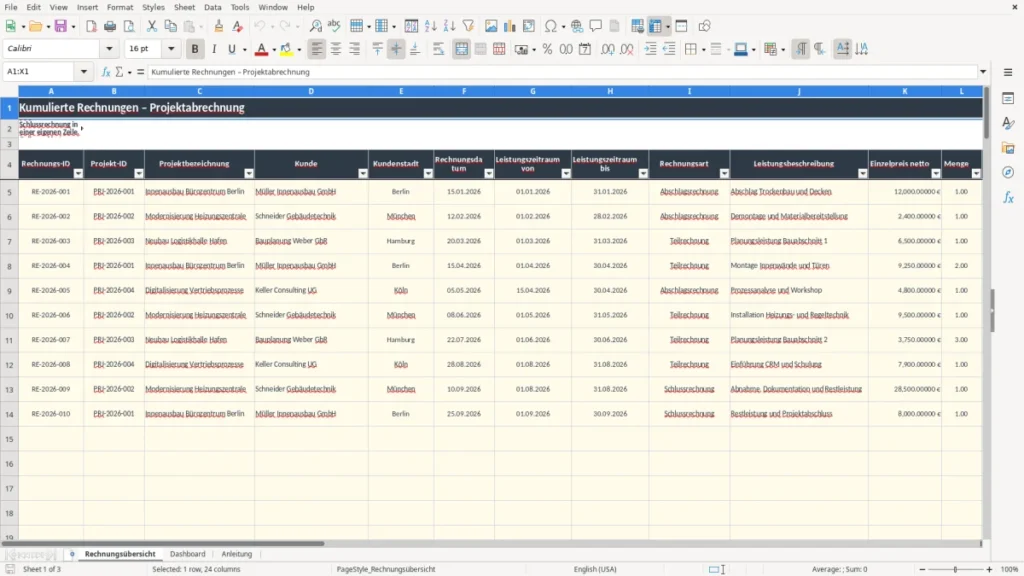
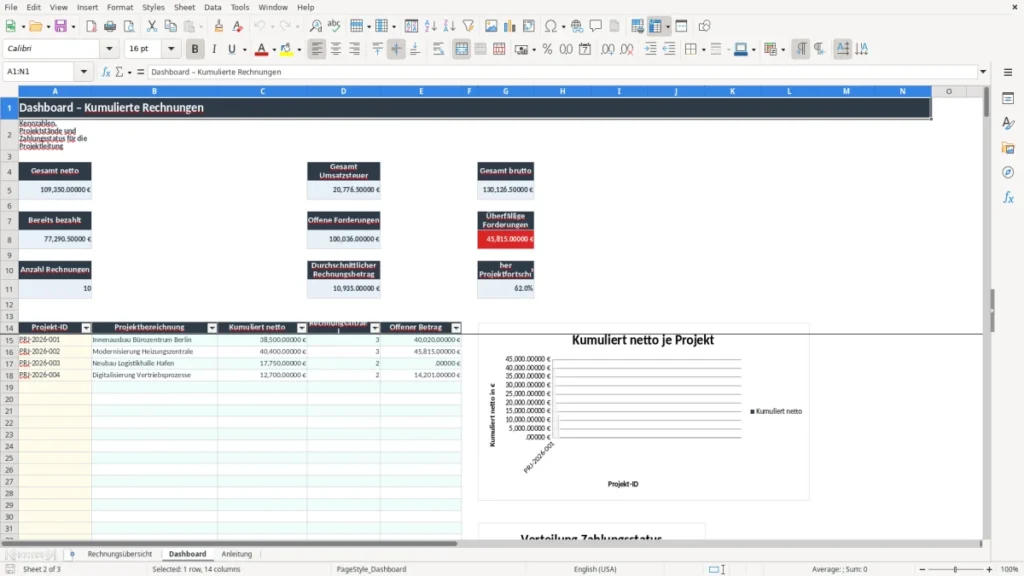
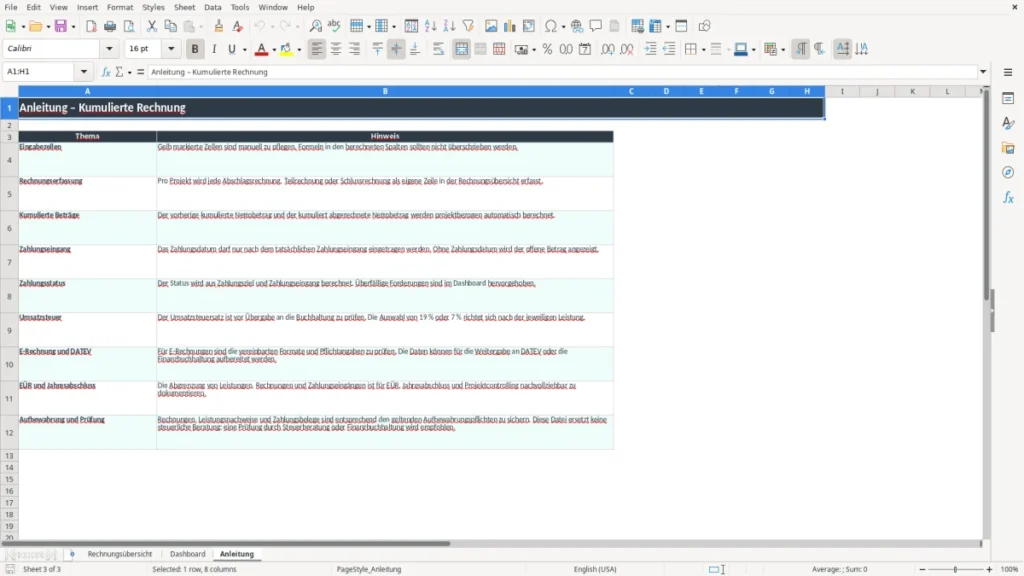
Diese Excel-Vorlage erfasst Abschlags-, Teil- und Schlussrechnungen je Projekt und berechnet daraus kumulierte Netto- und Bruttobeträge. Sie enthält die Tabellenblätter Rechnungsübersicht, Dashboard und Anleitung, einschließlich Projektfortschritt, offenen Forderungen und Zahlungsstatus.
In der Rechnungsübersicht tragen Sie Rechnungs-ID, Projekt-ID, Kunde, Leistungszeitraum, Rechnungsart, Einzelpreis, Menge, Umsatzsteuersatz und Zahlungsdaten ein. Die Spalten für kumulierte Beträge, Umsatzsteuer, Zahlungsstatus und offenen Betrag werden automatisch berechnet.
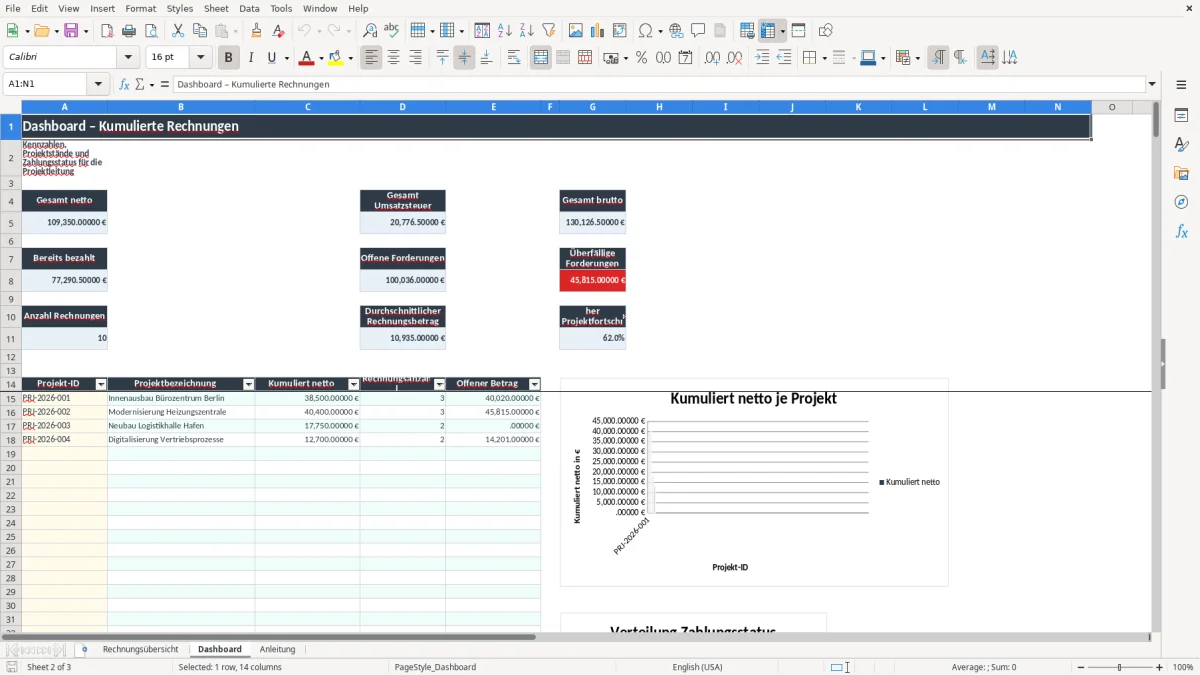
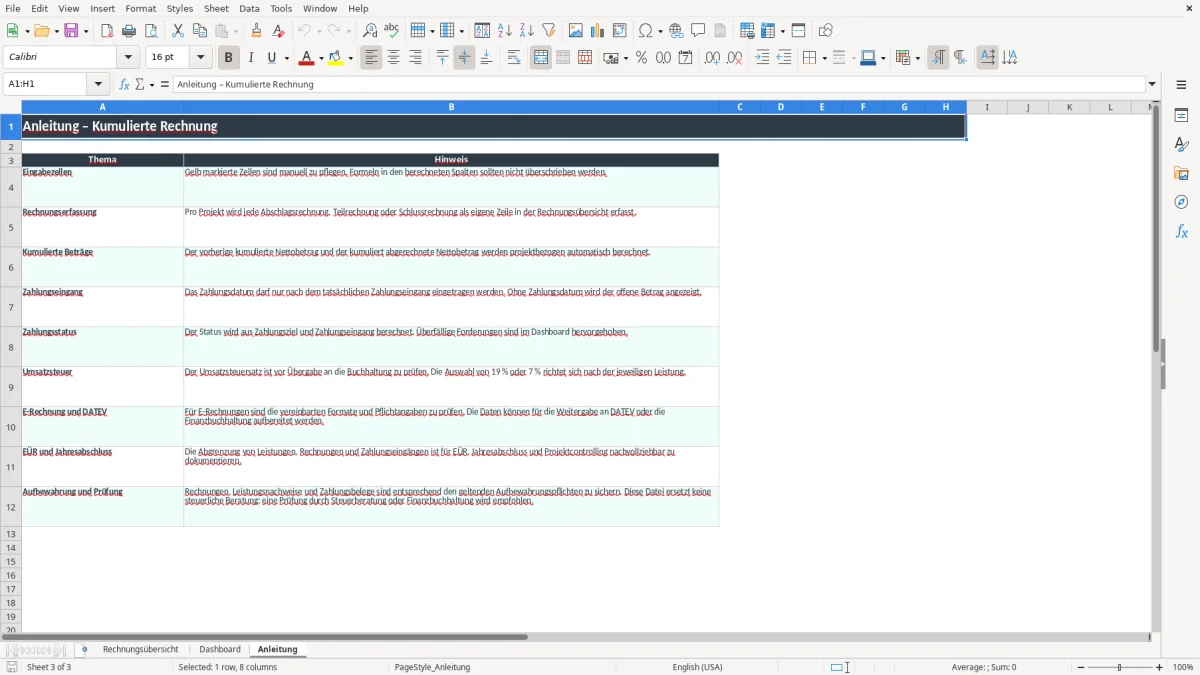
Das Dashboard (Abbildung 2) fasst beispielsweise 12.000,00 € netto mit 19 % Umsatzsteuer zu 14.280,00 € brutto zusammen. Abbildung 1 zeigt die Eingabestruktur der Rechnungsübersicht; Abbildung 3 erklärt die manuell zu pflegenden Felder und die Formeln.
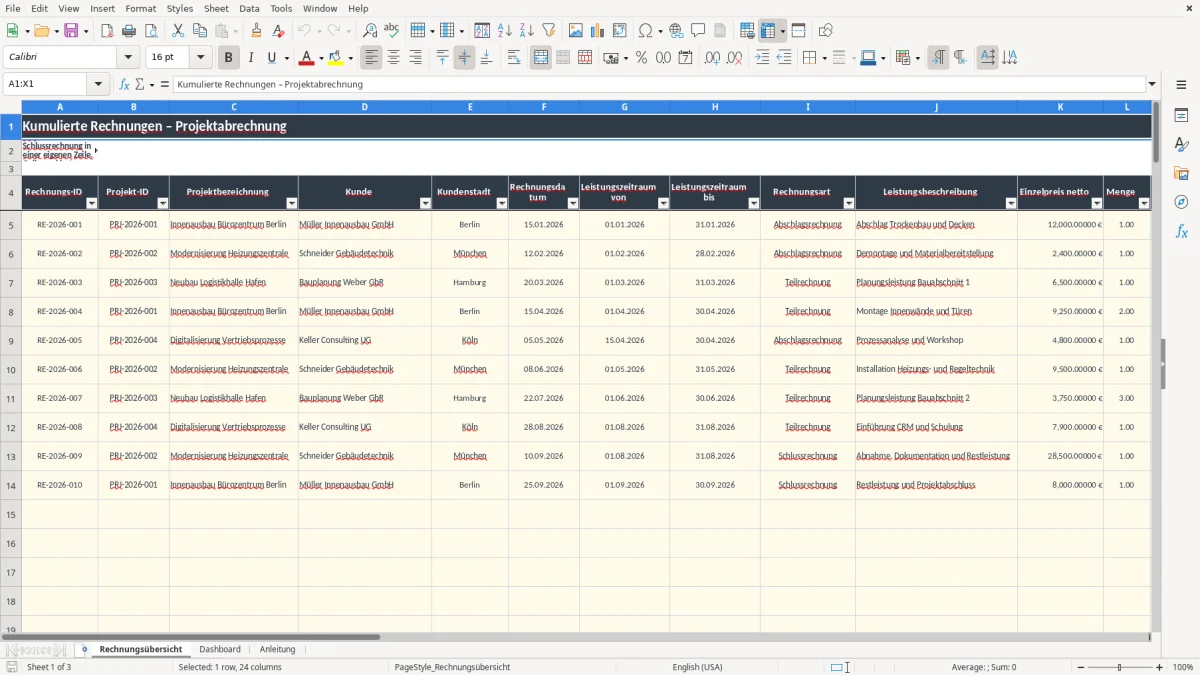
Die wichtigsten Vorteile dieser Excel-Vorlage
- Kumulierte Abrechnung je Projekt: Vorheriger und aktueller Nettobetrag werden projektbezogen automatisch fortgeschrieben.
- Abschlags-, Teil- und Schlussrechnungen: Die Rechnungsart wird über eine Auswahlliste eingetragen.
- Netto-, Umsatzsteuer- und Bruttobeträge werden getrennt ausgewiesen; 19 % und 7 % können als Steuersatz erfasst werden.
- Zahlungsstatus: Die Vorlage unterscheidet Bezahlt, Offen und Überfällig anhand von Zahlungsziel und Zahlungseingang.
- Das Dashboard zeigt Gesamt netto, Umsatzsteuer, Gesamt brutto, bezahlte Beträge, offene Forderungen und überfällige Forderungen.
- Projektbezogene Kennzahlen zeigen kumulierten Umsatz, Rechnungsanzahl und offenen Betrag.
- Bis zu 100 vorbereitete Eingabezeilen in der Rechnungsübersicht erleichtern die laufende Erfassung.
Schritt-für-Schritt-Anleitung
- Anleitung lesen: Öffnen Sie zuerst das Tabellenblatt Anleitung und prüfen Sie, welche gelb markierten Zellen manuell zu pflegen sind.
- Projekt anlegen: Tragen Sie in der Rechnungsübersicht eine Projekt-ID, Projektbezeichnung, Kundendaten und Kundenstadt ein.
- Rechnung erfassen: Ergänzen Sie Rechnungs-ID, Rechnungsdatum, Leistungszeitraum, Rechnungsart und Leistungsbeschreibung.
- Betrag eingeben: Erfassen Sie Einzelpreis netto und Menge. Der aktuelle Nettobetrag wird aus Einzelpreis mal Menge berechnet.
- Umsatzsteuer prüfen: Wählen Sie den passenden Umsatzsteuersatz, etwa 19 % für eine regulär steuerpflichtige Leistung oder 7 % für begünstigte Umsätze.
- Zahlungen pflegen: Geben Sie Zahlungsziel und Zahlungseingang erst nach tatsächlicher Zahlung ein. Der Status und der offene Betrag aktualisieren sich automatisch.
- Dashboard kontrollieren: Prüfen Sie Projektstände, Forderungen und die Diagramme, bevor Sie die Daten an Buchhaltung oder Projektleitung weitergeben.
Enthaltene Funktionen
Rechnungsübersicht: 24 Spalten von Rechnungs-ID bis Bemerkung mit Filter in Zeile 4 und fixierter Kopfzeile ab Zeile 5.
Automatische Berechnung von aktuellem Betrag netto, vorher kumuliertem und kumuliert abgerechnetem Nettobetrag.
Automatische Berechnung von Umsatzsteuerbetrag, kumuliertem Bruttobetrag und Projektfortschritt.
Zahlungslogik: Der Status nutzt Zahlungsziel und Zahlungseingang; der offene Betrag wird bei Zahlung auf 0,00 € gesetzt.
Dashboard: Summen, Durchschnittswerte, Rechnungsanzahl und Forderungen werden mit SUM, SUMIF, COUNTIF und AVERAGE berechnet.
Projektliste mit VLOOKUP für die Projektbezeichnung sowie SUMIF für kumulierte Projektbeträge und offene Beträge.
Drei Diagramme zeigen Projektbeträge, Zahlungsstatus und kumulierte Nettoabrechnung über das Rechnungsdatum.
So nutzen Bauprojekte kumulierte Rechnungen in Excel
Eine kumulierte Rechnung ist besonders bei Bau-, Planungs- und Montageprojekten sinnvoll, bei denen die Leistung über mehrere Monate entsteht. Der Büroleiter eines Handwerksbetriebs erfasst jeden Abschlag als eigene Zeile, statt die bisher abgerechneten Beträge aus einzelnen PDF-Dateien zusammenzusuchen.
Die Vorlage passt zu einem Projektablauf mit Abschlagsrechnung, Teilrechnung und Schlussrechnung. Für das Beispiel Innenausbau Bürozentrum Berlin enthält die erste Rechnung 12.000,00 € netto. Bei 19 % Umsatzsteuer entstehen 2.280,00 € Steuer und 14.280,00 € brutto.
Jede Rechnung bleibt einer Projekt-ID zugeordnet
Die Projekt-ID ist der entscheidende Bezug. Mehrere Rechnungen mit PRJ-2026-001 werden in der Spalte Kumuliert abgerechnet netto zusammengeführt. Die Spalte Vorher kumuliert netto zeigt, welcher Betrag vor der aktuellen Zeile bereits abgerechnet war.
Bei einer zweiten Rechnung von 8.000,00 € steigt der kumulierte Nettobetrag auf 20.000,00 €. Das ist für die Projektleitung aussagekräftiger als eine reine Liste von Rechnungsnummern, weil der Abrechnungsstand des Projekts sichtbar wird.
Der Monatsabschluss ist der richtige Zeitpunkt
Erfassen Sie neue Rechnungen unmittelbar nach dem Versand und kontrollieren Sie die Tabelle zum Monatsabschluss. Ein Onlineshop ist für diese Vorlage weniger typisch; ein Bauunternehmen mit vier Beschäftigten und sechs laufenden Projekten profitiert dagegen von der projektbezogenen Sicht.
Im Dashboard sehen Sie zusätzlich offene und überfällige Forderungen. Abbildung 1 zeigt dafür die Spalten Rechnungsart, Aktueller Betrag netto, Kumuliert abgerechnet netto, Zahlungsziel und Zahlungseingang.
Welche Umsatzsteuerregeln bei kumulierten Rechnungen gelten
Eine kumulierte Rechnung ersetzt nicht die steuerliche Prüfung der einzelnen Rechnung. Nach § 14 UStG müssen Rechnungen unter anderem Namen und Anschriften, Rechnungsdatum, fortlaufende Rechnungsnummer, Steuernummer oder USt-IdNr., Leistungsbeschreibung sowie den nach Steuersätzen aufgeschlüsselten Umsatzsteuerbetrag enthalten.
Die Vorlage berechnet den Umsatzsteuerbetrag aus aktuellem Nettobetrag und Umsatzsteuersatz. Bei 10.000,00 € netto mit 19 % sind das 1.900,00 € Umsatzsteuer und 11.900,00 € brutto. Der ermäßigte Satz von 7 % führt bei demselben Nettobetrag zu 700,00 € Steuer.
Abschläge und Schlussrechnung sauber trennen
Bei Bauleistungen darf der Abrechnungsstand nicht mit dem Zahlungseingang verwechselt werden. Eine Abschlagsrechnung dokumentiert einen Teilbetrag; die Schlussrechnung bildet die abschließende Abrechnung der Leistung. Erfassen Sie deshalb jede Rechnung mit eigener Rechnungs-ID und eigener Rechnungsart.
Für die Umsatzsteuer-Voranmeldung zählt grundsätzlich der steuerlich maßgebliche Umsatzzeitpunkt, nicht bloß die kumulierte Darstellung in Excel. Je nach Vorjahres-Zahllast kann die Meldung monatlich, vierteljährlich oder jährlich erfolgen. Die konkreten Fristen und eine mögliche Dauerfristverlängerung müssen in ELSTER eingehalten werden.
Vorlage ist Kontrollliste, nicht Buchführung
Ein Kleinunternehmer nach § 19 UStG darf keine Umsatzsteuer ausweisen; die Umsatzgrenzen für 2026 sind gesondert zu prüfen. Wer regelbesteuert abrechnet, prüft jeden Satz und steuerfreie Umsätze nach § 4 UStG vor der Übergabe an die Buchhaltung.
Rechnungen und zugehörige Leistungs- und Zahlungsbelege sind nach § 147 AO grundsätzlich 10 Jahre aufzubewahren; Handels- und Geschäftsbriefe unterliegen regelmäßig 6 Jahren. Die Excel-Datei sollte deshalb zusammen mit den Originalbelegen revisionssicher abgelegt werden.
Diese Fehler treiben offene Forderungen bei Projekten hoch
Der teuerste Fehler ist eine fehlende Projekt-ID. Wird eine Teilrechnung versehentlich unter PRJ-2026-002 statt PRJ-2026-001 erfasst, verteilt das Dashboard 8.000,00 € auf zwei Projekte. Die Summe kann trotzdem stimmen, aber der Projektfortschritt und die interne Abrechnung sind falsch.
Falsche Reihenfolge verfälscht die kumulierte Summe
Die Formel für Vorher kumuliert netto berücksichtigt die bis zur jeweiligen Zeile erfassten Beträge. Sortieren Sie die Rechnungsübersicht daher nicht beliebig innerhalb eines Projekts, wenn Sie den zeitlichen Abrechnungsverlauf nachvollziehen wollen. Eine Rechnung über 6.500,00 € vom 20.03.2026 sollte vor späteren Projektabrechnungen stehen.
Ein weiterer Praxisfehler ist, den Zahlungseingang beim Versand einzutragen. Bei einer Rechnung über 14.280,00 € führt das zu 0,00 € offenem Betrag, obwohl das Geld noch nicht eingegangen ist. Das Dashboard weist dann eine zu hohe Liquidität aus.
Steuersatz und Zahlungsziel werden übersehen
Bei 20.000,00 € netto beträgt die Umsatzsteuer bei 19 % 3.800,00 €. Wird versehentlich 7 % ausgewählt, fehlen 2.400,00 € in der ausgewiesenen Steuer. Die Excel-Formel ist korrekt; falsch ist die Eingabe, deshalb muss der Satz zur konkreten Leistung geprüft werden.
Auch ein fehlendes Zahlungsziel verhindert eine verlässliche Überfälligkeitsprüfung. Die Statusformel zeigt ohne Zahlungsziel zunächst Offen. Für ein Unternehmen mit 30 Rechnungen und durchschnittlich 2.000,00 € offenem Betrag je Rechnung können wenige ungeprüfte Zeilen bereits 60.000,00 € Forderungen betreffen.
Überschreiben Sie berechnete Spalten nicht. Ändert jemand den Wert in Kumuliert abgerechnet netto manuell, stimmen Projektübersicht, Dashboard und Diagramme nicht mehr überein.
So wird die kumulierte Abrechnung zur Monatsroutine
Die Tabelle funktioniert am besten, wenn sie an einen festen Termin gekoppelt ist. Legen Sie beispielsweise jeden letzten Arbeitstag des Monats einen 30-minütigen Projekt- und Zahlungslauf fest. Dabei werden neue Rechnungen erfasst, Zahlungseingänge abgeglichen und überfällige Beträge im Dashboard geprüft.
Eine feste Reihenfolge spart Nacharbeit
- Rechnung direkt nach dem Versand in eine neue Zeile eintragen.
- Projekt-ID und Rechnungsart mit dem Beleg abgleichen.
- Umsatzsteuersatz und Leistungszeitraum vor dem Monatsabschluss prüfen.
- Zahlungseingang nur anhand des Bankkontos ergänzen.
- Dashboard und offene Forderungen vor der Buchungsübergabe kontrollieren.
Die Datenüberprüfung begrenzt die Rechnungsart auf Abschlagsrechnung, Teilrechnung und Schlussrechnung. Datumsfelder akzeptieren nur gültige Datumswerte; das reduziert Eingabefehler bei Rechnungsdatum, Leistungszeitraum und Zahlungsziel.
Dashboard als Kontrollpunkt verwenden
Vergleichen Sie Gesamt netto und Gesamt brutto mit Ihrer Rechnungsliste. Beispiel: 25.000,00 € netto bei 19 % müssen 4.750,00 € Umsatzsteuer und 29.750,00 € brutto ergeben. Weicht das Dashboard ab, prüfen Sie zuerst leere Projekt-IDs, falsche Steuersätze oder überschriebenen Formeln.
Für wenige Projekte ist Excel meist der sinnvollste Einstieg. Bei mehreren hundert Rechnungen, paralleler Bearbeitung oder einer direkten Übergabe an DATEV sollten Sie auf eine integrierte Faktura- oder Buchhaltungslösung umsteigen. Die Vorlage kann die Daten für die Finanzbuchhaltung aufbereiten, ersetzt aber weder ein GoBD-konformes Archiv noch die Prüfung der E-Rechnung.
Häufige Fragen zu dieser Vorlage
Eine kumulierte Rechnung beziehungsweise Projektübersicht zeigt, welcher Betrag mit mehreren Abschlags-, Teil- und Schlussrechnungen bereits abgerechnet wurde. Die Vorlage berechnet den kumulierten Netto- und Bruttobetrag je Projekt-ID.
In der Rechnungsübersicht stehen Abschlagsrechnung, Teilrechnung und Schlussrechnung als Auswahlliste zur Verfügung. Jede Rechnung wird in einer eigenen Zeile erfasst.
Ja. Der Umsatzsteuerbetrag wird aus dem aktuellen Nettobetrag und dem eingetragenen Steuersatz berechnet. Prüfen Sie vor der Übergabe an die Buchhaltung, ob 19 %, 7 % oder eine steuerfreie Behandlung nach § 4 UStG zutrifft.
Der Zahlungsstatus wird aus Zahlungsziel und Zahlungseingang berechnet. Ohne Zahlungseingang und nach überschrittenem Zahlungsziel erscheint Überfällig; bei eingetragenem Zahlungseingang erscheint Bezahlt.
Die Rechnungsübersicht enthält vorbereitete Eingabe- und Formelbereiche von Zeile 5 bis Zeile 104, also 100 Zeilen. Für größere Datenmengen sollten Sie die Bereiche und Formeln kontrolliert erweitern oder eine Buchhaltungssoftware verwenden.
Die Vorlage bereitet Rechnungs-, Projekt- und Zahlungsdaten für die Weitergabe an die Finanzbuchhaltung auf. Sie erzeugt jedoch keine DATEV-Schnittstelle und ersetzt keine Prüfung von E-Rechnung, Pflichtangaben, GoBD und Umsatzsteuer.
Über die Autoren