Finanzplanung & Liquidität


LKW-Kosten Excel - Kostenlose Vorlage
LKW-Kosten kalkulieren: Excel-Vorlage mit Fahrzeugdaten, Gesamtkosten, Kosten je Kilometer, Bewertung und Dashboard für Fuhrparks.
2026-07-12
162 Downloads
4.8/5
Vorlage herunterladen
Die Excel-Vorlage für die LKW-Kostenkalkulation erfasst Anschaffungswert, Jahreskilometer, Kraftstoff, Wartung, Versicherung, KFZ-Steuer, Maut und sonstige Kosten je Fahrzeug. Sie berechnet daraus Gesamtkosten, Kosten pro Kilometer und eine Bewertung für Ihren Fuhrpark.
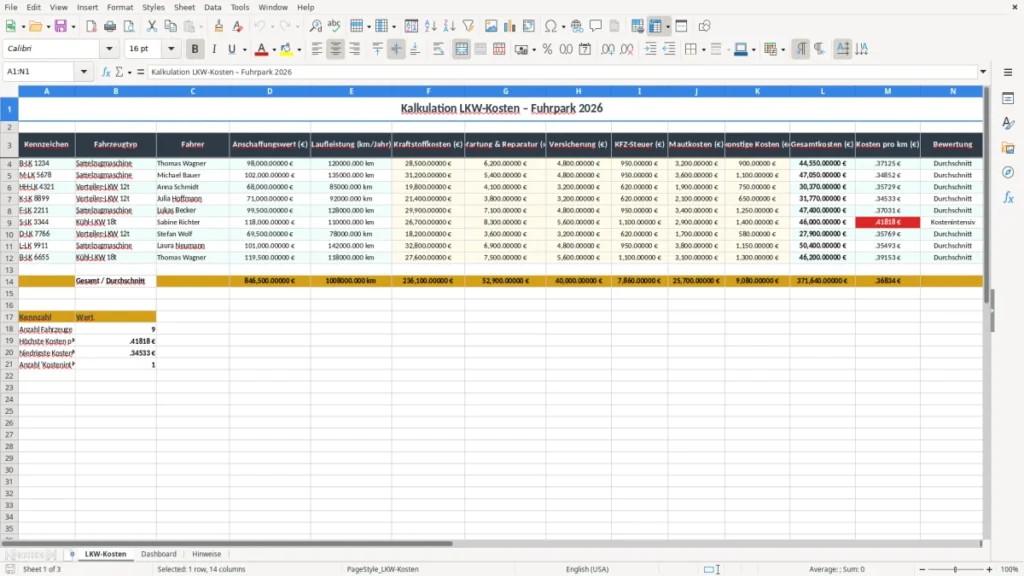
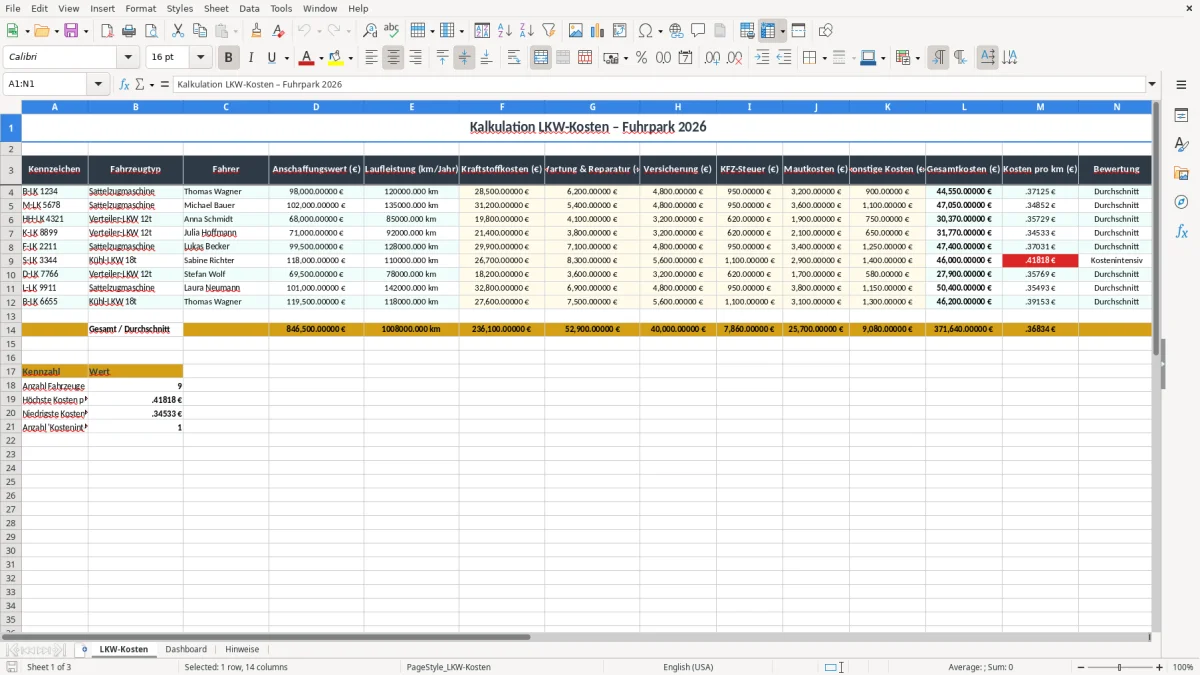
Im Tabellenblatt LKW-Kosten tragen Sie Ihre Fahrzeuge und Fahrer ein. Das Dashboard fasst die Ergebnisse übersichtlich zusammen, während das Blatt Hinweise die wichtigsten Anwendungsschritte erklärt. Abbildung 1 zeigt die Eingabetabelle mit 14 Spalten vom Kennzeichen bis zur Bewertung.
Die wichtigsten Vorteile dieser Excel-Vorlage
- Gesamtkosten je LKW aus elf Kosten- und Stammdatenfeldern auf einen Blick
- Kosten pro Kilometer für Sattelzugmaschinen, Verteiler-LKW und Kühl-LKW vergleichen
- Kraftstoff, Wartung, Versicherung, KFZ-Steuer und Maut getrennt erfassen
- Fuhrparkentscheidungen mit realistischen Jahreswerten statt grober Schätzungen treffen
- Fahrzeuge anhand der Bewertung schneller auf Kostenabweichungen prüfen
- Das Dashboard für eine kompakte Besprechung mit Geschäftsführung oder Disposition nutzen
- Die Datei für einen kleinen Fuhrpark ohne spezielle Branchen-Software einsetzen
Schritt-für-Schritt-Anleitung
- Öffnen Sie das Tabellenblatt LKW-Kosten und prüfen Sie die vorhandenen Beispielzeilen. Ersetzen Sie Kennzeichen, Fahrzeugtyp und Fahrernamen durch Ihre eigenen Fuhrparkdaten.
- Tragen Sie den Anschaffungswert und die erwartete oder tatsächlich gefahrene Laufleistung pro Jahr ein. Verwenden Sie bei allen Fahrzeugen denselben Zeitraum, damit der Vergleich belastbar bleibt.
- Erfassen Sie Kraftstoffkosten, Wartung und Reparaturen, Versicherung, KFZ-Steuer, Maut sowie sonstige Kosten in Euro. Sammeln Sie dafür Tankkarten-, Werkstatt-, Versicherungs- und Mautabrechnungen.
- Kontrollieren Sie die berechneten Werte in den Spalten Gesamtkosten und Kosten pro km. Bei 120.000 km Jahresleistung teilen Sie die Jahreskosten beispielsweise durch 120.000.
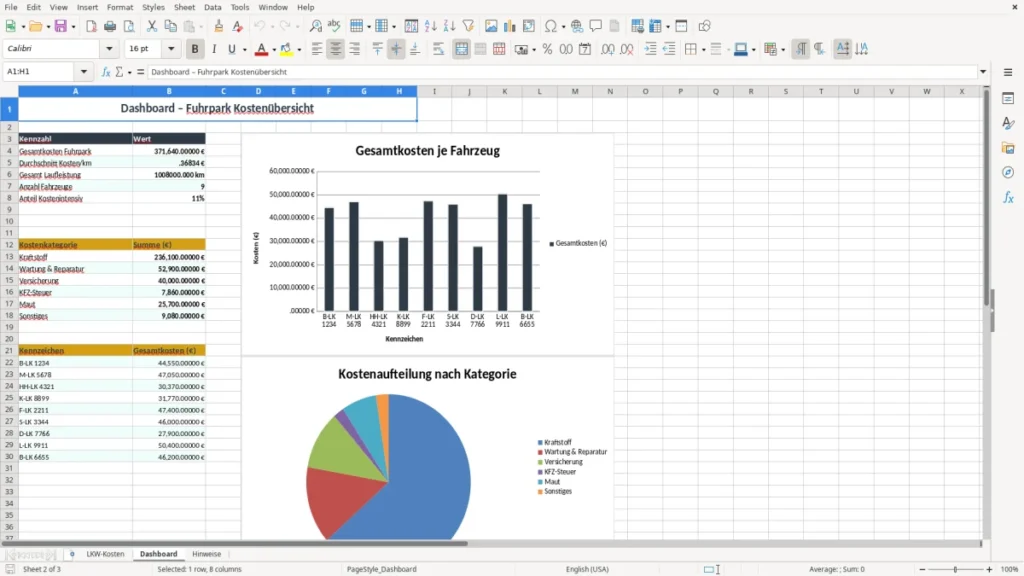
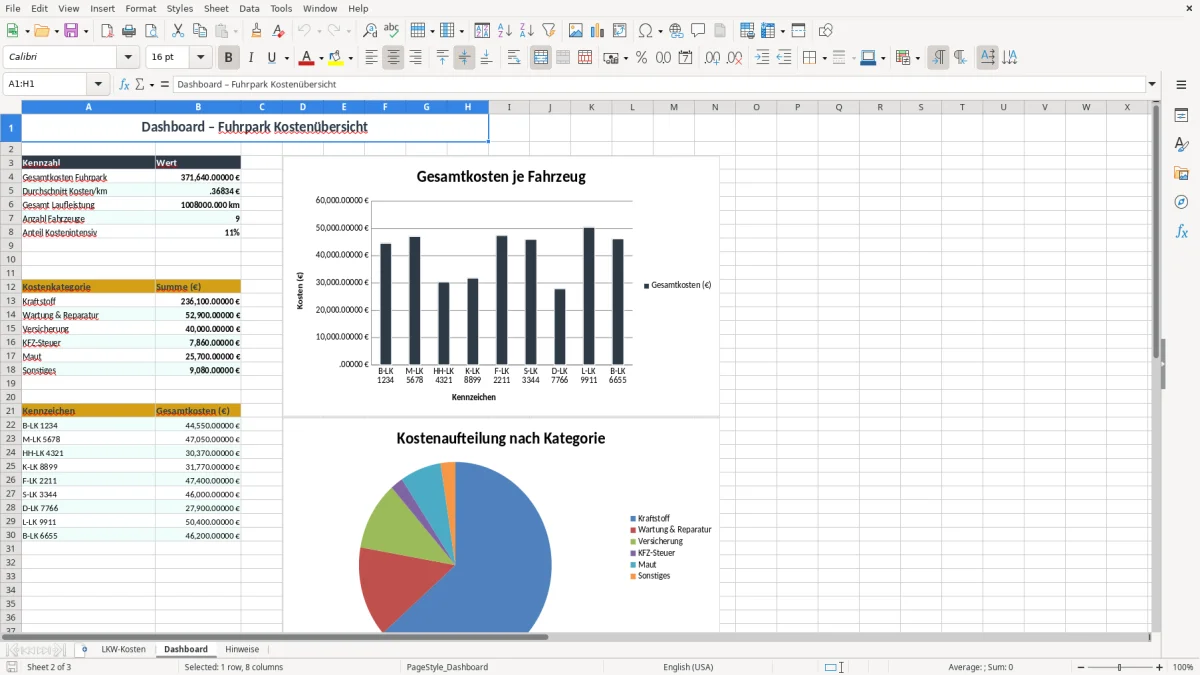
- Wechseln Sie zum Tabellenblatt Dashboard und vergleichen Sie die Fahrzeuge anhand der dort dargestellten Kennzahlen. Abbildung 2 zeigt diese verdichtete Übersicht.
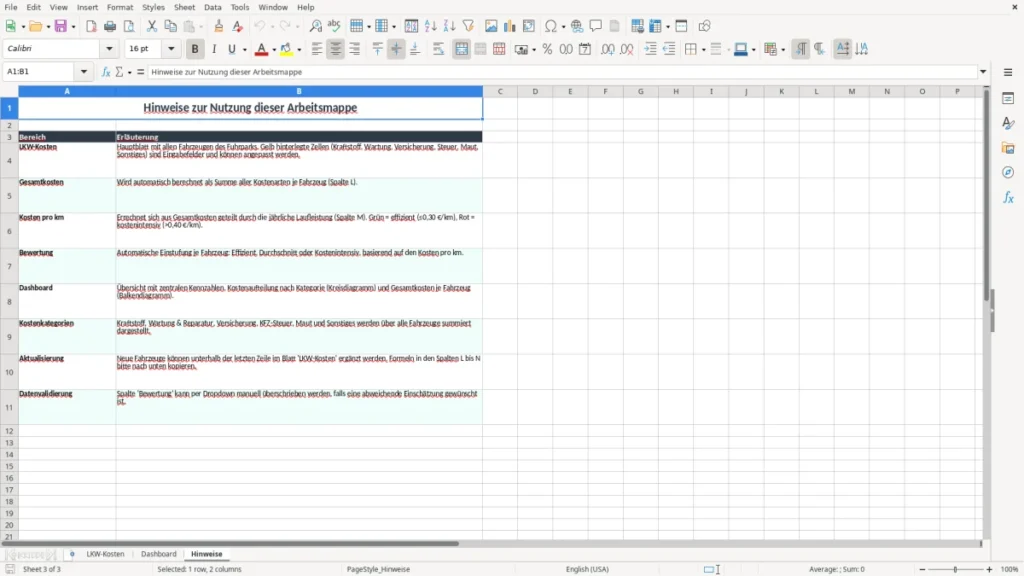
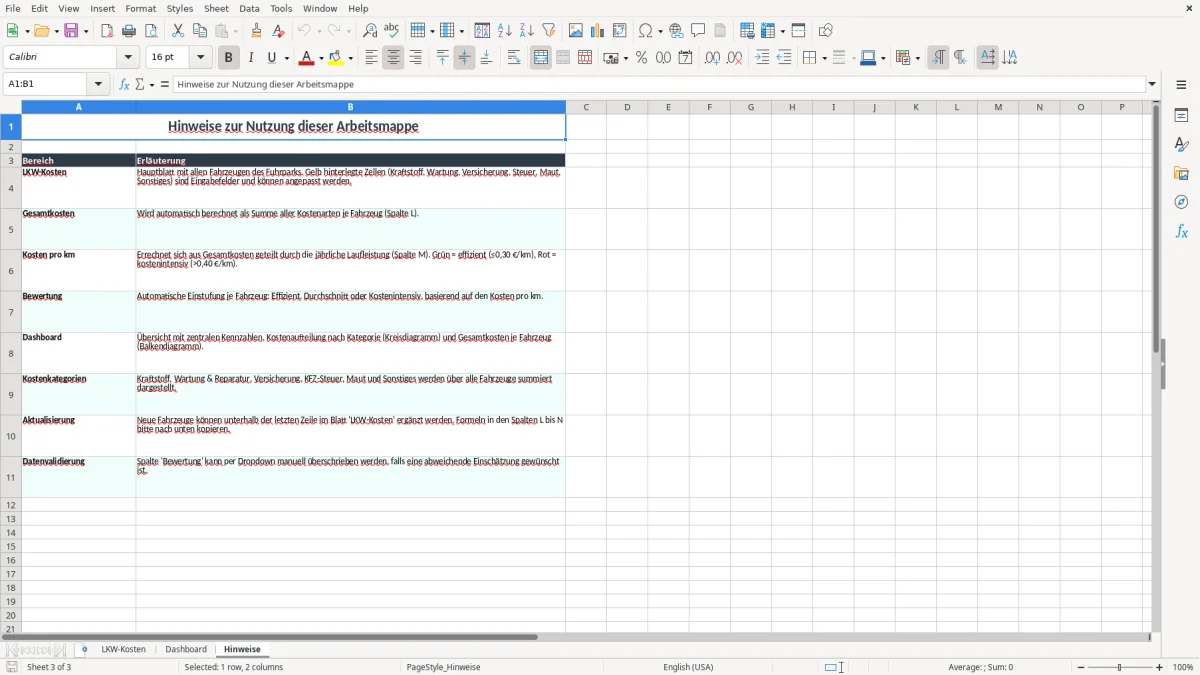
- Lesen Sie vor der ersten Anpassung das Blatt Hinweise (Abbildung 3). Speichern Sie anschließend eine Kopie für das laufende Jahr und schützen Sie die Formelfelder vor versehentlichen Änderungen.
Enthaltene Funktionen
LKW-Kosten mit den Spalten Kennzeichen, Fahrzeugtyp und Fahrer
Erfassung von Anschaffungswert und Laufleistung in Euro beziehungsweise Kilometer
Einzelne Kostenfelder für Kraftstoff, Wartung & Reparatur, Versicherung, KFZ-Steuer, Maut und sonstige Kosten
Automatische Spalte Gesamtkosten für jedes Fahrzeug
Automatische Kennzahl Kosten pro km zur Vergleichbarkeit unterschiedlich eingesetzter LKW
Bewertungsspalte zur schnellen Einordnung der Fahrzeugkosten
Dashboard und separates Blatt Hinweise für Auswertung und Bedienung
So kalkulieren Fuhrparkleiter die Kosten ihrer LKW
Die Kalkulation eignet sich für Speditionen, Bauunternehmen, Lebensmittelhändler und Handwerksbetriebe mit eigenem Fuhrpark. Besonders nützlich ist sie zum Monatsabschluss, vor einer Ersatzbeschaffung oder wenn die Disposition prüfen muss, ob ein Fahrzeug wirtschaftlich eingesetzt wird.
Eine Buchhalterin in einer GmbH kann die Werte aus Tankkarten, Werkstattrechnungen und Mautkonten monatlich zusammentragen. Ein Fuhrparkleiter ergänzt die Jahreskilometer; erst dadurch werden zwei Fahrzeuge mit unterschiedlich hoher Auslastung sinnvoll vergleichbar.
Die Eingabetabelle bildet die laufenden Kostentreiber ab
Abbildung 1 zeigt das Blatt LKW-Kosten mit 14 Spalten. Neben Kennzeichen, Fahrzeugtyp und Fahrer stehen Anschaffungswert und Laufleistung in der Tabelle. Danach folgen sieben Kostenblöcke: Kraftstoff, Wartung & Reparatur, Versicherung, KFZ-Steuer, Maut und sonstige Kosten sowie die berechneten Ergebnisfelder.
Bei der Sattelzugmaschine B-LK 1234 stehen im Beispiel 120.000 km Jahresleistung und 28.500 € Kraftstoffkosten. Ein zweiter Sattelzug mit 135.000 km kann trotz höherer absoluter Ausgaben je Kilometer günstiger sein, weil sich fixe Kosten auf mehr Kilometer verteilen.
Das Dashboard hilft bei Ersatz und Einsatzplanung
Abbildung 2 zeigt das Dashboard als verdichtete Auswertung der Fahrzeugdaten. Nutzen Sie es im Fuhrparkgespräch, um hohe Kosten pro Kilometer zu hinterfragen: Liegt der Wert an geringer Laufleistung, hohem Verbrauch oder ungewöhnlich hohen Reparaturen?
Für einen Betrieb mit vier LKW reicht diese Excel-Lösung meist aus. Bei 40 Fahrzeugen und mehreren Fahrern sollten Sie die Daten dagegen monatlich importieren oder eine Fuhrparksoftware einsetzen, weil manuelle Eingaben dann schnell mehrere Stunden pro Abrechnung kosten.
Welche Kosten in die LKW-Kalkulation gehören
Für eine belastbare Kalkulation müssen Sie fixe und variable Kosten gemeinsam betrachten. Kraftstoff, Maut und viele Reparaturen steigen mit der Nutzung; Versicherung, KFZ-Steuer und ein Teil des Anschaffungswerts fallen dagegen auch bei geringer Laufleistung an. Eine reine Tankkostenrechnung unterschätzt den tatsächlichen Kilometerpreis.
Anschaffung, Steuer und Versicherung richtig einordnen
Der Anschaffungswert steht in der Vorlage als eigene Spalte. Für eine betriebswirtschaftliche Vollkostenrechnung genügt es nicht, den Kaufpreis nur im Zahlungsmonat zu berücksichtigen: Die Abschreibung (AfA) verteilt die Anschaffung grundsätzlich über die Nutzungsdauer. Die steuerliche Nutzungsdauer richtet sich nach den amtlichen AfA-Tabellen; die betriebswirtschaftliche Nutzungsdauer kann davon abweichen.
Die KFZ-Steuer und Versicherung tragen Sie als Jahresbeträge ein. Bei 950 € KFZ-Steuer, 4.800 € Versicherung und 3.200 € Maut entstehen bereits 8.950 € jährliche Kosten, bevor Kraftstoff und Werkstatt berücksichtigt sind.
Maut und Umsatzsteuer nicht doppelt erfassen
Entscheiden Sie vor der Eingabe, ob Ihre Kosten netto oder brutto geführt werden. Für einen umsatzsteuerpflichtigen Betrieb ist die Nettokalkulation meist sinnvoller, weil abziehbare Vorsteuer nicht als echter Kostenbestandteil zählt; private Halter rechnen dagegen regelmäßig mit Bruttobeträgen.
Die deutsche Umsatzsteuer beträgt im Regelfall 19 %. Erfassen Sie eine Tankrechnung über 1.190 € brutto bei 19 % USt nicht zusätzlich mit 1.190 € und 190 € Vorsteuer, wenn die Kalkulation bereits brutto geführt wird. Das würde die Kosten um 190 € überhöhen.
Die LKW-Maut ist außerdem nicht pauschal pro Fahrzeug gleich. Kilometer, Achszahl, Gewichtsklasse und Emissionsklasse beeinflussen die Belastung. Deshalb gehört der tatsächlich angefallene Jahresbetrag in die Mautspalte, nicht ein pauschaler Durchschnitt.
Diese Rechenfehler verteuern Ihren Fuhrpark
In der Praxis entstehen die größten Abweichungen selten durch die Excel-Formel, sondern durch uneinheitliche Eingaben. Ein LKW wird mit 120.000 km, der nächste mit einer Hochrechnung aus nur drei Monaten bewertet. Die Kosten pro Kilometer sehen dann präzise aus, sind aber nicht vergleichbar.
Unvollständige Kosten machen den Kilometerpreis zu niedrig
Ein typischer Fehler ist, nur Tankkarten und Maut einzutragen. Fehlen 4.800 € Versicherung, 950 € KFZ-Steuer und 6.200 € Wartung, bleiben 11.950 € unberücksichtigt. Bei 120.000 km entspricht das einer zu niedrigen Kalkulation um fast 0,10 € je Kilometer.
Ebenso problematisch ist eine leere Laufleistung. Ohne Kilometer kann kein aussagekräftiger Kosten-pro-km-Wert entstehen. Tragen Sie nicht einfach „1“ ein, um eine Fehlermeldung zu umgehen; prüfen Sie die Kilometerstände und verwenden Sie bei fehlenden Daten eine klar gekennzeichnete Schätzung.
Brutto, Netto und Doppelbuchungen trennen
Ein Handwerksbetrieb hatte in einer Auswertung die Tankkarten brutto, die Werkstattrechnungen aber netto eingetragen. Bei 20.000 € Tankkosten und 3.800 € enthaltenem Steueranteil erschien der Kraftstoff dadurch deutlich teurer als die Reparaturen. Legen Sie vor dem Ausfüllen eine verbindliche Netto-oder-Brutto-Regel fest.
Auch Sammelrechnungen dürfen nicht zweimal erfasst werden: einmal als Wartung und ein zweites Mal als sonstige Kosten. Prüfen Sie deshalb die Belegnummern monatlich und gleichen Sie die Jahressumme mit dem Kreditorenkonto oder der Kostenstelle Fuhrpark ab.
Falsche Interpretation führt zu teuren Entscheidungen
Ein hoher Kilometerpreis bedeutet nicht automatisch, dass der LKW ersetzt werden muss. Bei nur 30.000 km Jahresleistung können fixe Kosten den Wert treiben, während ein Fahrzeug mit 135.000 km trotz höherer Gesamtkosten effizienter arbeitet. Vergleichen Sie deshalb immer Gesamtkosten, Laufleistung und Einsatzart gemeinsam.
So wird die LKW-Kalkulation zur Monatsroutine
Die Datei bleibt nur dann aktuell, wenn die Eingabe an einen festen Termin gekoppelt ist. Bewährt hat sich der zweite Arbeitstag nach dem Monatsabschluss: Dann liegen Tankkarten, Mautabrechnungen und Werkstattbelege des Vormonats vor. Eine Person trägt ein, eine zweite kontrolliert die Summen.
Mit einem festen Ablauf bleiben die Daten vergleichbar
- Übernehmen Sie Kilometerstände immer zum selben Stichtag.
- Speichern Sie die Belege nach Kennzeichen und Monat, bevor Sie Beträge eintragen.
- Verwenden Sie durchgehend Netto- oder Bruttowerte und dokumentieren Sie die Entscheidung im Blatt Hinweise.
- Markieren Sie fehlende Monatsdaten, statt sie stillschweigend als 0 € einzutragen.
Bei sechs LKW und etwa 15 Minuten je Fahrzeug dauert der Monatscheck rund 90 Minuten. Das ist deutlich weniger als eine nachträgliche Suche nach einer fehlenden 2.400-€-Werkstattrechnung kurz vor der Jahresplanung.
Dashboard und Archiv sinnvoll einsetzen
Prüfen Sie nach jeder Eingabe das Dashboard (Abbildung 2). Steigt der Kosten-pro-km-Wert eines Fahrzeugs um 0,08 € und fährt es 10.000 km im Monat, entspricht das einer Abweichung von 800 € monatlich.
Speichern Sie am Jahresende eine unveränderte Archivkopie und arbeiten Sie im neuen Jahr mit einer Kopie. Sobald mehrere Personen gleichzeitig buchen, historische Kilometerstände benötigt werden oder der Fuhrpark über etwa 20 bis 30 Fahrzeuge wächst, ist eine Fuhrpark- oder DATEV-gestützte Lösung meist verlässlicher als manuelle Excel-Dateien.
Häufige Fragen zu dieser Vorlage
Sie erfassen Anschaffungswert, Laufleistung, Kraftstoff, Wartung & Reparatur, Versicherung, KFZ-Steuer, Maut und sonstige Kosten. Daraus entstehen Gesamtkosten und Kosten pro Kilometer.
Die Jahresgesamtkosten werden durch die eingetragene Laufleistung in Kilometern geteilt. Bei 72.000 € Gesamtkosten und 120.000 km beträgt der Wert 0,60 € je Kilometer.
Für umsatzsteuerpflichtige Unternehmen ist eine einheitliche Nettokalkulation meist sinnvoll, wenn die Vorsteuer abziehbar ist. Wichtig ist vor allem, nicht einzelne Kosten netto und andere brutto zu erfassen.
Die Tabelle eignet sich besonders für kleine und mittlere Fuhrparks. Bei mehr als etwa 20 bis 30 Fahrzeugen oder mehreren monatlichen Bearbeitern sollten Sie eine spezialisierte Fuhrparksoftware prüfen.
Der Anschaffungswert ist als Eingabefeld enthalten. Für eine vollständige interne Vollkostenrechnung müssen Sie die jährliche Abschreibung aus Nutzungsdauer und Restwert zusätzlich in Ihre Kostenplanung einbeziehen.
Das Dashboard wertet die Angaben aus dem Tabellenblatt LKW-Kosten aus. Prüfen Sie daher zuerst Kennzeichen, Laufleistung und alle Kostenfelder; leere oder uneinheitliche Daten führen zu verzerrten Vergleichen.
Über die Autoren