Budget & Haushalt


Kostenaufstellung Sanierung Excel - Kostenlose Vorlage
Kostenaufstellung für Sanierungen mit Gewerken, Budgets, Abweichungen, Zahlungsstatus und Dashboard für private Bauherren und Betriebe.
2026-07-13
172 Downloads
4.8/5
Vorlage herunterladen
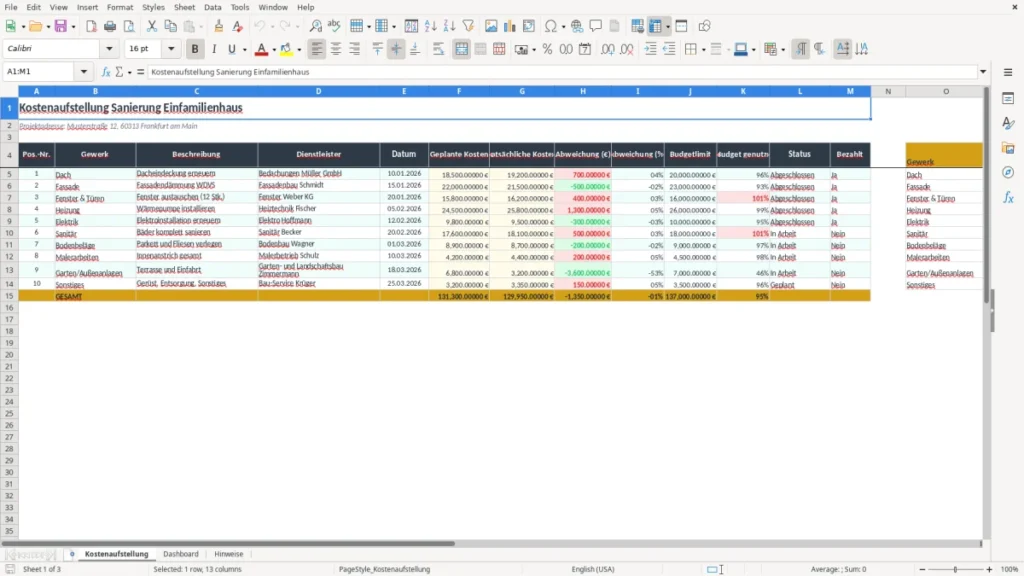
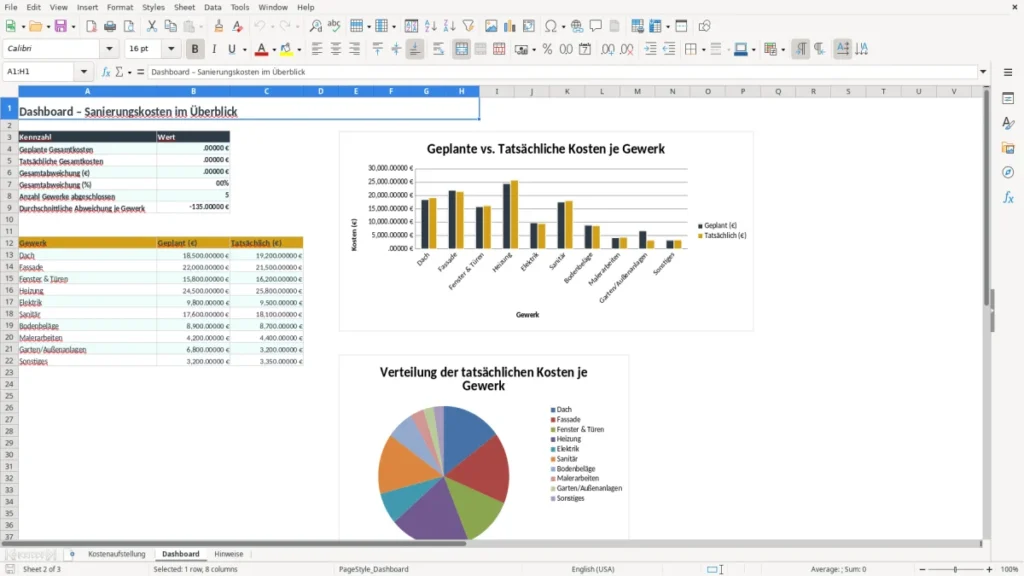
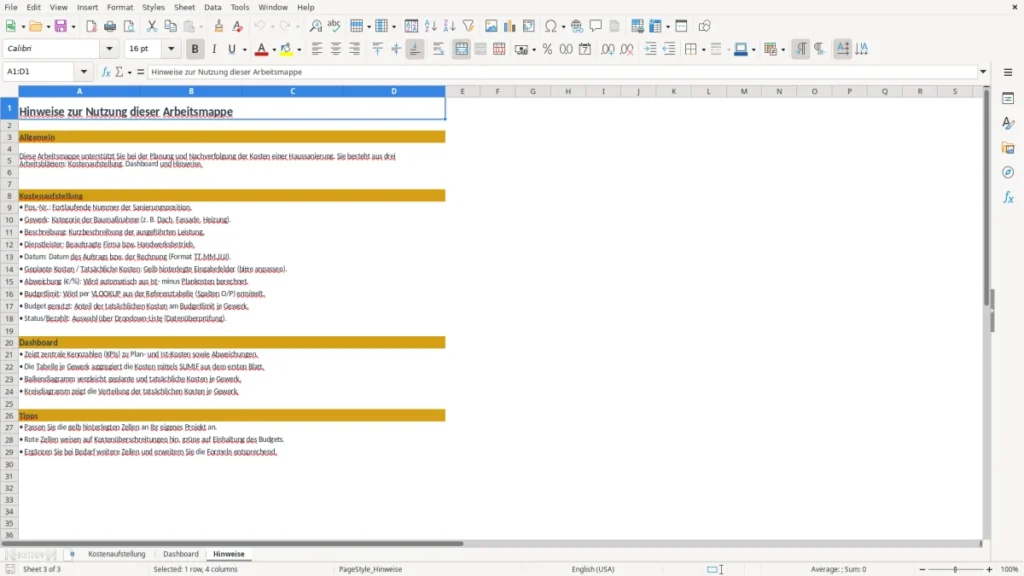
Die Excel-Vorlage für eine Kostenaufstellung bei der Sanierung erfasst geplante und tatsächliche Ausgaben je Gewerk. Sie enthält die Tabellenblätter Kostenaufstellung, Dashboard und Hinweise mit Spalten für Dienstleister, Datum, Budgetlimit, Abweichung, Status und Bezahlung.
Damit sehen Sie früh, ob Dach, Fassade, Fenster oder andere Arbeiten innerhalb des Budgets bleiben. Die Eingabetabelle ist für ein Sanierungsprojekt am Einfamilienhaus aufgebaut und lässt sich auf weitere Gewerke, Rechnungen und Dienstleister erweitern.
Die wichtigsten Vorteile dieser Excel-Vorlage
- Geplante und tatsächliche Kosten stehen je Position direkt nebeneinander.
- Abweichungen werden in Euro und Prozent sichtbar, sodass Kostensteigerungen nicht erst beim Projektabschluss auffallen.
- Das Budgetlimit je Gewerk unterstützt eine laufende Kontrolle der Liquidität.
- Mit Status und Bezahlt-Feld erkennen Sie offene Arbeiten und noch nicht beglichene Rechnungen.
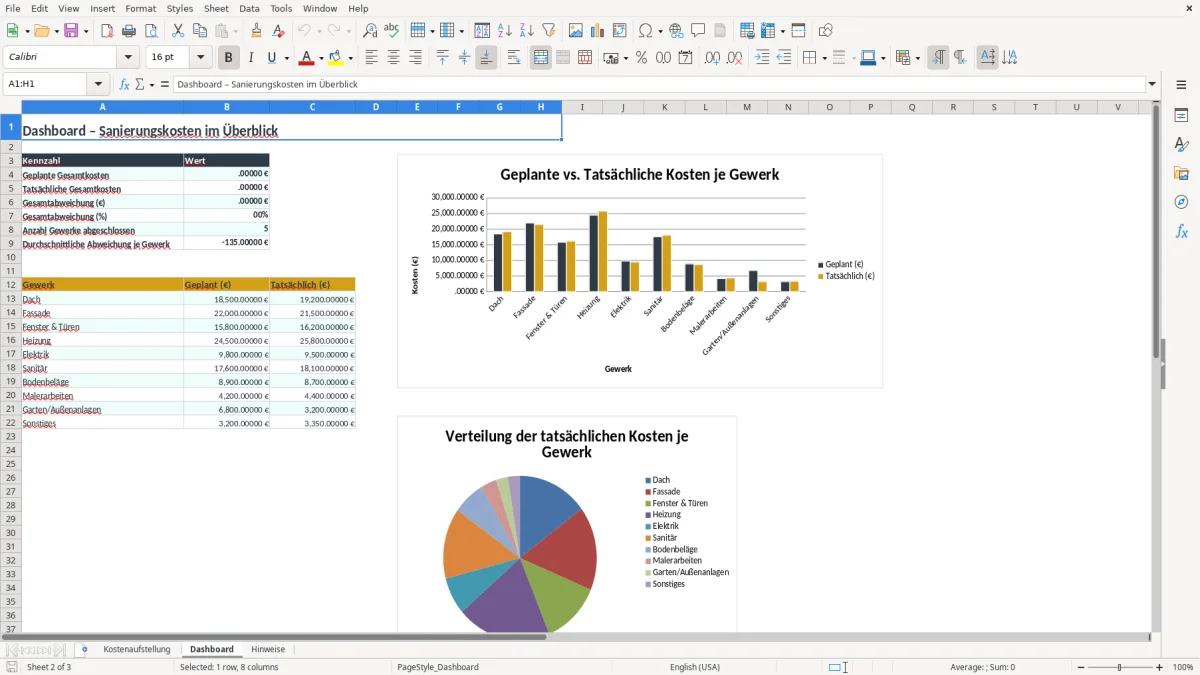
- Das Dashboard verdichtet die Sanierungskosten für eine schnelle Übersicht.
- Dienstleister, Leistungsbeschreibung und Datum schaffen eine nachvollziehbare Zuordnung jeder Ausgabe.
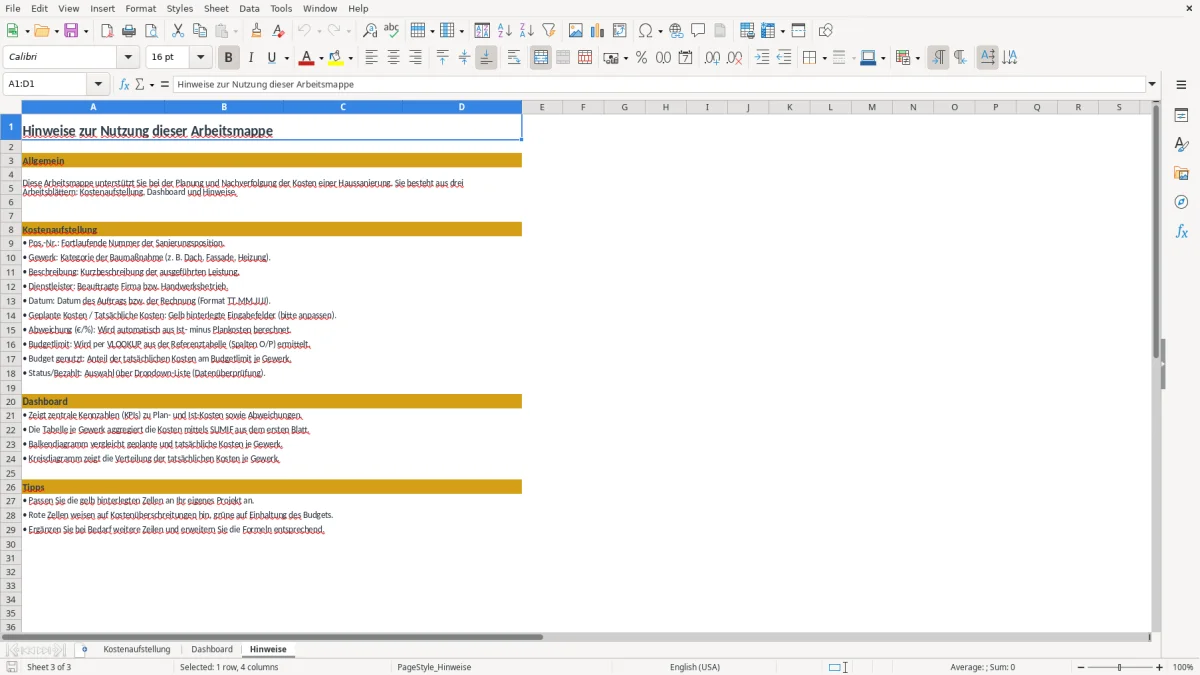
- Das Tabellenblatt Hinweise erklärt den vorgesehenen Aufbau und erleichtert die Anpassung an Ihr eigenes Bauprojekt.
Schritt-für-Schritt-Anleitung
- Öffnen Sie das Tabellenblatt Kostenaufstellung und ersetzen Sie die Projektadresse in Zeile 2 durch Ihre eigene Adresse.
- Tragen Sie für jedes Gewerk eine Positionsnummer, das Gewerk, die Beschreibung und den Dienstleister ein.
- Erfassen Sie das Datum der Beauftragung, Lieferung oder Rechnung im Format TT.MM.JJJJ.
- Geben Sie das vereinbarte Budget unter Geplante Kosten und den Rechnungs- oder Zahlungsbetrag unter Tatsächliche Kosten ein.
- Setzen Sie für jede Position ein Budgetlimit und pflegen Sie Status sowie Bezahlt laufend nach dem Baufortschritt.
- Prüfen Sie im Dashboard die Gesamtkosten und Abweichungen, bevor Sie weitere Aufträge vergeben.
- Lesen Sie bei Änderungen am Aufbau zuerst das Tabellenblatt Hinweise und speichern Sie eine Sicherungskopie der Datei.
Enthaltene Funktionen
13-spaltige Kostenübersicht mit Pos.-Nr., Gewerk, Beschreibung, Dienstleister, Datum und Kostenfeldern.
Getrennte Spalten für Geplante Kosten und Tatsächliche Kosten ermöglichen einen Soll-Ist-Vergleich.
Abweichung (€) und Abweichung (%) zeigen Mehr- oder Minderkosten je Sanierungsposition.
Budgetlimit und Budget genutzt helfen bei der Kontrolle des finanziellen Rahmens.
Status und Bezahlt dokumentieren den Projektfortschritt und offene Zahlungen.
Das Dashboard stellt die wichtigsten Sanierungszahlen kompakt dar.
Das Tabellenblatt Hinweise dient als Orientierung für die Eingabe und Weiterbearbeitung.
So behalten Bauherren und Betriebe die Sanierungskosten im Blick
Bei einer Sanierung entstehen Kosten nicht nur durch die großen Aufträge. Auch Gerüst, Entsorgung, Baustoffe, Nachträge und einzelne Handwerkerrechnungen verändern den Gesamtbetrag. Die Vorlage richtet sich deshalb an private Bauherren, Vermieter, Immobiliengesellschaften und kleine Handwerksbetriebe, die ein Projekt mit mehreren Gewerken sauber verfolgen möchten.
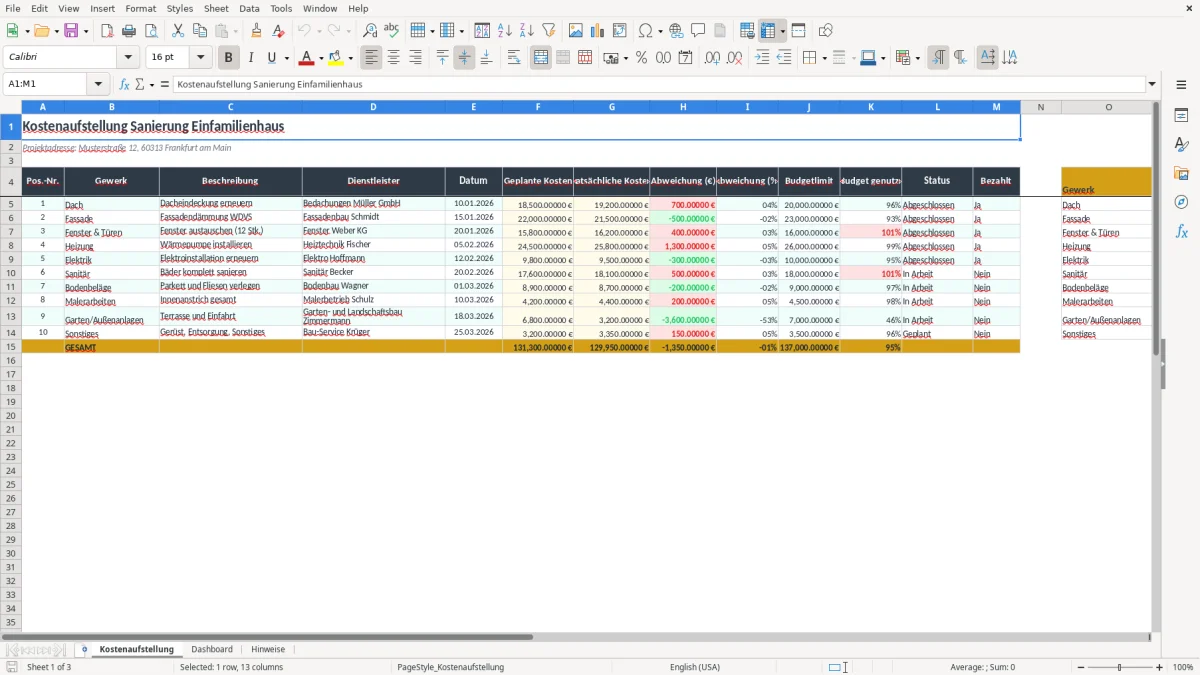
Das erste Tabellenblatt heißt Kostenaufstellung. Abbildung 1 zeigt die Kopfzeile mit 13 Spalten: Pos.-Nr., Gewerk, Beschreibung, Dienstleister, Datum, Geplante Kosten, Tatsächliche Kosten, Abweichung (€), Abweichung (%), Budgetlimit, Budget genutzt, Status und Bezahlt. Die dunkel hinterlegte Kopfzeile trennt die Eingabefelder klar von den Datenzeilen.
Ein typischer Ablauf beginnt mit der Budgetplanung vor dem ersten Auftrag. Für die Dacheindeckung stehen beispielsweise 18.500,00 € im Plan, nach Abschluss werden 19.200,00 € erfasst. Die Differenz von 700,00 € entspricht rund 3,8 % Mehrkosten und ist früh erkennbar, wenn die Position nicht erst nach dem Einzug geprüft wird.
Wann die Tabelle besonders hilfreich ist
Ein Ehepaar, das ein Einfamilienhaus saniert, kann die Datei nach jedem Angebot aktualisieren und vor der nächsten Vergabe den verbleibenden finanziellen Spielraum prüfen. Ein Büroleiter im Handwerksbetrieb nutzt sie dagegen für eine Baustelle mit mehreren Nachunternehmern und gleicht Rechnungen gegen die vereinbarten Budgets ab.
Auch für Vermieter ist die Aufteilung nach Gewerken nützlich: Dach, Fassade, Fenster und Innenausbau lassen sich getrennt betrachten. Bei 80.000,00 € geplanter Sanierungssumme und 12.000,00 € Reserve sollte ein zusätzlicher Auftrag über 6.000,00 € nicht isoliert, sondern als 7,5 % der ursprünglichen Planung bewertet werden.
Was das Dashboard leistet
Das zweite Tabellenblatt Dashboard fasst die erfassten Werte für die schnelle Projektkontrolle zusammen. Abbildung 2 zeigt die verdichtete Übersicht; statt jede einzelne Rechnung zu durchsuchen, prüfen Sie dort zuerst den Kostenstand und die Abweichungen.
Das dritte Blatt Hinweise ist in Abbildung 3 vorgesehen. Lesen Sie es vor der ersten Anpassung der Tabelle, besonders wenn Sie zusätzliche Gewerke, Spalten oder eigene Statuswerte ergänzen möchten. Meine klare Empfehlung: Erfassen Sie jede Rechnung einzeln, statt mehrere Handwerkerleistungen in einer Sammelzeile zu verstecken.
Welche Rechnungs- und Aufbewahrungsregeln bei Sanierungen gelten
Die Excel-Datei ist eine Kostenkontrolle, ersetzt aber keine Rechnung und keine steuerliche Dokumentation. Bei einer Rechnung eines umsatzsteuerpflichtigen Handwerksbetriebs müssen unter anderem Name und Anschrift, Rechnungsnummer, Rechnungs- und Leistungsdatum sowie Steuernummer oder USt-IdNr. enthalten sein. Die Anforderungen ergeben sich aus § 14 UStG.
Für Bau- und Sanierungsleistungen gilt regelmäßig der Umsatzsteuersatz von 19 %. Für eine Nettorechnung über 10.000,00 € fallen damit 1.900,00 € Umsatzsteuer an; der Bruttobetrag beträgt 11.900,00 €. Der ermäßigte Satz von 7 % betrifft bestimmte gesetzlich begünstigte Umsätze, nicht allgemein die Arbeiten an einem Wohnhaus.
Bauabzugsteuer bei bestimmten Auftraggebern
Beauftragt ein Unternehmer einen Bauleistenden, kann die Bauabzugsteuer nach § 48 EStG relevant werden. Ohne gültige Freistellungsbescheinigung sind grundsätzlich 15 % der Gegenleistung einzubehalten und an das Finanzamt abzuführen. Bei einer Rechnung über 20.000,00 € netto wären das 3.000,00 €; bei privaten Bauherren greift diese Regel typischerweise nicht.
Tragen Sie deshalb im Feld Dienstleister nicht nur einen Vornamen ein, sondern verwenden Sie die vollständige Bezeichnung aus Angebot und Rechnung. Die Kostenaufstellung sollte außerdem klar zwischen Netto-, Umsatzsteuer- und Bruttobetrag unterscheiden, wenn das Projekt betrieblich veranlasst ist und ein Vorsteuerabzug geprüft wird.
Aufbewahrung und steuerliche Zuordnung
Rechnungen und Buchungsunterlagen sind grundsätzlich 10 Jahre aufzubewahren; Handels- und Geschäftsbriefe unterliegen nach § 147 AO regelmäßig einer sechsjährigen Frist. Die Frist beginnt nicht einfach am Tag der Zahlung, sondern richtet sich nach dem Ende des Kalenderjahres, in dem die Unterlage entstanden ist.
Bei einem vermieteten Objekt gehören Erhaltungsaufwendungen nicht automatisch zu den sofort abziehbaren Kosten. Eine umfassende Herstellung oder Erweiterung kann steuerlich anders behandelt werden als eine Reparatur. Bei einer betrieblichen Sanierung dokumentieren Sie daher zusätzlich die Rechnung im Buchhaltungssystem oder in DATEV und nutzen die Excel-Datei nur als Projektübersicht.
Für ein selbst bewohntes Haus kann außerdem die Steuerermäßigung für Handwerkerleistungen nach § 35a EStG relevant sein. Der Arbeitskostenanteil muss auf der Rechnung erkennbar sein und unbar bezahlt werden; Materialkosten zählen für diese Steuerermäßigung nicht. Die Excel-Spalte Beschreibung sollte diesen Anteil bei Bedarf gesondert kenntlich machen.
Die Kostenfehler, die Ihr Sanierungsbudget sprengen
Der teuerste Fehler ist selten eine falsch addierte Zahl. Problematisch ist vielmehr, dass Angebote, Nachträge und Abschlagsrechnungen nicht derselben Position zugeordnet werden. Dann erscheinen 18.500,00 € für das Dach im Plan, während eine zusätzliche Gerüstmiete von 2.400,00 € irgendwo unter Sonstiges landet. Das Budget wirkt zu niedrig, obwohl der Auftrag vollständig teurer geworden ist.
Nachträge bleiben unsichtbar
Bei einer Fassadendämmung mit 22.000,00 € Angebotssumme kann ein zusätzlicher Untergrundausgleich 3.500,00 € kosten. Wer nur die erste Rechnung einträgt, unterschätzt die tatsächlichen Kosten um 15,9 %. Erfassen Sie den Nachtrag als eigene Position oder ergänzen Sie die bestehende Position nachvollziehbar; eine Vermischung ohne Beleg erschwert später jede Prüfung.
Ein weiterer Fehler ist die Verwechslung von Rechnungsdatum, Zahlungsdatum und Leistungsdatum. Die Vorlage besitzt nur eine Datumsspalte. Entscheiden Sie deshalb im Tabellenblatt Hinweise, ob Sie dort das Rechnungsdatum führen, und dokumentieren Sie das Zahlungsdatum zusätzlich im Belegsystem. Für die Liquidität zählt der tatsächliche Abfluss, für die Buchhaltung können andere Zeitpunkte maßgeblich sein.
Budget und Zahlung werden verwechselt
Das Feld Budget genutzt beschreibt nicht automatisch den Betrag, der bereits überwiesen wurde. Eine Rechnung über 8.000,00 € kann für das Budget vollständig berücksichtigt sein, obwohl erst 4.000,00 € als Abschlag bezahlt wurden. Wenn Sie beide Werte in einer Zahl vermischen, fehlen Ihnen entweder 4.000,00 € in der Liquiditätsplanung oder Sie rechnen die Projektkosten zu niedrig.
Auch ein pauschales Bezahlt-Ja bei Sammelzahlungen führt zu Fehlern. Bei drei Rechnungen über 2.000,00 €, 4.500,00 € und 7.000,00 € sollte jede Zeile ihren eigenen Zahlungsstatus erhalten. Sonst bleibt eine offene Rechnung von 4.500,00 € im Gesamtbild verborgen.
Rechnungen werden steuerlich falsch behandelt
Ein häufiger Praxisfehler ist, die ausgewiesenen 19 % Umsatzsteuer bei einem betrieblichen Objekt nicht getrennt zu erfassen. Aus 5.000,00 € netto werden 5.950,00 € brutto; wer die 950,00 € nicht als mögliche Vorsteuer dokumentiert, verzerrt die Wirtschaftlichkeitsrechnung. Bei einem privaten Eigenheim gibt es dagegen keinen Vorsteuerabzug.
Meine klare Position: Verwenden Sie die Datei nicht als Ersatz für digitale Belege. Speichern Sie Angebot, Schlussrechnung, Nachtrag und Zahlungsnachweis mit eindeutiger Dateibezeichnung. Die Tabelle zeigt die Abweichung, beweist aber allein weder die Leistung noch die Zahlung.
So wird die Kostenaufstellung zur festen Baukontrolle
Eine Sanierungstabelle funktioniert nur, wenn sie an einen festen Termin gekoppelt ist. Legen Sie beispielsweise jeden Freitag 20 Minuten für die Aktualisierung fest: neue Rechnungen eintragen, Status ändern, Bezahlt prüfen und das Dashboard mit dem verfügbaren Bank- oder Finanzierungsrahmen vergleichen.
Ein fester Ablauf nach jeder Rechnung
- Speichern Sie den Beleg zuerst in einem festen Projektordner.
- Tragen Sie die Position am selben Tag in Kostenaufstellung ein.
- Prüfen Sie Budgetlimit und Abweichung, bevor Sie einen Nachtrag freigeben.
- Setzen Sie Bezahlt erst nach dem tatsächlichen Zahlungslauf auf Ja.
Bei vier Gewerken und jeweils fünf Rechnungen dauert die wöchentliche Pflege meist weniger als 20 Minuten, verhindert aber, dass 20 Einzelbelege am Monatsende rekonstruiert werden müssen. Kopieren Sie die Datei vor größeren Änderungen und speichern Sie Monatsstände als PDF, wenn Sie den Projektverlauf dokumentieren möchten.
Die beste Arbeitsweise ist nicht die optisch aufwendigste, sondern die mit den wenigsten freien Eingabemöglichkeiten. Verwenden Sie für Status und Bezahlt möglichst feste Werte wie Offen, In Arbeit, Abgeschlossen sowie Ja und Nein. Eine Datenüberprüfung kann Fehleingaben vermeiden; bedingte Formatierung eignet sich, um überschrittene Budgetlimits farblich hervorzuheben.
Wann Excel nicht mehr ausreicht
Für ein einzelnes Einfamilienhaus mit 30 bis 100 Kostenpositionen ist diese Vorlage meist ausreichend. Bei zehn parallelen Baustellen, mehreren hundert Rechnungen pro Monat oder gemeinsamer Bearbeitung durch mehrere Personen steigen jedoch die Risiken für doppelte Einträge und überschriebenen Daten.
Ab diesem Punkt ist eine echte Bau- oder Buchhaltungssoftware sinnvoller, besonders wenn Belege, Freigaben, Zahlungsverkehr und DATEV-Übergabe zusammengeführt werden sollen. Für die private Sanierung bleibt Excel dagegen die pragmatische Wahl, solange Sie regelmäßig sichern und jede Ausgabe einer eindeutigen Position zuordnen.
Häufige Fragen zu dieser Vorlage
Die Vorlage eignet sich für private Bauherren, Vermieter und kleine Betriebe, die die Kosten eines Sanierungsprojekts nach Gewerken verfolgen möchten. Sie ist besonders praktisch bei einem Einfamilienhaus mit mehreren Aufträgen, Nachträgen und Abschlagsrechnungen.
Die Datei enthält die drei Tabellenblätter Kostenaufstellung, Dashboard und Hinweise. In Kostenaufstellung erfassen Sie 13 Angaben je Position; das Dashboard verdichtet die Projektdaten, während Hinweise den Aufbau erläutert.
Ja. Die Spalten Geplante Kosten und Tatsächliche Kosten stehen getrennt nebeneinander. Zusätzlich zeigen Abweichung (€) und Abweichung (%) die Differenz je Gewerk, beispielsweise 700,00 € oder rund 3,8 % bei einer Planung von 18.500,00 € und tatsächlichen Kosten von 19.200,00 €.
Nein. Die Datei ist eine Projekt- und Budgetübersicht. Rechnungen müssen weiterhin nach den Anforderungen des § 14 UStG geprüft, Belege grundsätzlich 10 Jahre aufbewahrt und betriebliche Vorgänge in der Buchhaltung erfasst werden.
Am nachvollziehbarsten ist eine eigene Positionsnummer für jeden Nachtrag, etwa mit der Beschreibung Zusatzarbeiten Untergrund. So bleiben ursprüngliches Budget und spätere Mehrkosten getrennt sichtbar. Bei 22.000,00 € Erstangebot und 3.500,00 € Nachtrag erkennen Sie sofort die Gesamtkosten von 25.500,00 €.
Ja, die Struktur lässt sich auch für Betriebsgebäude oder vermietete Objekte verwenden. Ergänzen Sie bei Bedarf Netto-, Umsatzsteuer- und Bruttobeträge sowie eine Kostenstelle; die Excel-Datei ersetzt aber nicht die Buchhaltung, den Vorsteuerabzug oder die Belegablage.
Über die Autoren