Buchhaltung & Rechnungen


Vorwärtskalkulation Excel - Kostenlose Vorlage
Vorwärtskalkulation in Excel mit Inkoopprijs, Kosten, Gewinnaufschlag, Verkaufspreis und Marge für Handel und produzierende Betriebe.
2026-07-15
186 Downloads
4.8/5
Vorlage herunterladen
Eine Vorwärtskalkulation in Excel ermittelt aus dem Einkaufspreis, zusätzlichen Beschaffungskosten und dem gewünschten Gewinnaufschlag einen Verkaufspreis. Die Vorlage enthält das Tabellenblatt Kostencalculatie mit 15 Kalkulationsspalten, ein Dashboard zur Auswertung und Toelichting mit Nutzungshinweisen.
Sie tragen je Produkt die Inkoopprijs, prozentuale Inkoopkosten, Handlungskosten, den Winstopslag und den passenden Umsatzsteuer-Satz ein. Die Tabelle berechnet daraus Nettoverkaufspreis, Umsatzsteuerbetrag, Bruttopreis und Bruttowinnmarge.
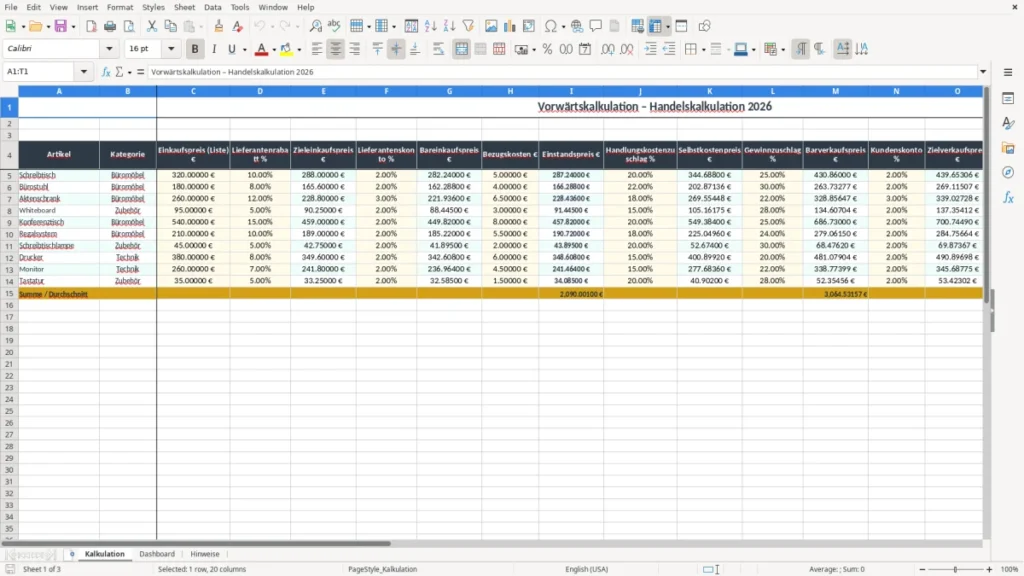
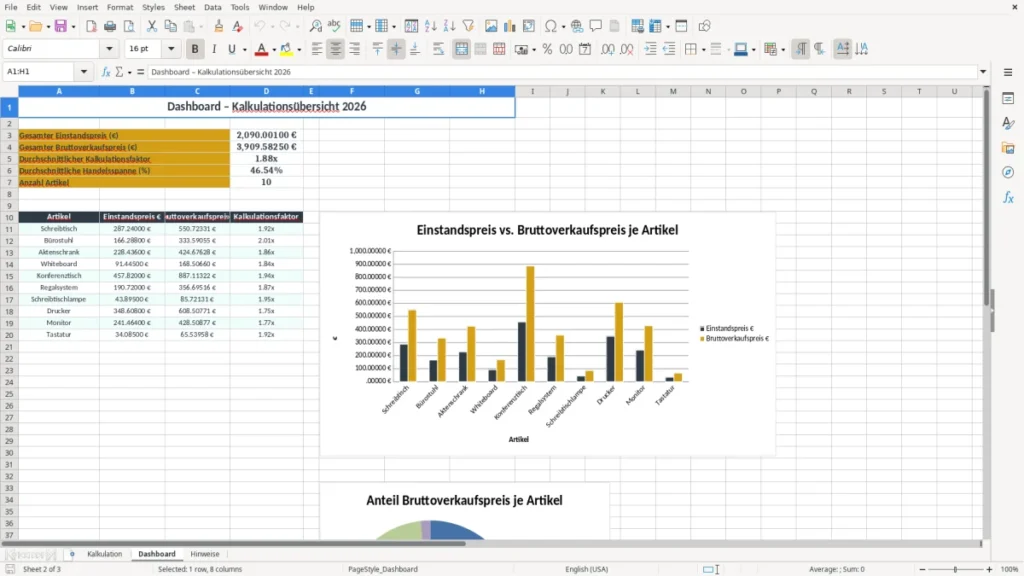
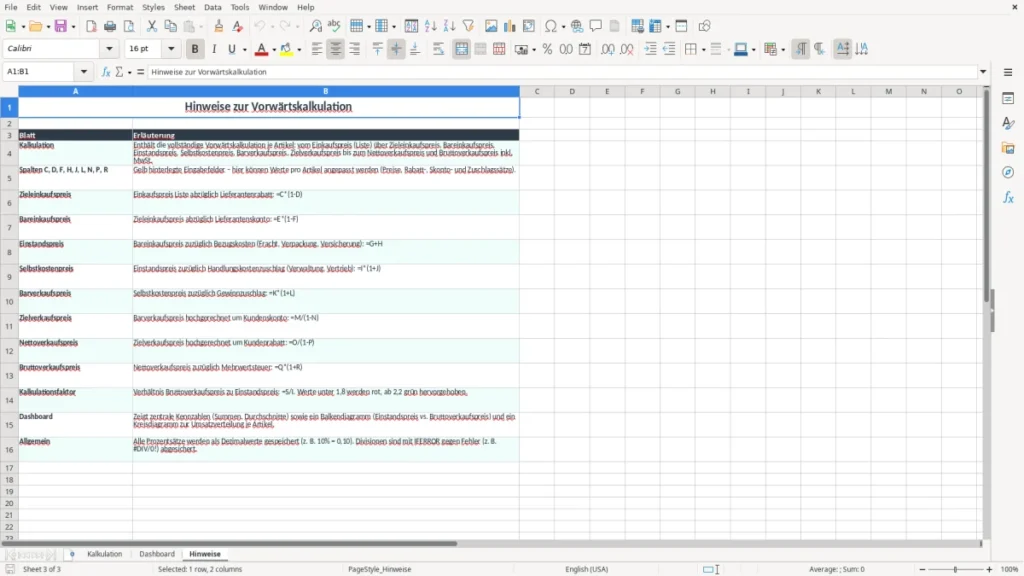
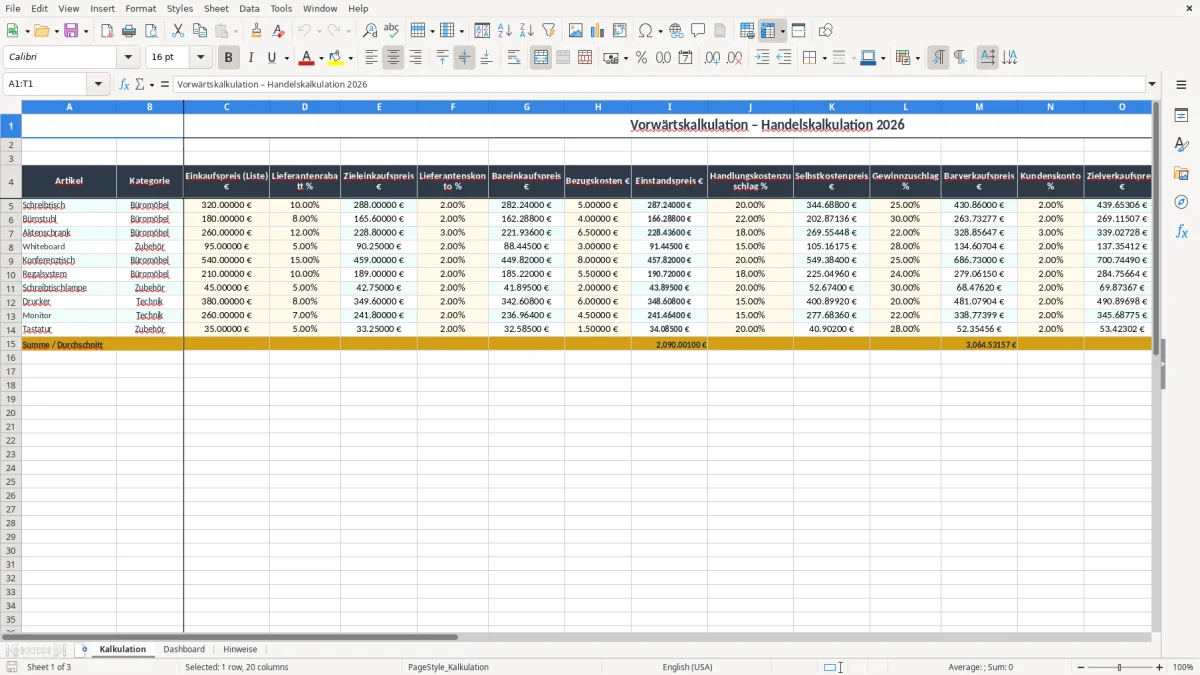
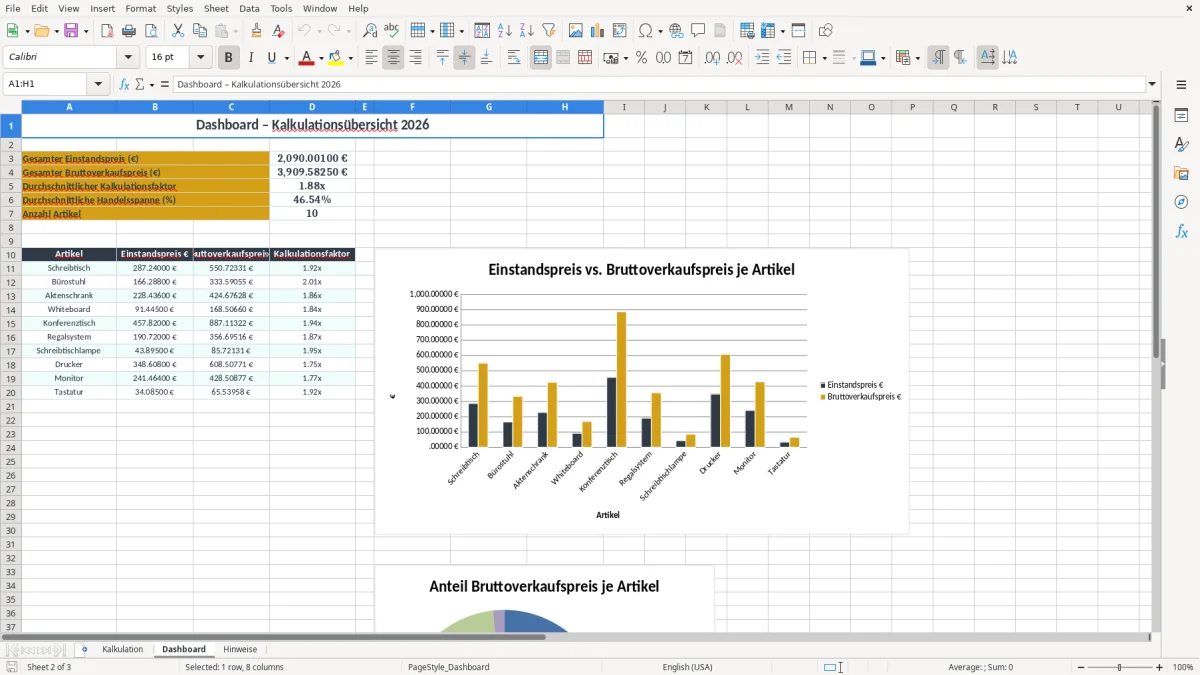
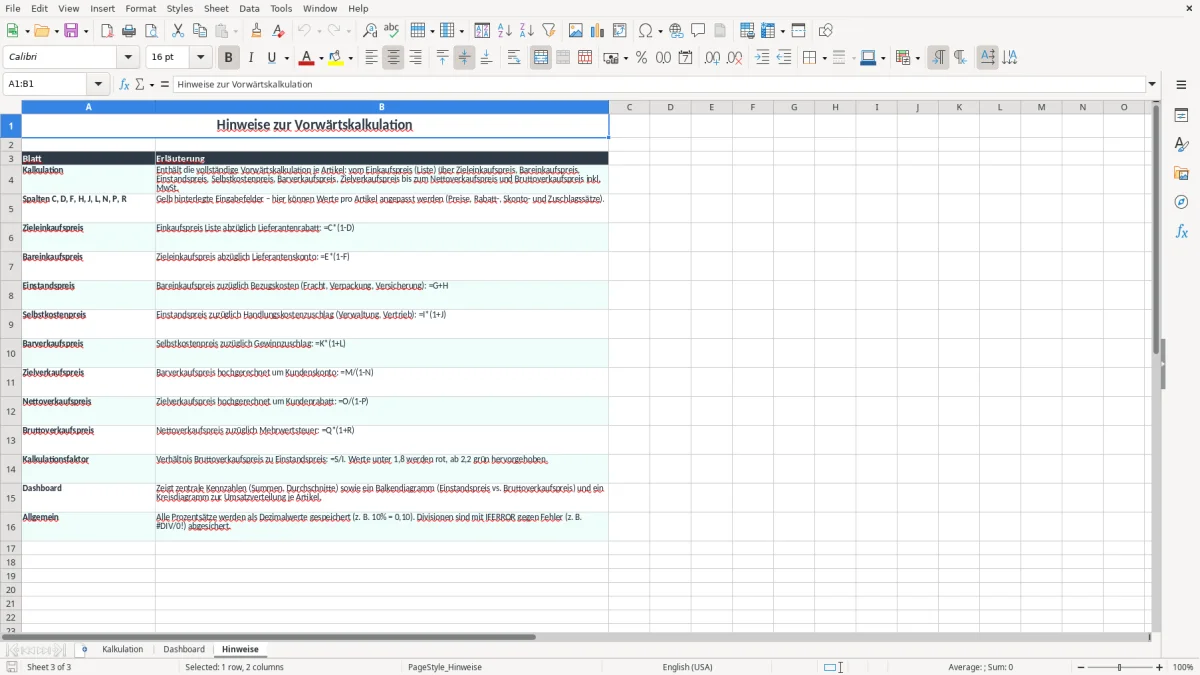
Die Eingabezellen sind hellgelb hervorgehoben, Überschriften dunkel formatiert und Geldbeträge als Euro-Werte dargestellt. Abbildung 1 zeigt Kostencalculatie mit den Spalten von Product bis Brutowinstmarge; Abbildung 2 zeigt das Dashboard, Abbildung 3 die Erläuterungen im Tabellenblatt Toelichting.
Die wichtigsten Vorteile dieser Excel-Vorlage
- Verkaufspreise nachvollziehbar ableiten: Einkaufspreis, Inkoopkosten und Handlungskosten werden getrennt ausgewiesen.
- Sie kalkulieren mehrere Artikel in einer Liste und vergleichen bis zu 9 vorbereitete Produktbeispiele direkt miteinander.
- Der Gewinnaufschlag wird als Prozentsatz erfasst und als konkreter Eurobetrag neben dem Kostprijs angezeigt.
- Nettoverkaufspreis, Umsatzsteuerbetrag und Verkaufspreis inklusive Umsatzsteuer stehen je Produkt in eigenen Spalten.
- Die Bruttowinnmarge macht sichtbar, ob ein Preis tatsächlich genügend Deckungsbeitrag für Ihr Unternehmen lässt.
- Das Dashboard verdichtet die Produktkalkulation für eine schnelle Preisprüfung vor Einkauf, Angebot oder Saisonstart.
- Die farbliche Trennung von Eingaben und Ergebnissen reduziert Eingabefehler bei der täglichen Preisfindung.
Schritt-für-Schritt-Anleitung
- Öffnen Sie die Datei und wechseln Sie zum Tabellenblatt Kostencalculatie. Prüfen Sie zunächst die Firmendaten und das Datum in Zeile 2.
- Tragen Sie in der Produktliste den Artikelnamen und den Einkaufspreis in Euro ein. Verwenden Sie für jeden Artikel eine eigene Zeile.
- Erfassen Sie die Inkoopkosten und Handlungskosten als Prozentsatz. Dazu gehören beispielsweise Fracht, Verpackung, Lagerung oder interne Verkaufsabwicklung.
- Geben Sie den gewünschten Winstopslag ein. Verwenden Sie für steuerpflichtige Umsätze den passenden Umsatzsteuersatz, in der Regel 19 % oder bei begünstigten Waren 7 %.
- Kontrollieren Sie Netto inkoopprijs, Kostprijs und Verkaufspreis ohne Umsatzsteuer. Ändern Sie den Aufschlag, wenn die gewünschte Marge nicht erreicht wird.
- Prüfen Sie Umsatzsteuerbetrag, Bruttopreis und Bruttowinnmarge in den letzten vier Spalten. Vergleichen Sie anschließend die Ergebnisse im Dashboard.
- Speichern Sie eine Version mit Datum, bevor Sie neue Lieferantenpreise oder saisonale Aufschläge eintragen. Das Tabellenblatt Toelichting erklärt die vorgesehenen Eingaben.
Enthaltene Funktionen
Kostencalculatie: 15 Spalten bilden den Weg von Product und Inkoopprijs bis zur Brutowinstmarge ab.
Getrennte Felder für Inkoopkosten (%) und Inkoopkosten (€) zeigen sowohl den Prozentsatz als auch den berechneten Kostenbetrag.
Handelingskosten, Kostprijs und Winstopslag werden als eigene Kalkulationsstufen sichtbar gemacht.
Verkoopprijs excl. BTW, BTW bedrag und Verkoopprijs incl. BTW trennen Netto- und Bruttowerte sauber.
Die Spalte BTW (%) erlaubt unterschiedliche Steuersätze für einzelne Produkte, etwa 21 % und 9 % in den Beispieldaten.
Das Tabellenblatt Dashboard stellt die wichtigsten Kalkulationsergebnisse übersichtlich für die Preisentscheidung zusammen.
Toelichting dient als integrierte Arbeitshilfe, sodass die Bedeutung der niederländisch benannten Spalten in der Datei nachvollziehbar bleibt.
So nutzen Händler die Vorwärtskalkulation im Tagesgeschäft
Die Vorwärtskalkulation passt besonders zu Handelsbetrieben, die ihren Verkaufspreis aus einem bekannten Einkaufspreis entwickeln. Ein Onlineshop mit 300 Bestellungen im Monat braucht sie beim Einpflegen neuer Artikel, vor dem Saisonstart und immer dann, wenn ein Lieferant seine Preise oder Frachtkosten ändert.
In der Datei beginnen Sie im Tabellenblatt Kostencalculatie mit Product und Inkoopprijs (€). Danach werden Inkoopkosten (%) und Handlungskosten (%) angesetzt. Bei einem Produkt für 650,00 € Einkaufspreis und 4 % Inkoopkosten entstehen 26,00 € zusätzliche Beschaffungskosten; bei weiteren 10 % Handlungskosten auf die entsprechende Kalkulationsbasis wächst der Kostprijs weiter, bevor der Winstopslag hinzukommt.
Eine Kalkulation für mehrere Artikel
Abbildung 1 zeigt die 15 Spalten der Liste: von Inkoopprijs und Kostenbeträgen über Kostprijs und Winstopslag bis zu Netto- und Bruttopreis. Die vorbereiteten Beispiele reichen von der elektrischen Fahrradbasis für 650,00 € bis zum Bluetooth-Lautsprecher für 45,00 €. Damit sehen Sie sofort, dass ein identischer Aufschlag bei einem günstigen Artikel nicht dieselbe absolute Gewinnsumme erzeugt.
Ein Büroleiter im Handwerksbetrieb kann die Tabelle beispielsweise nutzen, wenn er neun Zubehörartikel für eine neue Montageleistung einkauft. Bei einem Laptop für 480,00 €, 3 % Inkoopkosten, 8 % Handlungskosten und 30 % Winstopslag lässt sich der geplante Preis vor der Bestellung prüfen. Der Einkauf sieht dann nicht nur den Preis des Lieferanten, sondern auch die Kosten der eigenen Abwicklung.
Dashboard und Erläuterungen im Arbeitsablauf
Nach der Eingabe wechseln Sie zum Dashboard in Abbildung 2. Dort kontrollieren Sie die verdichtete Darstellung, während Toelichting in Abbildung 3 die Struktur der Datei erklärt. Für eine Buchhalterin in einer GmbH ist das praktisch, weil sie Preisänderungen mit der Geschäftsleitung besprechen kann, ohne jede Einzelzeile neu zu erläutern.
Meine klare Empfehlung: Nutzen Sie die Vorwärtskalkulation für die Preisbildung, aber nicht als Ersatz für eine vollständige Deckungsbeitragsrechnung. Miete, Personal und Vertrieb gehören zusätzlich in Ihre monatliche Kostenrechnung, wenn Sie beurteilen wollen, ob der Gesamtbetrieb wirtschaftlich arbeitet.
Für die monatliche Kostenrechnung ist außerdem eine Lkw-Kostenkalkulation sinnvoll, weil sich darin Miete, Personal und Vertrieb um fahrzeugbezogene Aufwendungen ergänzen lassen.
Welche Umsatzsteuerregeln in die Preisberechnung gehören
Der Verkaufspreis muss in der Vorwärtskalkulation klar zwischen Netto und Brutto unterscheiden. In Deutschland beträgt der Umsatzsteuer-Regelsatz 19 %, der ermäßigte Satz 7 % gilt unter anderem für bestimmte Lebensmittel, Bücher und Nahverkehrsleistungen. Prüfen Sie den Steuersatz je Produkt; die Vorlage enthält dafür die Spalte BTW (%).
Ein Beispiel zeigt die Wirkung: Bei 1.000,00 € Verkaufspreis ohne Umsatzsteuer beträgt die Umsatzsteuer bei 19 % genau 190,00 €. Der Kunde zahlt 1.190,00 €. Bei 7 % wären es 70,00 € Steuer und 1.070,00 € brutto. Die Steuer ist kein Gewinnbestandteil; sie wird grundsätzlich in der Umsatzsteuer-Voranmeldung an das Finanzamt gemeldet.
Netto kalkulieren, Brutto kommunizieren
Für die Gewinnplanung ist Verkoopprijs excl. BTW entscheidend, weil die Umsatzsteuer bei einem vorsteuerabzugsberechtigten Unternehmen wirtschaftlich durchläuft. Im Angebot an Privatkunden ist dagegen der Verkoopprijs incl. BTW der relevante Endpreis. Deshalb zeigt Kostencalculatie beide Werte in getrennten Spalten und weist zusätzlich das BTW bedrag aus.
Die Kleinunternehmerregelung nach § 19 UStG ist eine wichtige Ausnahme. Wenn Sie die Voraussetzungen und Umsatzgrenzen für 2026 erfüllen, weisen Sie grundsätzlich keine Umsatzsteuer aus und dürfen im Gegenzug keine Vorsteuer abziehen. Dann wäre ein kalkulierter Bruttopreis nicht einfach mit 19 % zu versehen; passen Sie die Preislogik an Ihren tatsächlichen steuerlichen Status an.
Rechnung und Voranmeldung nicht verwechseln
Auf einer Rechnung nach § 14 UStG gehören unter anderem Name und Anschrift, Rechnungsnummer, Rechnungs- und Leistungsdatum sowie Steuernummer oder USt-IdNr. Die Excel-Vorlage berechnet Preise, erzeugt aber keine rechtssichere Rechnung und übermittelt keine Daten an ELSTER.
Ob Sie die Umsatzsteuer monatlich, vierteljährlich oder jährlich voranmelden, richtet sich insbesondere nach der Vorjahreszahllast und den gesetzlichen Vorgaben. Meine Position: Trennen Sie die Preisdatei strikt von der USt-Buchhaltung. Die Vorlage ist für die Kalkulation geeignet; die Werte für die Voranmeldung gehören in Ihre laufende Buchhaltung oder DATEV.
Wo Verkaufspreise trotz sauberer Kalkulation aus dem Ruder laufen
Der teuerste Fehler ist nicht eine fehlende Dezimalstelle, sondern eine falsche Kostenbasis. Ein Händler trägt 500,00 € Einkaufspreis ein, vergisst aber 35,00 € Fracht und 15,00 € Verpackung. Bei 20 % Aufschlag fehlen im Verkaufspreis nicht nur 50,00 € Kosten, sondern zusätzlich 10,00 € geplanter Gewinn.
Prozent auf die falsche Stufe setzen
In der Vorwärtskalkulation müssen Sie unterscheiden, worauf sich der Prozentsatz bezieht. Inkoopkosten, Handlungskosten und Winstopslag sind in der Vorlage getrennte Spalten. Wenn ein Mitarbeiter den Gewinnaufschlag versehentlich auf den reinen Einkaufspreis statt auf den Kostprijs bezieht, kann ein Artikel mit 800,00 € Einkaufspreis und 120,00 € Nebenkosten um mehr als 24,00 € zu niedrig kalkuliert sein.
Ein zweiter Fehler betrifft die Umsatzsteuer. Wird bei einem Nettopreis von 2.000,00 € der Satz 19 % als Aufschlag verstanden, muss der Steuerbetrag 380,00 € betragen; der Bruttopreis lautet 2.380,00 €. Wer stattdessen den Bruttopreis als Nettoziel verwendet, erzielt bei 2.380,00 € inklusive Steuer nur 2.000,00 € Umsatz ohne Umsatzsteuer.
Die Marge nicht mit dem Aufschlag verwechseln
Ein Winstopslag von 30 % bedeutet nicht automatisch eine Bruttowinnmarge von 30 %. Bei 100,00 € Kostprijs und 30,00 € Aufschlag liegt der Nettoverkaufspreis bei 130,00 €. Der Gewinnanteil am Verkaufspreis beträgt jedoch 30,00 € geteilt durch 130,00 €, also rund 23,08 %.
Das sehe ich häufig bei kleinen Onlineshops: Der Aufschlag sieht ausreichend aus, aber Zahlungsanbieter, Retouren und Werbekosten werden nicht berücksichtigt. Bei 300 Bestellungen und durchschnittlich 6,00 € Retourenkosten entstehen bereits 1.800,00 € im Monat. Diese Kosten gehören nicht heimlich in den Produktpreis, sondern müssen als eigene Vertriebskosten in die Gesamtbetrachtung.
Alte Preise bleiben gefährlich
Ein weiterer Praxisfehler ist das Weiterverwenden einer Datei mit veralteten Lieferantenpreisen. Steigt der Einkauf eines Artikels von 120,00 € auf 132,00 €, sinkt bei unverändertem Verkaufspreis von 180,00 € der absolute Gewinn um 12,00 € je Stück. Speichern Sie deshalb jede überarbeitete Kalkulation mit Datum und prüfen Sie die Eingaben vor der nächsten Preisliste.
Die nächste Preisliste sollte daher mit einer sauberen Kostenübersicht für Nebenkosten gegengeprüft werden, damit solche Änderungen nicht in der Kalkulation übersehen werden.
So wird die Kalkulation zur festen Preisroutine
Eine Kalkulationsdatei hilft nur, wenn sie zum festen Zeitpunkt gepflegt wird. Legen Sie für den Einkauf einen Termin am letzten Freitag des Monats fest und aktualisieren Sie die Artikelpreise vor dem Monatsabschluss. Bei einem Betrieb mit 80 aktiven Artikeln reichen 30 Minuten für eine Stichprobe von zehn Artikeln; bei auffälligen Lieferantenrechnungen prüfen Sie die gesamte Warengruppe.
Eingabe und Kontrolle trennen
Nutzen Sie Kostencalculatie als Arbeitsblatt und verändern Sie nur Produkt, Kostenprozentsätze und Winstopslag. Die Ergebnisfelder für Kostprijs, Verkoopprijs und Brutowinstmarge sollten unverändert bleiben. Kopieren Sie vor einer größeren Preisrunde die Datei und geben Sie ihr einen Namen wie Preisrunde_2026_07, damit die vorherige Kalkulation nachvollziehbar bleibt.
- Tragen Sie Prozentsätze konsequent als Prozentwerte ein, nicht einmal als 0,30 und einmal als 30.
- Prüfen Sie bei jeder neuen Warenart, ob 19 % oder 7 % Umsatzsteuer gilt.
- Vergleichen Sie im Dashboard mindestens die niedrigste und höchste Bruttowinnmarge.
- Markieren Sie Artikel mit negativer oder unerwartet niedriger Marge für eine Einzelprüfung.
Die farbliche Gestaltung unterstützt diese Routine: gelbliche Eingabefelder fallen sofort auf, während die dunkel hinterlegte Kopfzeile die Spaltenführung erleichtert. Abbildung 2 mit dem Dashboard eignet sich für den kurzen Kontrollblick vor einer Preisfreigabe; Abbildung 3 in Toelichting ist der richtige Ort, wenn ein neuer Mitarbeiter die niederländischen Feldbezeichnungen verstehen muss.
Wann Excel nicht mehr genügt
Bei neun Artikeln und monatlichen Preisänderungen ist Excel überschaubar. Wenn jedoch 10.000 Artikel, mehrere Lagerorte, individuelle Kundenpreise oder tägliche Lieferantenimporte hinzukommen, steigt das Risiko doppelter und veralteter Daten stark. Dann ist eine Warenwirtschaft mit Schnittstelle zur Buchhaltung sinnvoller als viele manuell kopierte Dateien.
Meine Empfehlung: Verwenden Sie die Vorlage als kontrollierte Entscheidungshilfe und führen Sie eine zentrale Artikelliste. Sobald mehrere Personen gleichzeitig Preise ändern oder die Kalkulation direkt in Angebote und Rechnungen einfließen muss, sollten Sie auf eine Lösung mit Benutzerrechten, Versionshistorie und Anbindung an DATEV umsteigen.
Häufige Fragen zu dieser Vorlage
Die Vorwärtskalkulation berechnet aus Einkaufspreis, Inkoopkosten, Handlungskosten und Gewinnaufschlag einen Nettoverkaufspreis. Anschließend werden Umsatzsteuerbetrag, Bruttopreis und Bruttowinnmarge ausgewiesen. Die Vorlage bildet diese Schritte im Tabellenblatt Kostencalculatie ab.
Berücksichtigen Sie neben dem Einkaufspreis zum Beispiel Fracht, Verpackung, Zoll, Lagerung und interne Handlungskosten. Die Vorlage trennt Inkoopkosten (%) und Handlungskosten (%) und macht daraus eigene Eurobeträge. Fixkosten wie Miete oder Gehälter müssen Sie zusätzlich in einer vollständigen Deckungsbeitragsrechnung berücksichtigen.
Für viele Waren gilt 2026 der Regelsteuersatz von 19 %, für bestimmte begünstigte Umsätze 7 %. Tragen Sie den passenden Wert in BTW (%) ein und prüfen Sie die Einordnung nach dem Umsatzsteuergesetz. Kleinunternehmer nach § 19 UStG weisen grundsätzlich keine Umsatzsteuer aus und müssen die Kalkulation entsprechend anpassen.
Der Winstopslag wird auf die Kostenbasis aufgeschlagen. Bei 100,00 € Kostprijs und 30 % Aufschlag beträgt der Gewinn 30,00 € und der Nettoverkaufspreis 130,00 €. Die Bruttowinnmarge liegt dann bei 30,00 € geteilt durch 130,00 €, also rund 23,08 %.
Nein. Die Datei kalkuliert Preise, Umsatzsteuerbeträge und Margen, erstellt aber keine Rechnung. Für eine Rechnung nach § 14 UStG benötigen Sie unter anderem Rechnungsnummer, Rechnungsdatum, Leistungsdatum, Anschriften sowie Steuernummer oder USt-IdNr. Nutzen Sie dafür Ihre Rechnungs- oder Buchhaltungssoftware.
Die Datei enthält drei Tabellenblätter: Kostencalculatie für die Produkteingabe und Berechnung, Dashboard für die verdichtete Auswertung sowie Toelichting für Erläuterungen. Abbildung 1 zeigt die Kalkulationstabelle, Abbildung 2 das Dashboard und Abbildung 3 die Hinweise zur Verwendung.
Über die Autoren