Steuern & Umsatzsteuer


Aufgabebilanz Excel - Kostenlose Vorlage
Aufgabebilanz in Excel: Anlagevermögen, Umlaufvermögen, Schulden und eine Übersicht mit Buchwerten, Verkehrswerten und Aufgabegewinn-Szenario.
2026-07-23
259 Downloads
4.8/5
Vorlage herunterladen
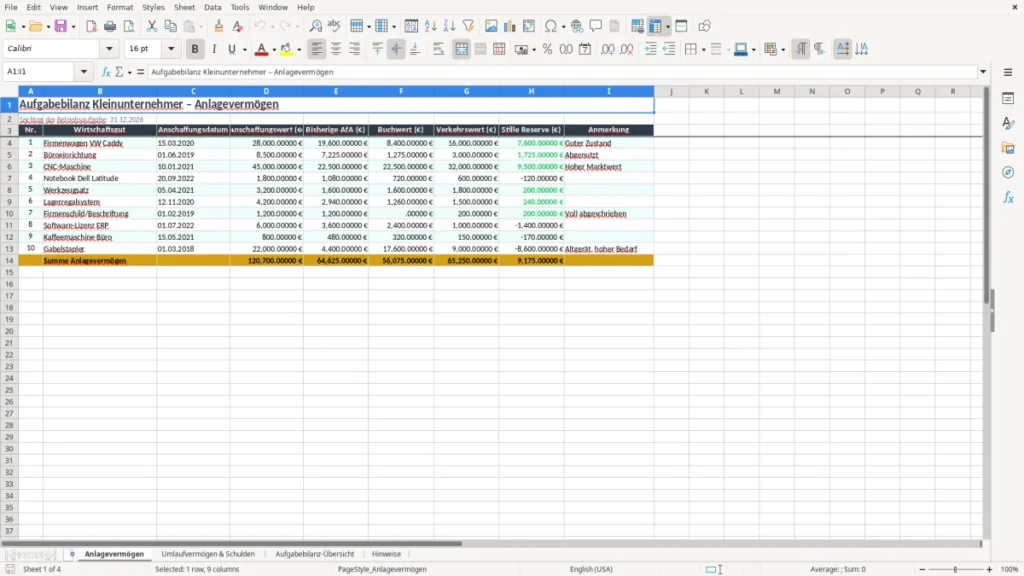
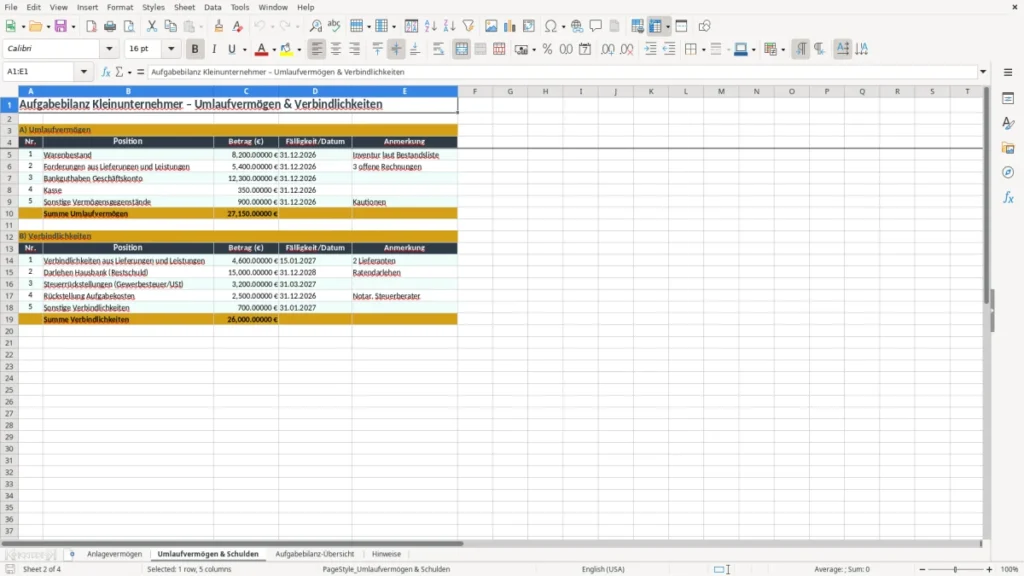
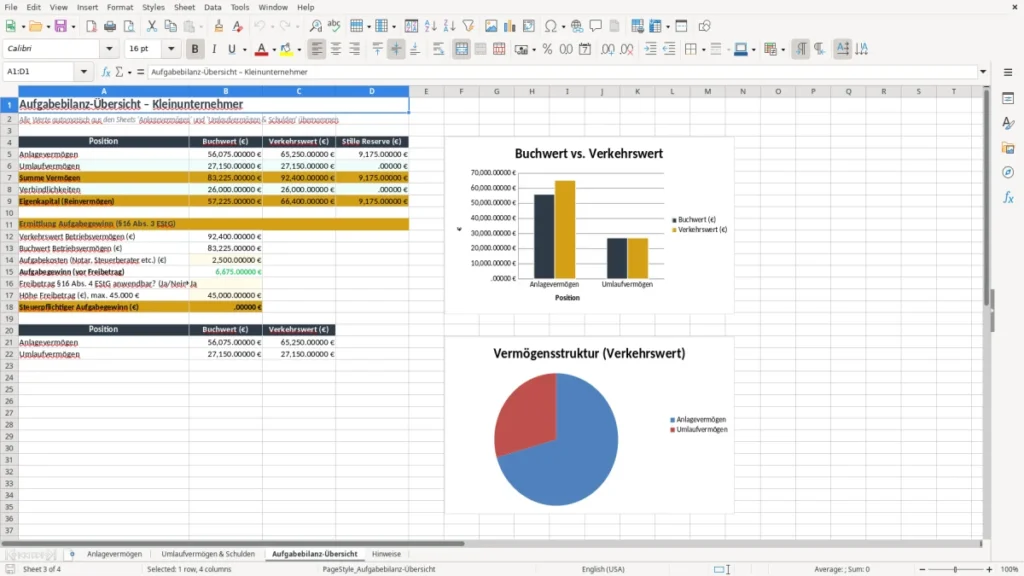
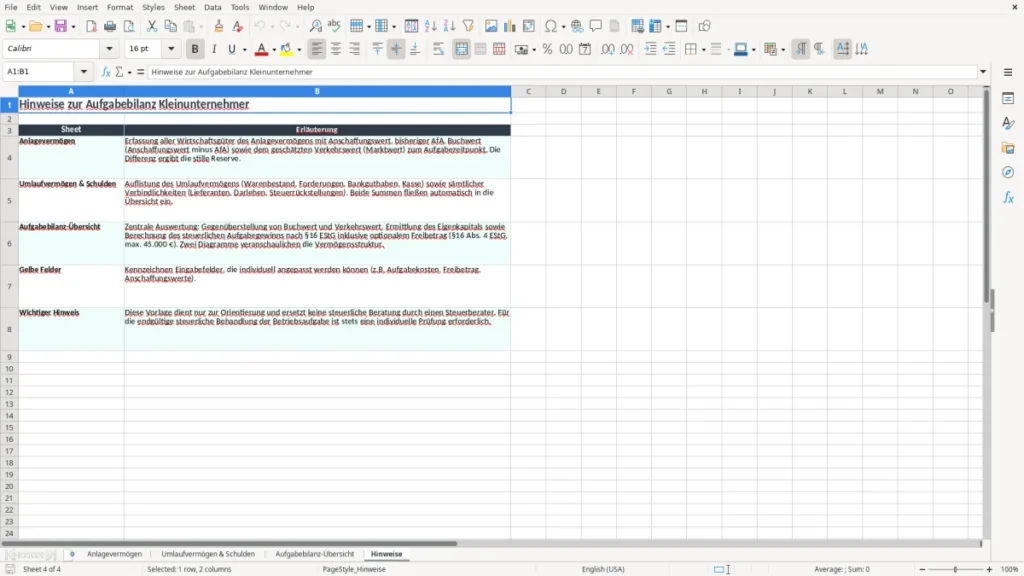
Diese Excel-Vorlage zur Aufgabebilanz unterstützt die geordnete Bestandsaufnahme bei einer Betriebsaufgabe. Sie enthält die deutsch beschrifteten Blätter Anlagevermögen, Umlaufvermögen & Schulden, Aufgabebilanz-Übersicht und Hinweise.
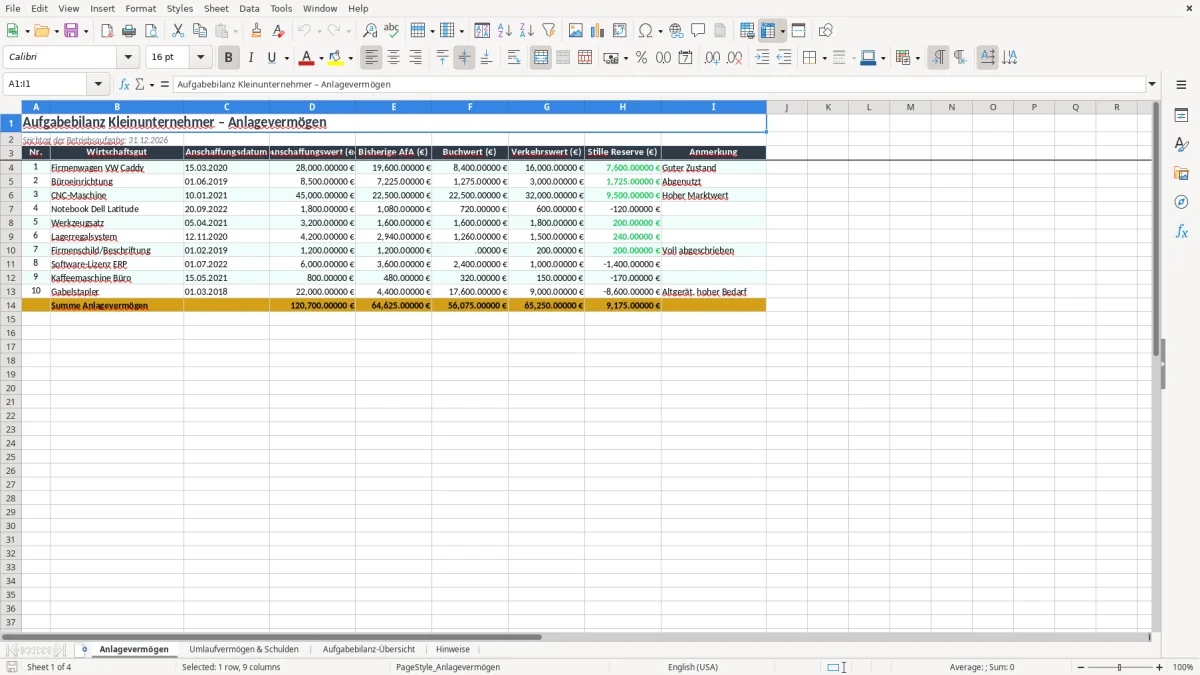
Im ersten Blatt erfassen Sie Wirtschaftsgüter mit Anschaffungswert, bisheriger Abschreibung und Verkehrswert. Das zweite Blatt sammelt Umlaufvermögen und Verbindlichkeiten. Die Übersicht übernimmt diese Summen und stellt Buchwerte, Verkehrswerte und stille Reserven gegenüber.
Ein zusätzlicher Bereich berechnet ein vereinfachtes Aufgabegewinn-Szenario mit manuell eingegebenen Aufgabekosten und einem optionalen Freibetrag. Die Datei prüft weder dessen rechtliche Voraussetzungen noch sämtliche steuerlichen Sonderfälle. Nutzen Sie die Aufstellung als Arbeitsgrundlage für die individuelle steuerliche Prüfung.
Die wichtigsten Vorteile dieser Excel-Vorlage
- Anlagevermögen separat dokumentieren: Anschaffungswert, bisherige AfA, Buchwert und Verkehrswert bleiben je Wirtschaftsgut nachvollziehbar.
- Umlaufvermögen und Verbindlichkeiten werden in getrennten Bereichen desselben Blatts erfasst.
- Die Übersicht übernimmt die vorbereiteten Summen ohne manuelle Übertragung zwischen den Blättern.
- Stille Reserven werden als Unterschied zwischen Verkehrs- und Buchwert dargestellt.
- Aufgabekosten und ein optionaler Freibetrag können in einem vereinfachten Rechenszenario berücksichtigt werden.
- Hinweise und zwei Diagramme ergänzen die tabellarische Bestandsaufnahme.
Schritt-für-Schritt-Anleitung
- Speichern Sie eine Arbeitskopie und passen Sie den als Text eingetragenen Stichtag im Blatt Anlagevermögen an. Er ist kein zentraler Datumsschalter für die übrigen Blätter.
- Ersetzen Sie die Beispiele durch Ihre Wirtschaftsgüter. Erfassen Sie Anschaffungswert, bisherige AfA und den belegbaren Verkehrswert zum Aufgabezeitpunkt.
- Prüfen Sie die berechneten Buchwerte und stillen Reserven. Ergänzen Sie Belegverweise oder Erläuterungen in der Spalte Anmerkung.
- Tragen Sie im Blatt Umlaufvermögen & Schulden Ihre Bestände, Forderungen, Guthaben und Verbindlichkeiten ein. Datumsangaben und Beträge sind manuell zu pflegen.
- Vergleichen Sie die Summen in der Aufgabebilanz-Übersicht mit Ihren Unterlagen. Umlaufvermögen wird dort mit demselben Betrag als Buch- und Verkehrswert übernommen.
- Prüfen Sie die Aufgabekosten in B14 sowie die Angaben Ja/Nein in B16 und den Freibetrag in B17. Die Beispieldatei enthält bereits Werte; diese sind keine Empfehlung für Ihren Fall.
- Lesen Sie die Hinweise und lassen Sie die steuerliche Behandlung individuell beurteilen. Bei zusätzlichen Positionen müssen Summen, Zellbezüge und Diagramme mit erweitert werden.
Enthaltene Funktionen
Anlagevermögen: neun Spalten mit Wirtschaftsgut, Anschaffungsdatum, Anschaffungswert, bisheriger AfA, Buchwert, Verkehrswert und Anmerkung.
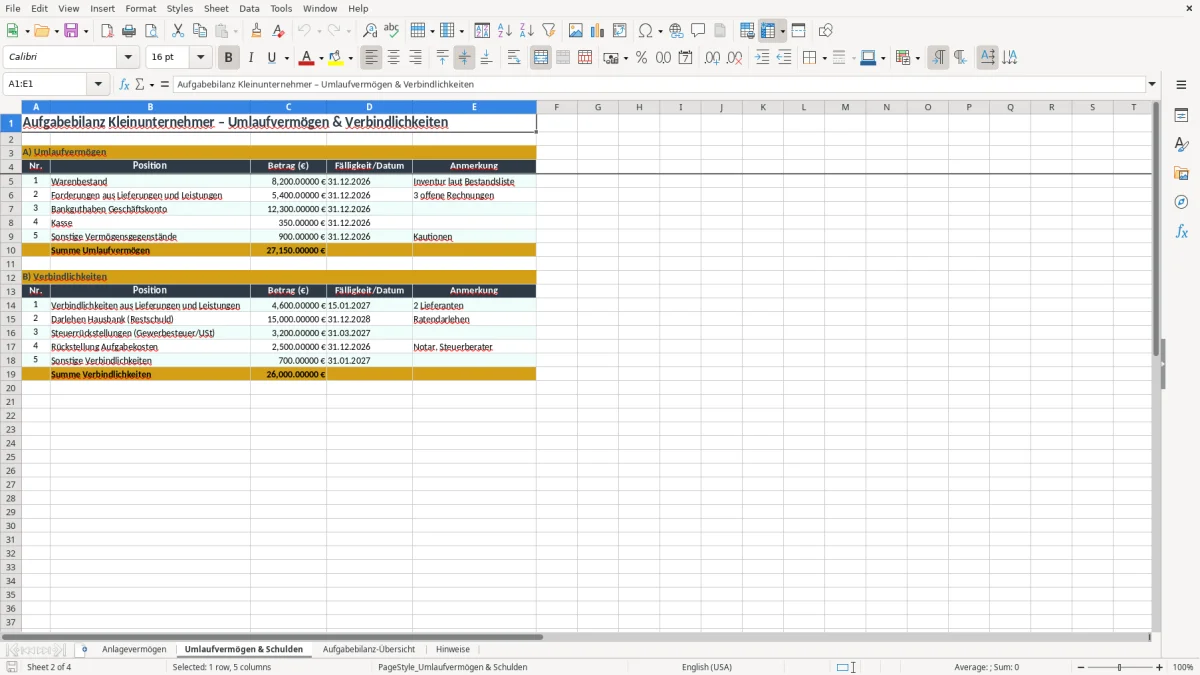
Umlaufvermögen & Schulden: getrennte Listen für Vermögenspositionen und Verbindlichkeiten mit Betrag, Datum und Anmerkung.
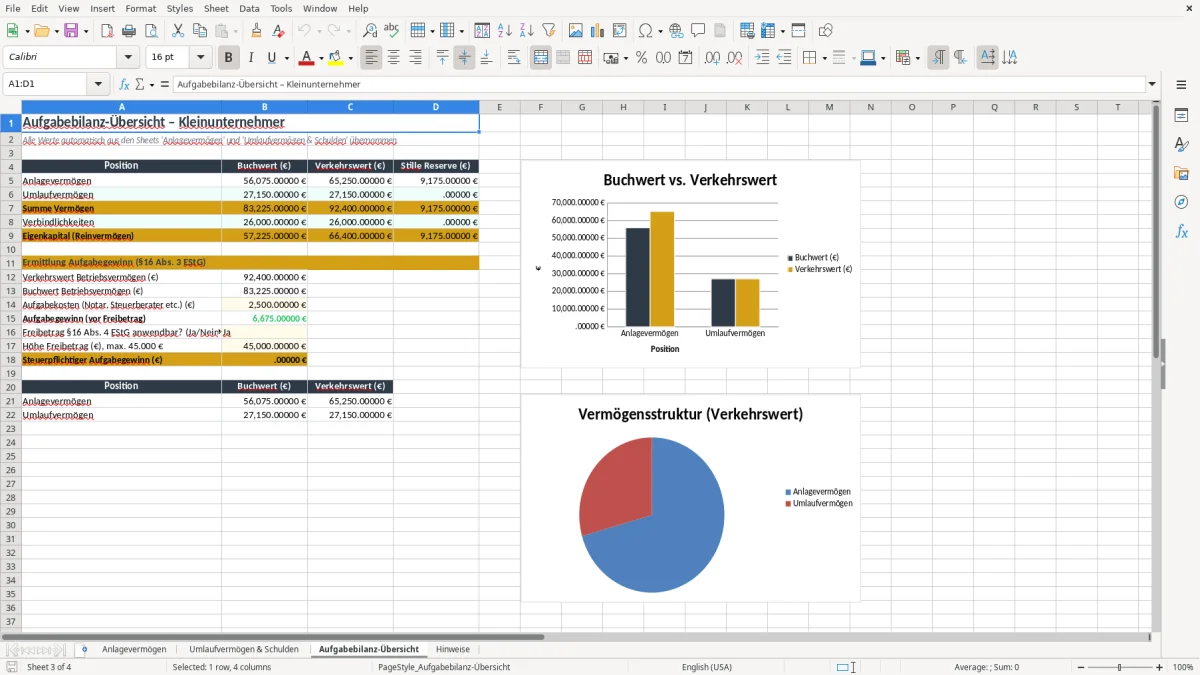
Aufgabebilanz-Übersicht: Gegenüberstellung der Vermögens- und Schuldenwerte sowie Berechnung des Reinvermögens.
Manuelle Eingaben für Aufgabekosten und Freibetrag; die Ja/Nein-Auswahl steuert dessen Abzug im vereinfachten Szenario.
Zwei Diagramme in der Übersicht beziehen sich auf die vorhandenen Auswertungszellen.
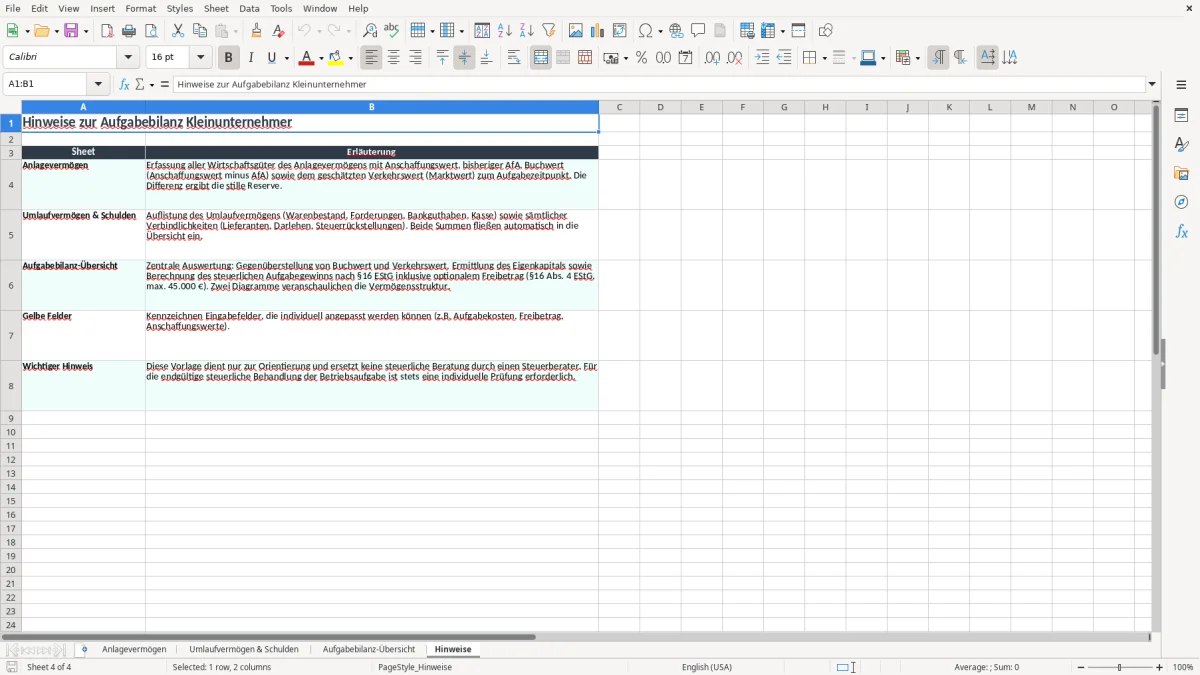
Hinweise: Erläuterungen zu den Blättern und ausdrücklicher Hinweis auf die notwendige individuelle steuerliche Prüfung.
Wer eine Aufgabebilanz für seinen Kleinbetrieb braucht
Eine Betriebsaufgabe erfordert eine geordnete Aufnahme vorhandener Wirtschaftsgüter, offener Ansprüche und Verbindlichkeiten. Die Vorlage hilft, diese Informationen für die Buchhaltung oder steuerliche Beratung zusammenzustellen. Sie ersetzt nicht die Beurteilung, welche Abschluss- und Steuerpflichten in Ihrem Fall bestehen.
Anlagevermögen zuerst erfassen
Das Blatt Anlagevermögen enthält beispielsweise Fahrzeug, Büroeinrichtung und Maschinen. Je Position werden Anschaffungswert und bisherige AfA eingegeben. Die Formel bildet daraus den Buchwert; der Verkehrswert wird separat erfasst. Die Differenz zeigt die stille Reserve beziehungsweise einen negativen Unterschied.
Die übrigen Positionen nicht vergessen
Im Blatt Umlaufvermögen & Schulden erfassen Sie unter anderem Warenbestand, Forderungen, Bankguthaben und Verbindlichkeiten. Die Aufgabebilanz-Übersicht übernimmt die vorbereiteten Summen. Ihre beiden Diagramme ersetzen nicht den Abgleich mit den einzelnen Belegen.
Die vier Abbildungen gehören zu Anlagevermögen, Umlaufvermögen und Schulden, Übersicht und Hinweisen. Es gibt kein separates Blatt mit dem Namen Dashboard. Alle Blattnamen und Spaltenbeschriftungen der Datei sind deutsch.
Welche deutschen Regeln bei der Betriebsaufgabe gelten
Die Aufgabe eines Betriebs kann neben Schlussbuchungen auch eine steuerliche Gewinnermittlung erfordern. Die Arbeitsmappe enthält dafür einen ausdrücklich vereinfachten Rechenbereich, der sich auf die eingetragenen Vermögenswerte stützt. Daraus folgt nicht, dass alle gesetzlichen Voraussetzungen oder Sonderfälle abgebildet sind.
Freibetrag ist eine manuelle Annahme
In der Aufgabebilanz-Übersicht wird der eingegebene Freibetrag nur dann abgezogen, wenn B16 den Wert Ja enthält. Der Betrag in B17 ist manuell zu prüfen. Die Datei beurteilt weder persönliche Voraussetzungen noch eine mögliche gesetzliche Kürzung und begrenzt eine freie Eingabe nicht automatisch auf den im Text genannten Höchstwert.
Die voreingestellte Auswahl Ja ist deshalb keine Feststellung, dass Sie einen Freibetrag beanspruchen dürfen. Lassen Sie Voraussetzungen und Höhe vor der Verwendung des Ergebnisses fachlich prüfen. Auch die Bezeichnung steuerpflichtiger Aufgabegewinn darf nicht als abschließende steuerliche Berechnung verstanden werden.
Umsatzsteuer und Belege gesondert prüfen
Die Vorlage berechnet keine Umsatzsteuer auf Verkäufe oder Entnahmen und erstellt keine Steuererklärung. Klären Sie die Behandlung jedes Vorgangs sowie die einschlägigen Aufbewahrungsfristen anhand Ihrer Situation. Bewahren Sie die verwendeten Belege und die versionierte Arbeitsdatei nachvollziehbar auf.
Diese Fehler machen die Aufgabebilanz teuer
Ein häufiger Fehler ist die unvollständige Bestandsaufnahme. Neben Maschinen und Fahrzeugen gehören beispielsweise Forderungen, Guthaben und Lieferantenverbindlichkeiten in die Prüfung. Eine sauber formatierte Übersicht kann fehlende Eingaben nicht erkennen.
Buchwert und Verkehrswert unterscheiden
Der Buchwert im Anlagevermögen wird aus Anschaffungswert abzüglich bisheriger AfA berechnet. Der Verkehrswert ist eine eigene Eingabe. Prüfen Sie Abschreibungsstand, Bewertungsstichtag und Nachweise, statt beide Werte ungeprüft gleichzusetzen.
Für das Umlaufvermögen übernimmt die Übersicht hingegen denselben Summenbetrag auf Buchwert- und Verkehrswertseite. Abweichende Bewertungen einzelner Forderungen oder Bestände sind damit nicht gesondert modelliert. Wenn Ihre Situation diese Unterscheidung erfordert, ist eine fachliche Erweiterung notwendig.
Voreinstellungen nicht als eigene Daten behandeln
Stichtag, Beispielpositionen, Aufgabekosten und Freibetrag sind bereits ausgefüllt. Ersetzen oder prüfen Sie diese Werte konsequent. Die Datumsangabe im ersten Blatt ist Text und aktualisiert weder Datumsangaben in anderen Blättern noch steuerliche Regeln.
Notieren Sie zu jeder wesentlichen Position den Beleg und den Bewertungsgrund. Der Bereich Anmerkung ist dafür vorgesehen. Ein rechnerisch ausgeglichener Gesamtwert ersetzt keine vollständige und dokumentierte Erfassung.
So wird die Aufgabebilanz zur festen Abschlussroutine
Beginnen Sie mit einer datierten Arbeitskopie und einem festen Bewertungsstichtag. Tragen Sie die Werte aus Anlagenverzeichnis, offenen Posten und Kontoauszügen zusammen. Stimmen Sie die vorbereiteten Summen anschließend mit Ihren Unterlagen ab.
Eingaben und Übernahmen kontrollieren
- Prüfen Sie Anschaffungswerte, bisherige AfA und Verkehrswerte im Anlagevermögen.
- Gleichen Sie Umlaufvermögen und Verbindlichkeiten getrennt ab.
- Kontrollieren Sie Vermögen, Schulden und Reinvermögen in der Übersicht.
- Überprüfen Sie die manuellen Angaben zu Aufgabekosten und Freibetrag unabhängig von den Beispieldaten.
Erweiterungen bewusst vornehmen
Die Datei arbeitet mit festen Summen und Zellbezügen. Zusätzliche Zeilen werden nicht automatisch überall berücksichtigt. Nach einer Erweiterung müssen Sie die Summenbereiche, die Übernahmen in die Übersicht und gegebenenfalls die Diagrammquellen prüfen.
Bewahren Sie die Originaldatei und die bearbeitete Fassung getrennt auf. Für komplexe Betriebsaufgaben, mehrere Beteiligte oder besondere Bewertungsfragen ist die Vorlage eine Vorbereitungshilfe, aber kein Ersatz für eine geeignete Buchhaltungslösung und fachliche Begleitung.
Häufige Fragen zu dieser Vorlage
Sie stellt die Vermögens- und Schuldenpositionen zum Zeitpunkt einer Betriebsaufgabe dar. Die Vorlage unterstützt die Bestandsaufnahme und den Vergleich von Buch- und Verkehrswerten, ersetzt aber keine vollständige steuerliche Abschlussprüfung.
Sie kann als Arbeitsgrundlage für die Bestandsaufnahme dienen. Ob die Kleinunternehmerregelung greift und welche Steuerfolgen entstehen, prüft die Datei nicht.
Im Blatt Anlagevermögen erfassen Sie Anschaffungswert, bisherige AfA und Verkehrswert. Buchwert und stille Reserve werden daraus berechnet. Hinterlegen Sie ergänzende Nachweise in der Spalte Anmerkung.
Umsatzsteuer wird nicht berechnet. Ein manuell eingetragener Freibetrag wird im vereinfachten Aufgabegewinn-Szenario bei Auswahl Ja abgezogen. Anspruch, Kürzung und zulässige Höhe werden nicht automatisch geprüft.
Die Datei enthält Anlagevermögen, Umlaufvermögen & Schulden, Aufgabebilanz-Übersicht und Hinweise. Die Diagramme befinden sich in der Übersicht; ein separates Dashboard-Blatt ist nicht vorhanden.
Allenfalls als vorbereitende Bestandsaufnahme nach fachlicher Prüfung. Die Datei ersetzt weder einen gesellschaftsrechtlich erforderlichen Abschluss noch die steuerliche Beurteilung einer Liquidation.
Über die Autoren