Steuern & Umsatzsteuer


Lerngruppe Steuer Excel - Kostenlose Vorlage
Excel-Vorlage für Lerngruppen mit Mitgliederübersicht, Sitzungen, Beiträgen und Anwesenheit. Für Steuerlernkreise, Studium und Prüfungsvorbereitung.
2026-07-07
134 Downloads
4.8/5
Vorlage herunterladen
Die Lerngruppe Steuer Excel Vorlage organisiert Mitglieder, Sitzungen, Beiträge und Anwesenheit in einer Datei. Sie enthält die Tabellenblätter Mitglieder, Sitzungen, Dashboard und Hinweise. Damit behalten Sie bei der Vorbereitung auf Steuerklausuren, der Steuerberaterprüfung oder gemeinsamen Lernterminen Teilnehmer, Zahlungen und Lernfortschritt im Blick.
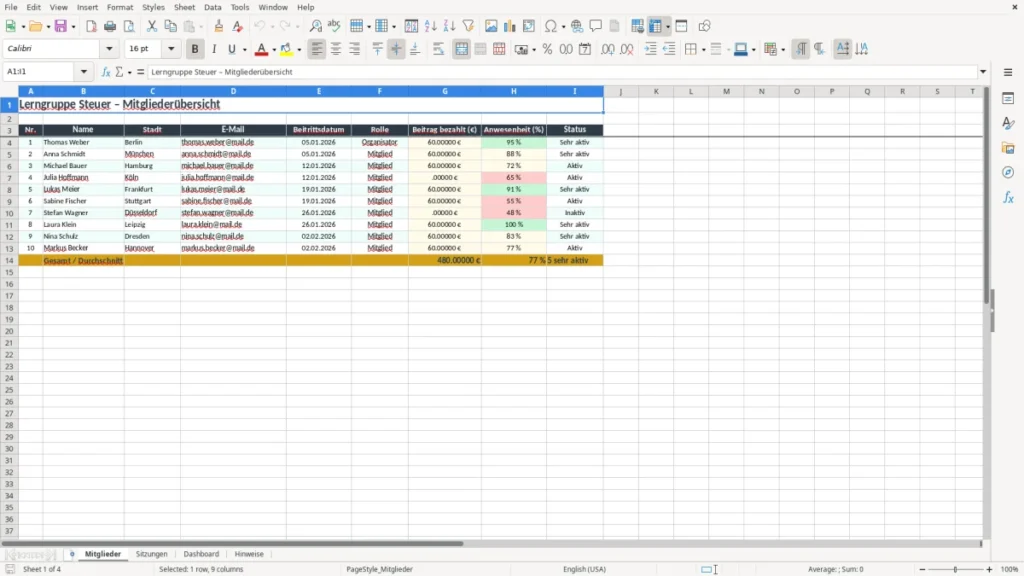
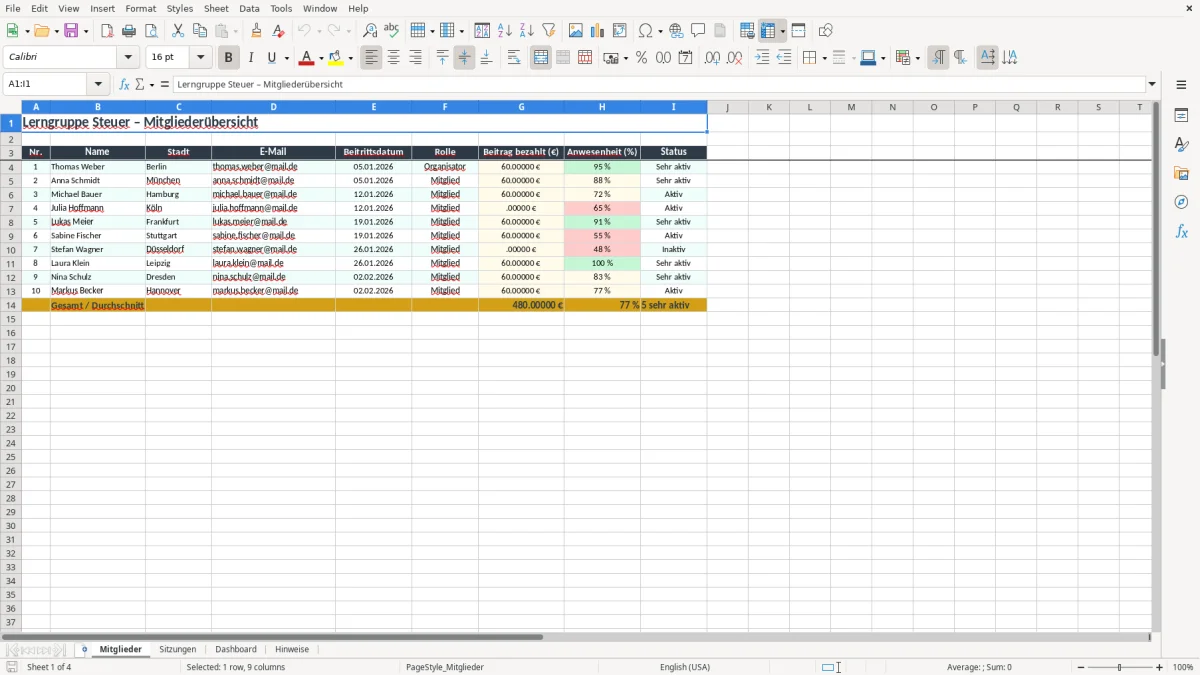
Im Tabellenblatt Mitglieder erfassen Sie unter anderem Name, Stadt, E-Mail, Beitrittsdatum, Rolle, bezahlten Beitrag, Anwesenheit und Status. Die Beispieldaten zeigen zehn Personen mit Beitritten zwischen dem 05.01.2026 und dem 02.02.2026 sowie Beiträgen von 0,00 € oder 60,00 €.
Abbildung 1 zeigt die Mitgliederübersicht mit dunkelblauer Kopfzeile und gelb markiertem Titelbereich. Sitzungen, Auswertung und Nutzungshinweise sind getrennt aufgebaut, sodass Sie die Teilnehmerliste nicht jedes Mal neu sortieren müssen.
Die wichtigsten Vorteile dieser Excel-Vorlage
- Mitgliederverwaltung mit Name, Stadt, E-Mail, Beitrittsdatum und Rolle in einer übersichtlichen Tabelle.
- Beitragszahlungen von 0,00 € oder 60,00 € je Mitglied schnell erkennen und offene Beträge nachhalten.
- Anwesenheitswerte wie 48 %, 72 % oder 100 % direkt vergleichen und unregelmäßige Teilnahme sichtbar machen.
- Sitzungstermine und Lernthemen getrennt von den persönlichen Mitgliederdaten dokumentieren.
- Mit dem Dashboard die wichtigsten Angaben der Lerngruppe auf einen Blick kontrollieren.
- Die Vorlage für eine kleine Gruppe von 5 bis 15 Personen sofort anpassen, ohne ein eigenes System zu programmieren.
- Durch das Tabellenblatt Hinweise nachvollziehen, welche Felder Sie wie ausfüllen sollten.
Schritt-für-Schritt-Anleitung
- Öffnen Sie die Datei in Excel und lesen Sie zuerst das Tabellenblatt Hinweise. Prüfen Sie dort den vorgesehenen Aufbau, bevor Sie Beispieldaten ersetzen.
- Wechseln Sie zu Mitglieder und tragen Sie jede Person in einer eigenen Zeile ein. Ergänzen Sie Nr., Name, Stadt, E-Mail, Beitrittsdatum und Rolle.
- Erfassen Sie den Beitrag als Betrag in Euro, zum Beispiel 60,00 € bei einer vollständig bezahlten Teilnahme oder 0,00 € bei einer offenen Zahlung.
- Aktualisieren Sie nach jeder Sitzung die Anwesenheit in Prozent. Ein Wert von 8 besuchten Terminen bei 10 Sitzungen entspricht 80 %.
- Dokumentieren Sie im Tabellenblatt Sitzungen Datum, Thema und die für Ihre Gruppe vorgesehenen Sitzungsangaben. Verwenden Sie pro Lerntreffen eine eigene Zeile.
- Kontrollieren Sie anschließend das Dashboard. Stimmen dort Teilnehmerzahl, Anwesenheit und Beitragsstand nicht mit Ihrer Liste überein, suchen Sie die betreffende Eingabe in den Ausgangsblättern.
- Speichern Sie am Monatsende eine Kopie, etwa als „Lerngruppe Steuer März 2026“. So bleibt nachvollziehbar, wann sich Teilnehmer, Zahlungen oder Termine geändert haben.
Enthaltene Funktionen
Tabellenblatt Mitglieder mit den Spalten Nr., Name, Stadt, E-Mail, Beitrittsdatum, Rolle, Beitrag bezahlt (€), Anwesenheit (%) und Status.
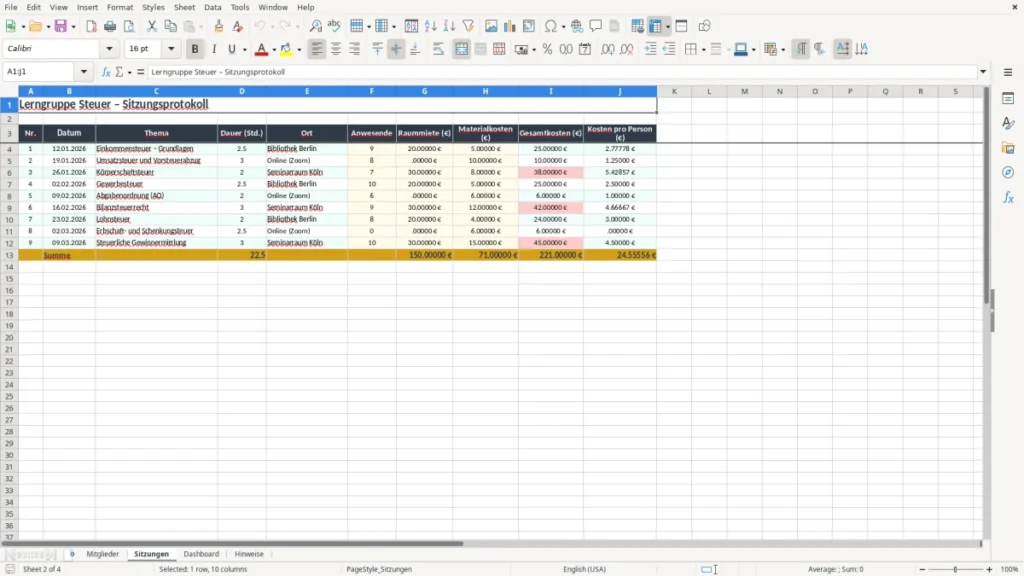
Tabellenblatt Sitzungen für die fortlaufende Dokumentation gemeinsamer Lerntermine.
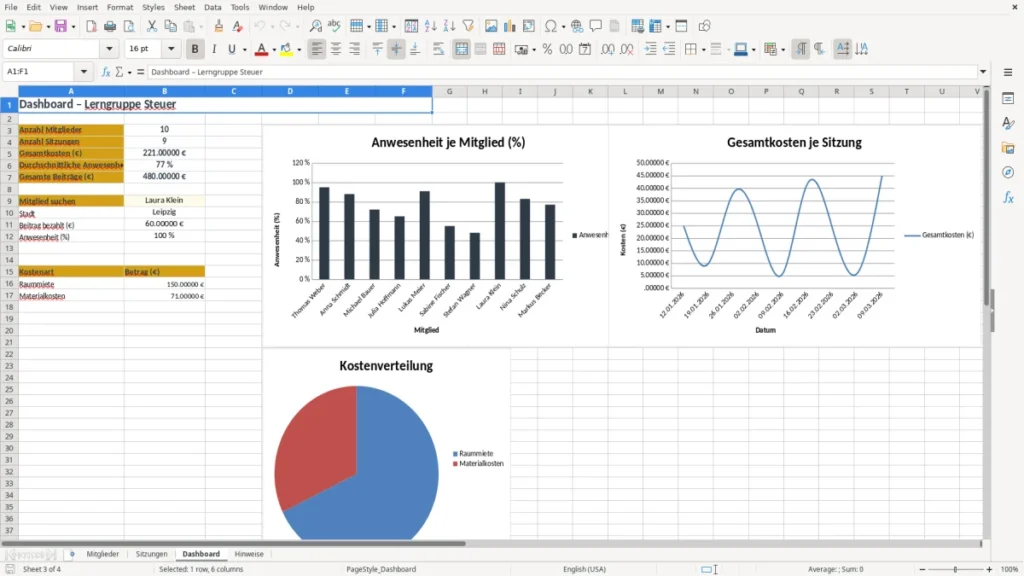
Tabellenblatt Dashboard für eine verdichtete Übersicht der erfassten Gruppendaten.
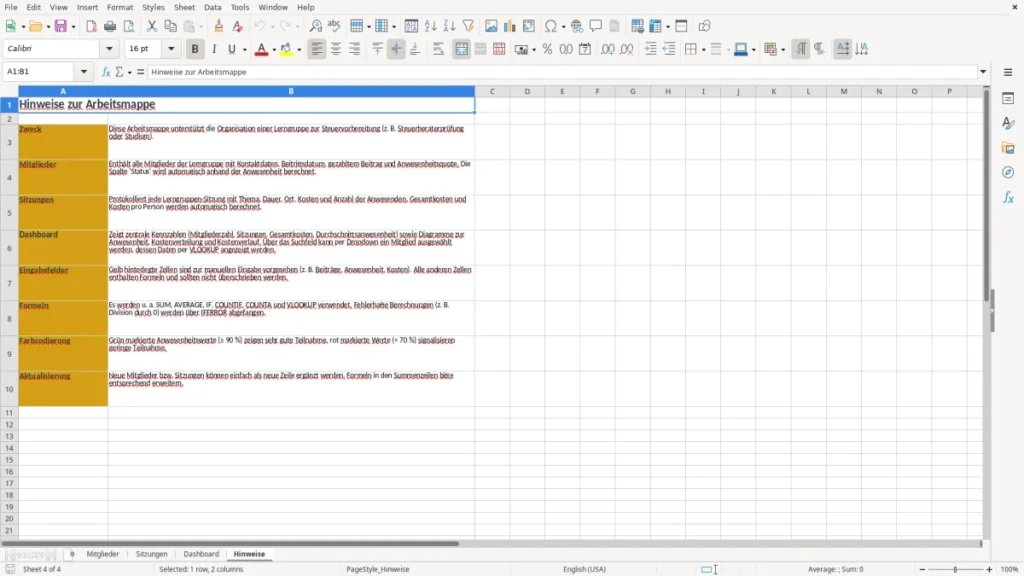
Tabellenblatt Hinweise mit Erläuterungen zur Bedienung und zum vorgesehenen Eintrag.
Formatierte Kopfzeilen in Dunkelblau sowie hervorgehobene Titel- und Eingabebereiche für eine schnelle Orientierung.
Datumsformat TT.MM.JJJJ, Euroformat mit zwei Dezimalstellen und Prozentdarstellung für einheitliche Eingaben.
Beispieldaten mit Rollen wie Organisator und Mitglied, verschiedenen deutschen Städten und konkreten Anwesenheitswerten.
So organisieren Sie Ihre Steuerlerngruppe mit Excel
Eine Steuerlerngruppe besteht oft aus Personen mit unterschiedlichen Lernzielen: Der angehende Steuerberater übt Bilanzierung, die Studentin wiederholt Umsatzsteuer, und ein Berufstätiger arbeitet abends an Einkommensteuerfällen. Genau dann wird eine einfache Teilnehmerliste unübersichtlich, wenn Termine, Beiträge und Anwesenheit in mehreren Chats oder Notizen stehen.
Das Tabellenblatt Mitglieder (Abbildung 1) bündelt neun Angaben pro Person. Neben Name und E-Mail sehen Sie Stadt, Beitrittsdatum und Rolle. Für eine Gruppe mit zehn Personen sind damit etwa zehn Zeilen belegt; die mitgelieferten Beispiele reichen vom Organisator Thomas Weber bis zu Mitgliedern aus Berlin, München, Hamburg und weiteren Städten.
Teilnehmer vor dem ersten Lerntermin erfassen
Tragen Sie neue Personen spätestens vor der ersten Sitzung ein. Ein Beitritt am 05.01.2026 und ein weiterer am 12.01.2026 lassen sich dadurch sauber unterscheiden, auch wenn beide an derselben Klausurvorbereitung teilnehmen. Die E-Mail-Spalte eignet sich für Einladungen, sollte aber nur von den Personen eingesehen werden, die sie organisatorisch benötigen.
Die Spalten Beitrag bezahlt (€) und Anwesenheit (%) helfen bei einer klaren Gruppenregel. Wenn acht von zehn Sitzungen besucht wurden, tragen Sie 80 % ein; bei einem Monatsbeitrag von 60,00 € erkennen Sie außerdem sofort, ob der Zahlungseintrag vollständig ist. Meine klare Empfehlung: Führen Sie die Anwesenheit direkt nach dem Termin und nicht erst vor der Prüfung nach.
Sitzungen nach dem Lernstoff planen
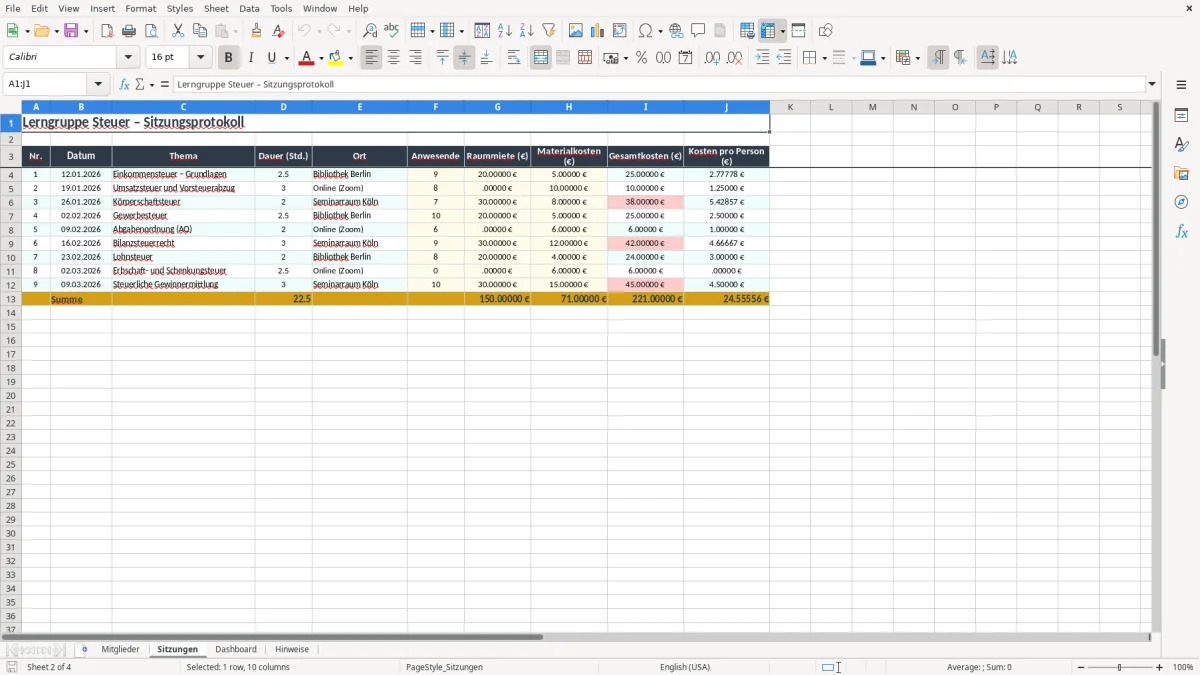
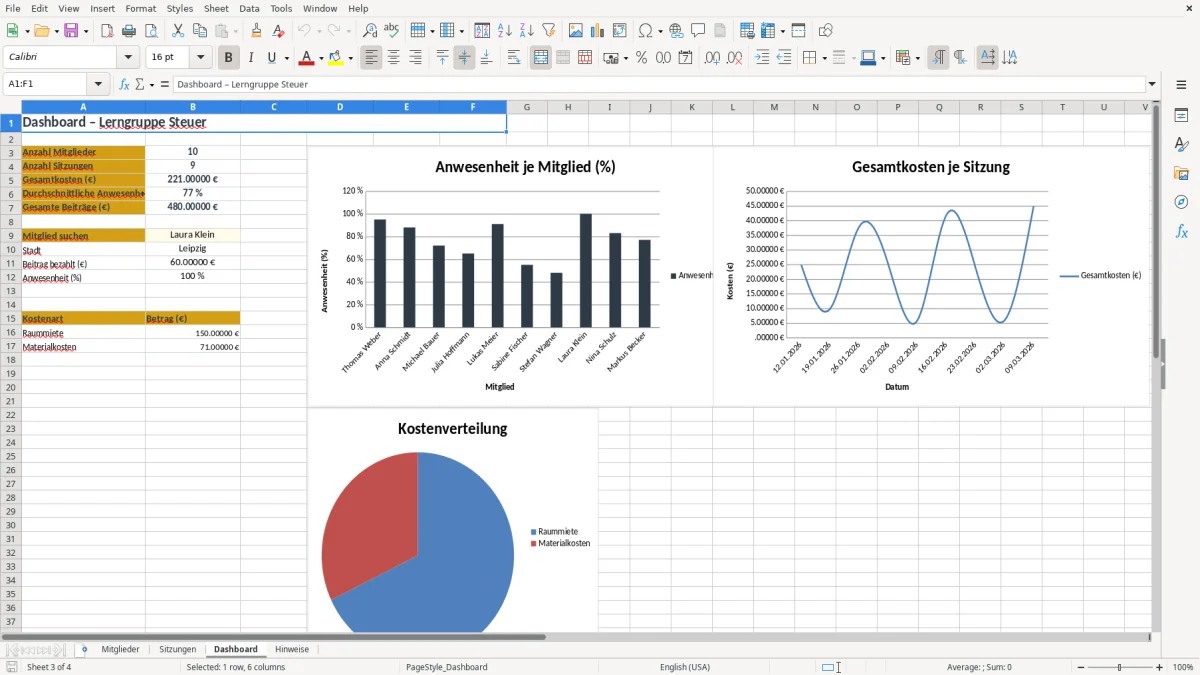
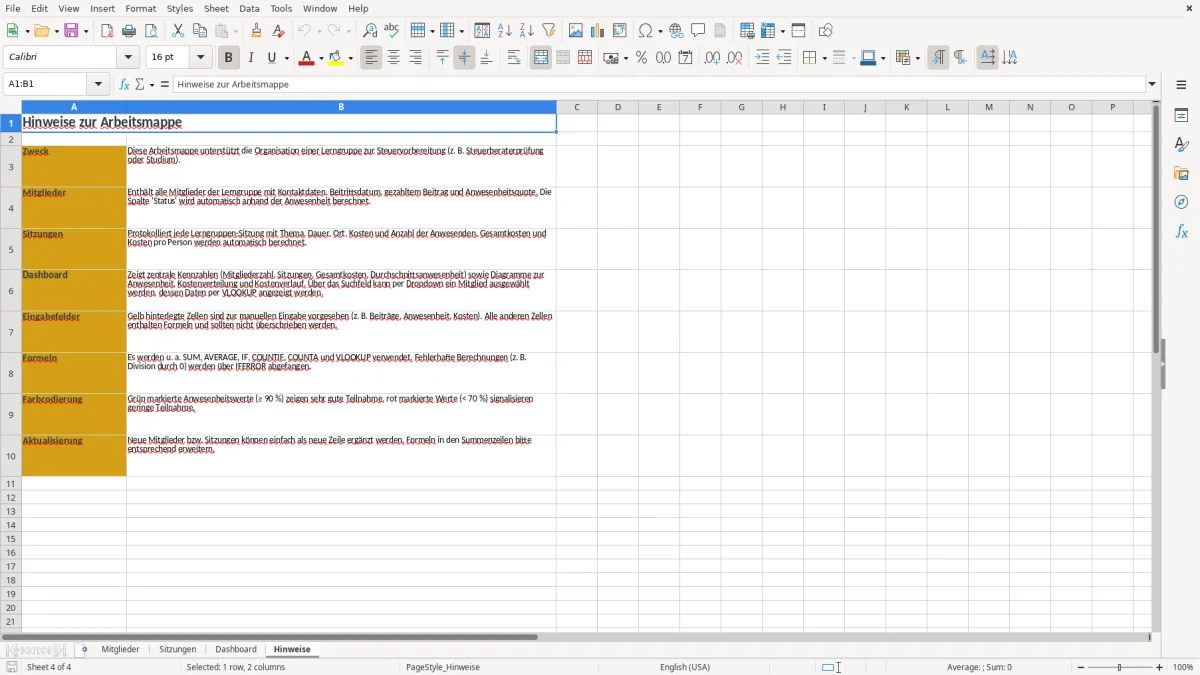
Im Tabellenblatt Sitzungen (Abbildung 2) halten Sie die gemeinsamen Termine getrennt von den Kontaktdaten fest. Das ist besonders praktisch, wenn die Gruppe im Januar wöchentlich Fälle zur EÜR und im Februar Umsatzsteuer-Voranmeldungen bearbeitet. Abbildung 3 zeigt das Dashboard als zentrale Kontrollansicht; Abbildung 4 führt in die Hinweise zur Datei ein.
Für eine Lerngruppe mit zwölf Personen und vier Sitzungen im Monat genügt die Vorlage als organisatorische Basis. Sobald jedoch mehrere Prüfungskurse, parallele Gruppen oder verbindliche Fristen verwaltet werden, brauchen Sie zusätzlich eine eindeutige Gruppen- oder Kursnummer.
Welche Regeln für Beiträge und Lerngruppendaten gelten
Eine private Steuerlerngruppe ist kein Unternehmen, nur weil sie einen Beitrag von 60,00 € pro Person einsammelt. Entscheidend ist, ob lediglich gemeinsame Raum-, Material- oder Plattformkosten verteilt werden oder ob eine Person dauerhaft entgeltliche Unterrichtsleistungen anbietet. Bei einer echten Leistung gegen Entgelt können Umsatzsteuer, Einkommensteuer und gegebenenfalls eine gewerbliche Einordnung relevant werden.
Für steuerpflichtige Leistungen gilt grundsätzlich der Umsatzsteuersatz von 19 %; der ermäßigte Satz von 7 % betrifft bestimmte gesetzlich begünstigte Umsätze. Die Kleinunternehmerregelung nach § 19 UStG ist für 2026 nur nach Prüfung der aktuell geltenden Umsatzgrenzen und der konkreten Tätigkeit anzuwenden. Ein pauschaler Eintrag „steuerfrei“ in der Mitgliederliste ersetzt keine Prüfung des Leistungsumfangs.
Beiträge nicht mit Umsatz verwechseln
Wenn zehn Teilnehmer jeweils 60,00 € für vier Monate zahlen, fließen insgesamt 2.400,00 € zu. Das ist zunächst eine Einnahme beziehungsweise Kostenbeteiligung, aber nicht automatisch ein steuerfreier Vereinsbeitrag. Werden dafür etwa Unterricht, korrigierte Klausuren oder dauerhaft bereitgestellte Materialien geschuldet, sollten Sie die Rechnungs- und Umsatzsteuerfrage gesondert dokumentieren.
Bei einer Rechnung über 60,00 € brutto mit 19 % USt. entfallen 50,42 € auf den Nettobetrag und 9,58 € auf Umsatzsteuer. Eine Rechnung nach § 14 UStG benötigt unter anderem Namen und Anschriften, Rechnungsdatum, fortlaufende Rechnungsnummer sowie Steuernummer oder USt-IdNr.; die Excel-Datei ist dafür keine vollständige Rechnungssoftware.
Kontaktdaten nach der DSGVO behandeln
Namen, E-Mail-Adressen und Anwesenheitswerte sind personenbezogene Daten nach der DSGVO. Legen Sie fest, wer die Datei sehen darf, schützen Sie sie mit einem sicheren Passwort und versenden Sie sie nicht unverschlüsselt an den gesamten Verteiler. Für die Verarbeitung brauchen Sie eine passende Rechtsgrundlage nach Art. 6 DSGVO; eine kurze Information über Zweck und Speicherdauer ist in der Praxis sinnvoll.
Bewahren Sie die Daten nicht länger auf als nötig. Nach Ende der Lerngruppe sollten Sie prüfen, ob E-Mail-Adressen und Anwesenheitsprotokolle noch gebraucht werden; gesetzliche Aufbewahrungsfristen für Geschäftsunterlagen greifen nur, wenn tatsächlich steuerlich relevante Unterlagen entstanden sind.
Wo die Organisation von Steuerlerngruppen aus dem Ruder läuft
Der häufigste praktische Fehler ist nicht eine falsche Steuerformel, sondern eine veraltete Mitgliederliste. In einer Gruppe mit acht Personen wurden einmal drei neue Teilnehmer nur im Messenger ergänzt; zwei Wochen später fehlten ihre E-Mail-Adressen und einer wurde bei der Beitragskontrolle übergangen. Eine zentrale Zeile je Person verhindert diesen Abgleich zwischen Chat, Kalender und Excel.
Offene Beiträge und Anwesenheit werden vermischt
Ein Beitrag von 0,00 € kann bedeuten, dass noch nicht gezahlt wurde, dass jemand kostenlos teilnehmen darf oder dass die Person gerade erst beigetreten ist. Ohne klare Statusregel entstehen Diskussionen: Bei zehn Mitgliedern und einem Monatsbeitrag von 60,00 € fehlen bereits 120,00 €, wenn zwei Zahlungen nicht eingetragen sind. Schreiben Sie deshalb intern fest, ob 0,00 € „offen“ oder „nicht geschuldet“ bedeutet.
Auch die Anwesenheit wird oft rückwirkend geschätzt. Wer bei 10 Sitzungen 5-mal anwesend war, steht bei 50 %, nicht bei „regelmäßig“. Tragen Sie den Wert nach jedem Termin ein und verwenden Sie stets dieselbe Berechnung. Ein Organisator mit 95 % und ein Mitglied mit 48 % sollten nicht im selben Status erscheinen, wenn Ihre Gruppe daraus Nachfassaktionen ableitet.
Unklare Lerntermine kosten mehr als gedacht
Fehlen Datum oder Thema im Blatt Sitzungen, kommen drei Personen zum falschen Stoff und die eigentliche Wiederholung fällt aus. Bei einer vierköpfigen Lerngruppe mit je 90 Minuten Anfahrt und Vorbereitung gehen dadurch rund sechs Arbeitsstunden verloren. Das ist teurer als die fünf Minuten, die ein sauberer Sitzungseintrag kostet.
Ein weiterer Fehler ist das Überschreiben der Beispieldaten ohne Sicherung. Dann lässt sich nicht mehr erkennen, ob ein Wert wie 60,00 € tatsächlich bezahlt wurde oder nur aus dem Muster stammt. Speichern Sie vor der Bereinigung eine Kopie und ändern Sie nur die vorgesehenen Eingabefelder.
Die Datei ist außerdem kein Ersatz für eine Buchhaltung. Sobald Sie regelmäßig Leistungen verkaufen, Rechnungen mit 19 % Umsatzsteuer stellen oder eine EÜR für ein Einzelunternehmen führen, müssen Einnahmen, Ausgaben und Belege getrennt und nachvollziehbar erfasst werden. Die Lerngruppenliste darf diese steuerlichen Aufzeichnungen nicht ersetzen.
So wird die Excel-Datei zur festen Lernroutine
Eine Lerngruppenliste bleibt nur aktuell, wenn das Eintragen an einen festen Termin gekoppelt ist. Legen Sie deshalb nach jeder Sitzung fünf Minuten für Mitglieder und Sitzungen fest. Bei vier Treffen im Monat sind das 20 Minuten; dafür vermeiden Sie am Monatsende eine aufwendige Rekonstruktion aus Kalendern und Nachrichten.
Die kurze Nachbereitung direkt nach dem Termin
Bestimmen Sie eine Person als Organisator, die den Eintrag vornimmt. Im Blatt Sitzungen ergänzt sie am selben Abend Datum und Lernstoff, im Blatt Mitglieder aktualisiert sie die Anwesenheit und markiert neue oder ausgeschiedene Personen im Status. Die Rollenangabe „Organisator“ und „Mitglied“ ist dafür bereits vorgesehen.
- Öffnen Sie die Datei am letzten Termin jeder Woche.
- Prüfen Sie zuerst die Anwesenheit und danach offene Beiträge.
- Vergleichen Sie die Teilnehmerzahl mit dem Dashboard.
- Speichern Sie eine Monatskopie, beispielsweise „Steuerlerngruppe 07-2026“.
Für die Eingabe sollten Sie möglichst feste Schreibweisen verwenden. Ein Datum wie 15.07.2026 gehört als Datum in die Zelle, nicht als Freitext „Mittwoch nächste Woche“. Bei Prozentwerten ist 80 % eindeutig; wechselnde Eingaben wie „8 von 10“ erschweren jede spätere Auswertung.
Wann eine größere Lösung sinnvoll wird
Bei fünf bis fünfzehn Personen ist diese Vorlage meist ausreichend. Ab etwa 30 Mitgliedern, mehreren parallelen Sitzungen oder mehr als 100 Einträgen pro Jahr wird die manuelle Pflege fehleranfällig. Dann sollten Sie eine geschützte Datei mit klaren Zugriffsrechten oder eine geeignete Vereins-, Kurs- oder CRM-Lösung einsetzen.
Für geschäftliche Schulungen mit Rechnungen, Belegen und Umsatzsteuer wählen Sie keine einfache Excel-Liste als Hauptsystem. Nutzen Sie die Datei höchstens als Teilnehmerübersicht und führen Sie die steuerlichen Aufzeichnungen in einer dafür geeigneten Software, etwa DATEV, mit revisionssicherer Belegablage. Meine Präferenz: erst eine konsequente Fünf-Minuten-Routine etablieren, dann bei wachsender Gruppe automatisieren.
Häufige Fragen zu dieser Vorlage
Die Vorlage eignet sich für private Steuerlerngruppen, Studierende, Prüfungskurse und kleine Arbeitsgruppen. Sie können damit beispielsweise zehn Teilnehmer, vier monatliche Sitzungen, Beiträge von 60,00 € und individuelle Anwesenheitswerte verwalten.
Die Datei enthält die vier Tabellenblätter Mitglieder, Sitzungen, Dashboard und Hinweise. Mitglieder enthält unter anderem Name, E-Mail, Beitrittsdatum, Rolle, Beitrag und Anwesenheit; die anderen Blätter dienen der Terminübersicht, Kontrolle und Erklärung.
Ja. In der Spalte „Beitrag bezahlt (€)“ tragen Sie den tatsächlich bezahlten Betrag ein, zum Beispiel 60,00 € oder 0,00 €. Legen Sie für Ihre Gruppe zusätzlich fest, ob 0,00 € eine offene Zahlung oder eine beitragsfreie Teilnahme bedeutet.
Ja, sie eignet sich zur Organisation einer Prüfungsvorbereitung. Sie verwalten damit Teilnehmer und Lerntreffen, aber keine fachlichen Lösungen, USt-Voranmeldungen oder steuerlichen Belege. Für Lernstoff können Sie die Sitzungen beispielsweise nach EÜR, Bilanzierung oder Umsatzsteuer strukturieren.
Nein. Die Vorlage ist eine Organisationshilfe für die Lerngruppe. Wenn Sie entgeltliche Kurse anbieten, Einnahmen erzielen oder Umsatzsteuer abrechnen, benötigen Sie eine ordnungsgemäße Buchführung beziehungsweise eine EÜR mit Belegen, Kontierung und nachvollziehbarer Aufbewahrung.
Begrenzen Sie den Zugriff auf die Datei, verwenden Sie ein Passwort und versenden Sie sie nicht offen an alle Teilnehmer. Namen, E-Mail-Adressen und Anwesenheitswerte sind personenbezogene Daten; informieren Sie die Mitglieder nach den Vorgaben der DSGVO über Zweck und Speicherdauer und löschen Sie die Daten, sobald Sie sie nicht mehr benötigen.
Über die Autoren