Kredit & Investment


Portfolio Excel - Kostenlose Vorlage
Portfolio-Excel-Vorlage mit Kursstamm, Dashboard und automatischer Gewinnberechnung für bis zu 110 vorbereitete Wertpapierpositionen.
2026-09-27
489 Downloads
4.8/5
Vorlage herunterladen
Diese Portfolio-Excel-Vorlage erfasst Wertpapierpositionen mit ISIN, Kaufdatum, Anzahl und Kaufkurs und berechnet daraus investiertes Kapital, aktuellen Wert, Gewinn oder Verlust sowie Rendite. Sie enthält die Tabellenblätter Portfolio, Kursstamm, Dashboard und Anleitung für die laufende private Vermögensübersicht.
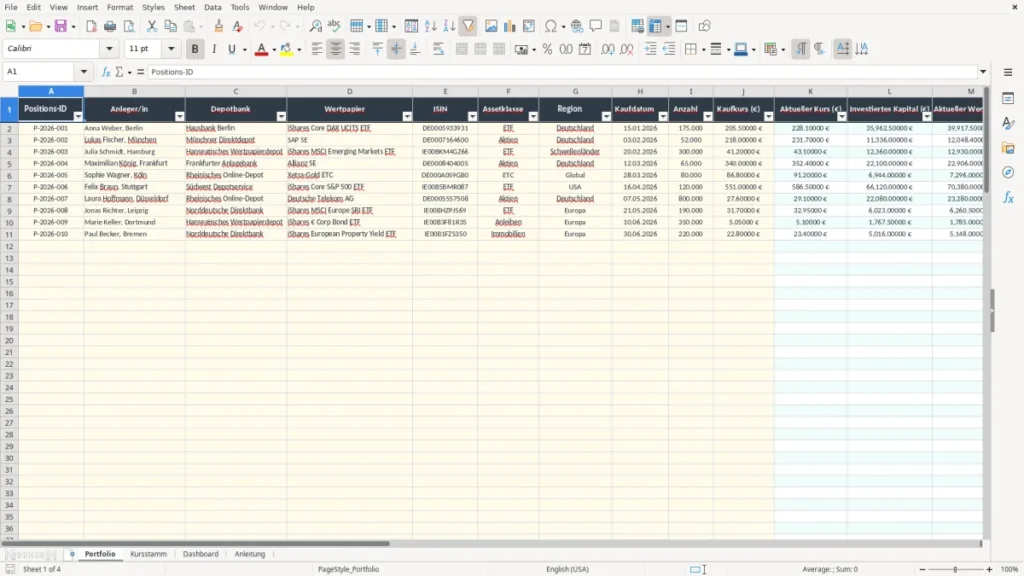
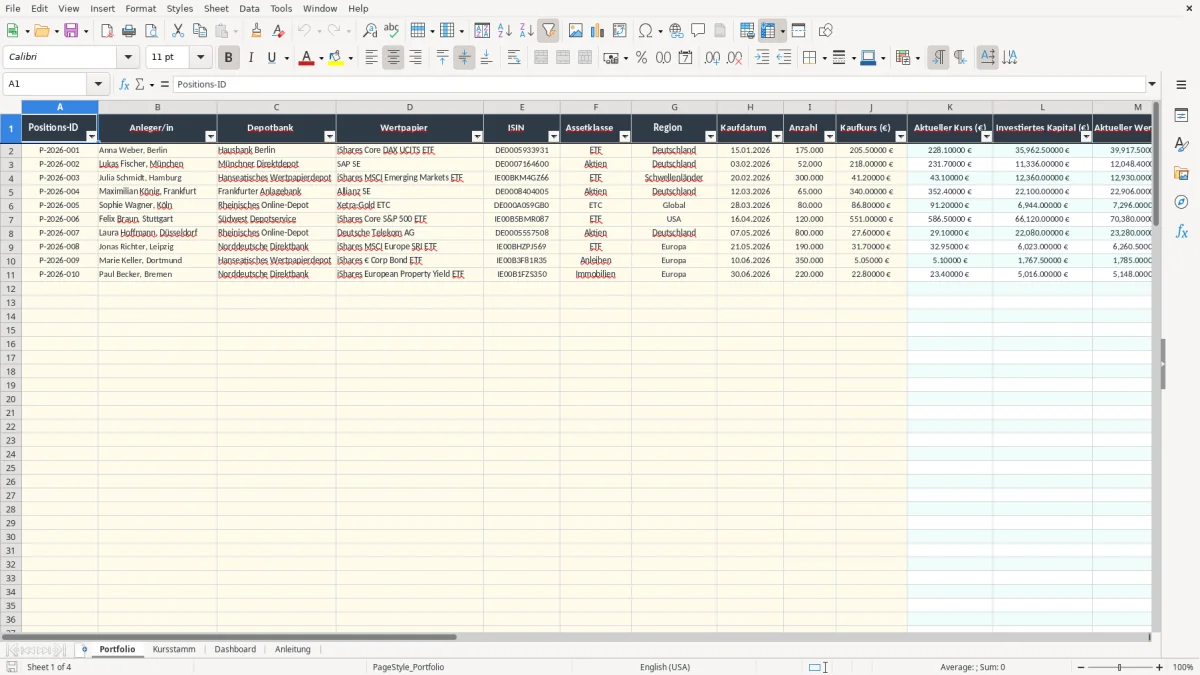
Im Blatt Portfolio stehen 110 vorbereitete Datenzeilen mit Feldern für Anleger, Depotbank, Wertpapier, Assetklasse und Region. Das Blatt Kursstamm liefert über die ISIN den aktuellen Kurs; das Dashboard fasst die Ergebnisse mit Kennzahlen und drei Diagrammen zusammen. Abbildung 1 zeigt die vollständige Positionsliste mit 18 Spalten.
Die wichtigsten Vorteile dieser Excel-Vorlage
- 110 vorbereitete Positionen im Tabellenblatt Portfolio ermöglichen die Erfassung mehrerer Depots und Anleger.
- Investiertes Kapital, aktueller Wert und Gewinn oder Verlust werden je Position automatisch berechnet.
- Die Rendite wird aus Gewinn oder Verlust geteilt durch das investierte Kapital ermittelt.
- Der Portfolioanteil zeigt, welchen prozentualen Anteil eine Position am aktuellen Gesamtwert hat.
- ISIN-basierte Kurszuordnung über das Blatt Kursstamm verhindert das manuelle Eintragen des aktuellen Kurses in jeder Zeile.
- Das Dashboard zeigt Gesamtwerte, Gewinn- und Verlustpositionen, durchschnittliche Rendite und die Anzahl der Positionen.
- Auswahllisten für Depotbank, Assetklasse und Region sowie Prüfungen für Datum, Anzahl und Kaufkurs halten Eingaben einheitlich.
Schritt-für-Schritt-Anleitung
- Öffnen Sie das Tabellenblatt Anleitung und lesen Sie die Hinweise zu gelben Eingabezellen, Kursstamm und Dashboard.
- Tragen Sie im Blatt Portfolio je Wertpapier eine Positions-ID, Anleger, Depotbank, Wertpapier und ISIN ein.
- Wählen Sie Assetklasse und Region aus der jeweiligen Auswahlliste. Zulässig sind unter anderem Aktien, ETF, ETC, Anleihen und Immobilien.
- Erfassen Sie Kaufdatum, Anzahl und Kaufkurs. Verwenden Sie beim Datum das Format DD.MM.JJJJ und tragen Sie Mengen sowie Kurse als positive Zahlen ein.
- Öffnen Sie Kursstamm und aktualisieren Sie in Spalte D den aktuellen Kurs zur passenden ISIN. Die Vorlage verwendet dafür den VLOOKUP-Bezug auf den Kursstamm.
- Prüfen Sie im Portfolio, ob der aktuelle Kurs übernommen wurde und ob aktueller Wert, Gewinn/Verlust, Rendite und Bewertung plausibel sind.
- Kontrollieren Sie anschließend das Dashboard. Aktualisierte Gesamtwerte und Diagramme unterstützen den Monats- oder Quartalsvergleich.
Enthaltene Funktionen
Portfolio-Tabelle mit den Spalten Positions-ID, Anleger/in, Depotbank, Wertpapier, ISIN, Assetklasse, Region, Kaufdatum, Anzahl und Kaufkurs.
Automatische Berechnung des investierten Kapitals mit IF aus Anzahl multipliziert mit Kaufkurs.
Automatische Übernahme des aktuellen Kurses per VLOOKUP aus Kursstamm.
Berechnung von aktuellem Wert, Gewinn/Verlust, Rendite, Portfolioanteil und Bewertung mit Formeln bis Zeile 111.
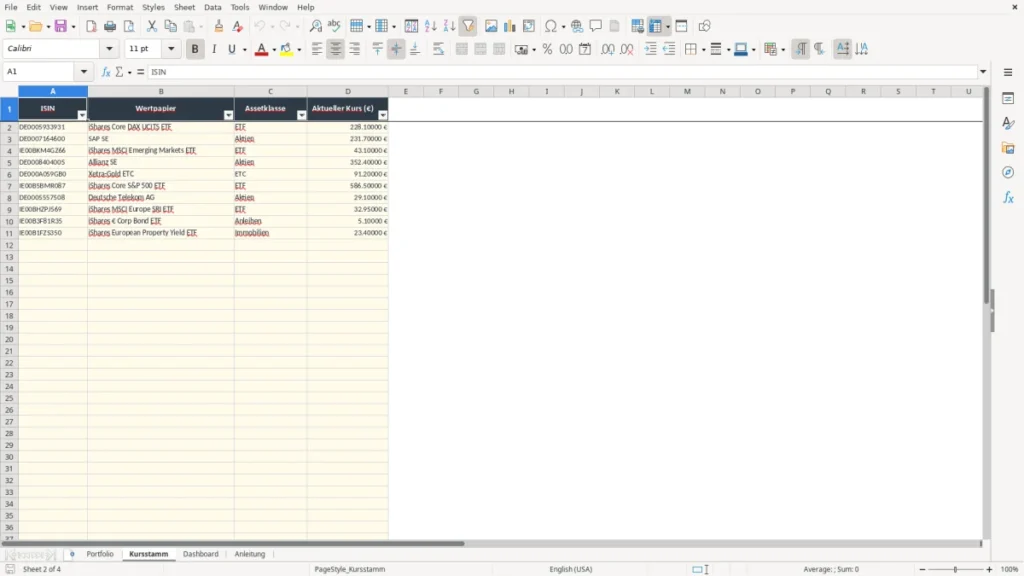
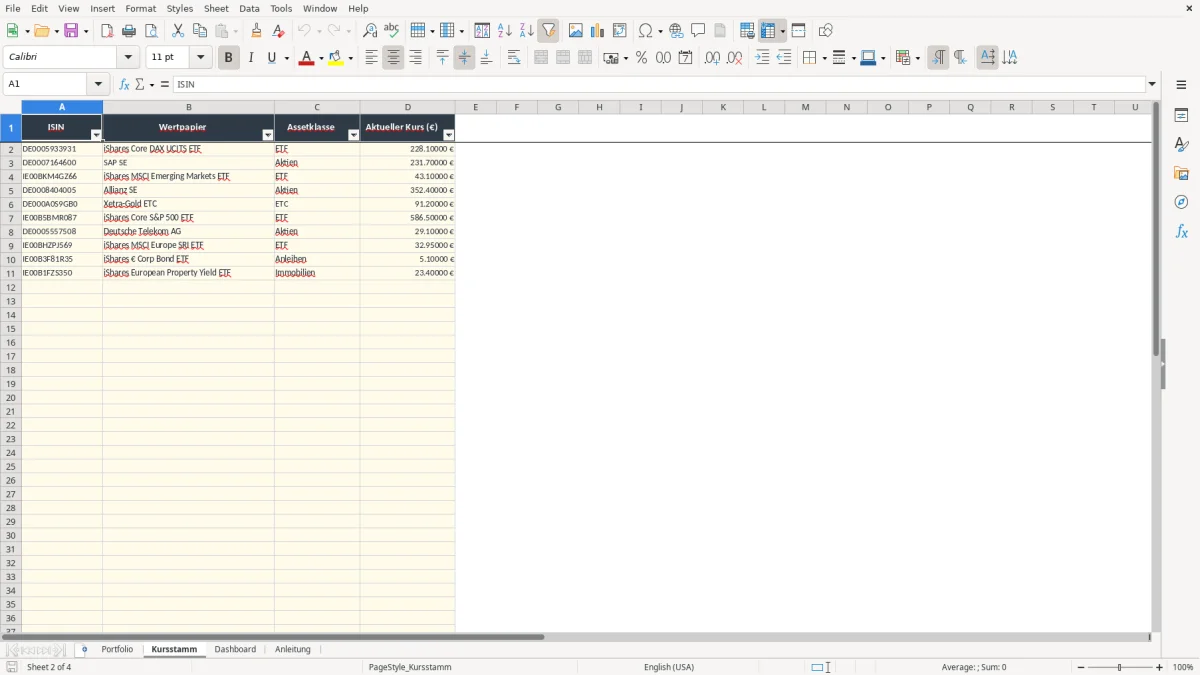
Kursstamm mit ISIN, Wertpapier, Assetklasse und aktuellem Kurs in 110 vorbereiteten Zeilen.
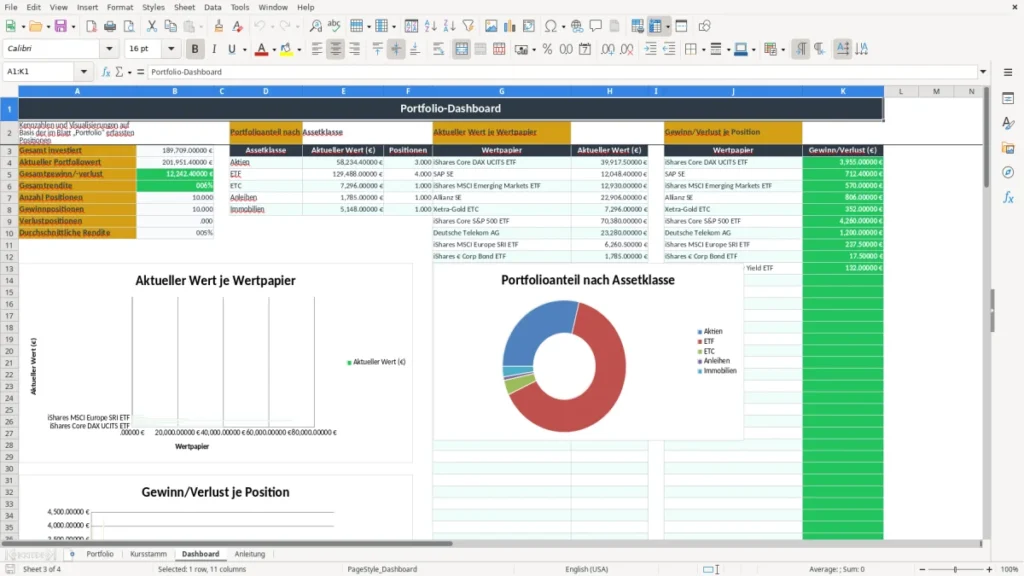
Dashboard mit SUM, SUMIF und COUNTIF für Gesamtwerte, Assetklassen und Positionsanzahl.
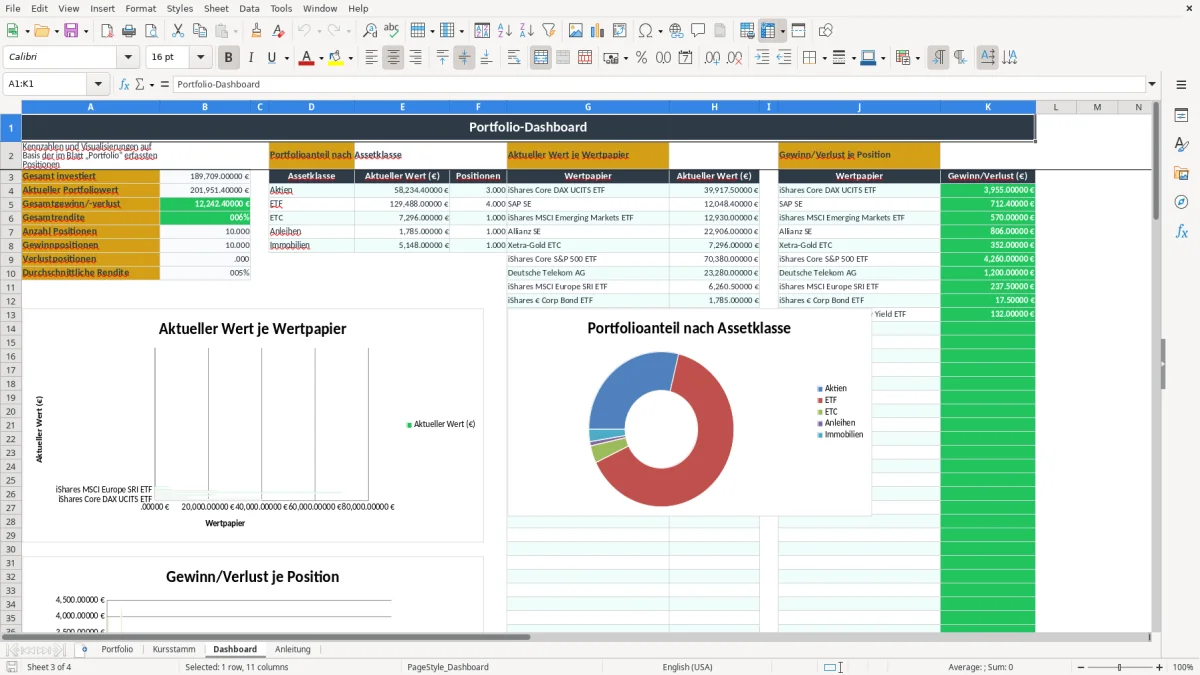
Drei Diagramme für aktuellen Wert je Wertpapier, Portfolioanteil nach Assetklasse und Gewinn/Verlust je Position.
Wer ein Portfolio in Excel führt und wann die Übersicht gebraucht wird
Eine Portfolio-Tabelle ist besonders für Privatpersonen sinnvoll, die mehrere Wertpapiere bei verschiedenen Banken halten. Auch ein Ehepaar mit zwei Depots, ein Anleger mit ETF-Sparplänen oder eine Familie, die Aktien und Anleihen getrennt beobachten möchte, erhält damit eine gemeinsame Sicht auf den Bestand.
Die Vorlage eignet sich für die monatliche Kontrolle nach dem Kontoauszug oder für einen Quartalscheck vor einer Anlageentscheidung. Im Blatt Portfolio können Sie beispielsweise einen DAX-ETF mit 175 Stück zu 205,50 € Kaufkurs, 52 SAP-Aktien zu 218,00 € und 300 Anteile eines Schwellenländer-ETF zu 41,20 € dokumentieren. Das sind zusammen 527 erfasste Stücke, deren aktueller Wert aus dem Kursstamm berechnet wird.
Die vier Tabellenblätter im Überblick
Abbildung 1 zeigt das Blatt Portfolio. Die Spalten A bis J enthalten überwiegend Eingaben; K bis Q sind berechnete Ausgaben, während R für eine Bemerkung vorgesehen ist. Abbildung 2 zeigt Kursstamm mit den Spalten ISIN, Wertpapier, Assetklasse und Aktueller Kurs (€). Eine identische ISIN ist entscheidend, weil die Formel in K den Kurs aus Kursstamm übernimmt.
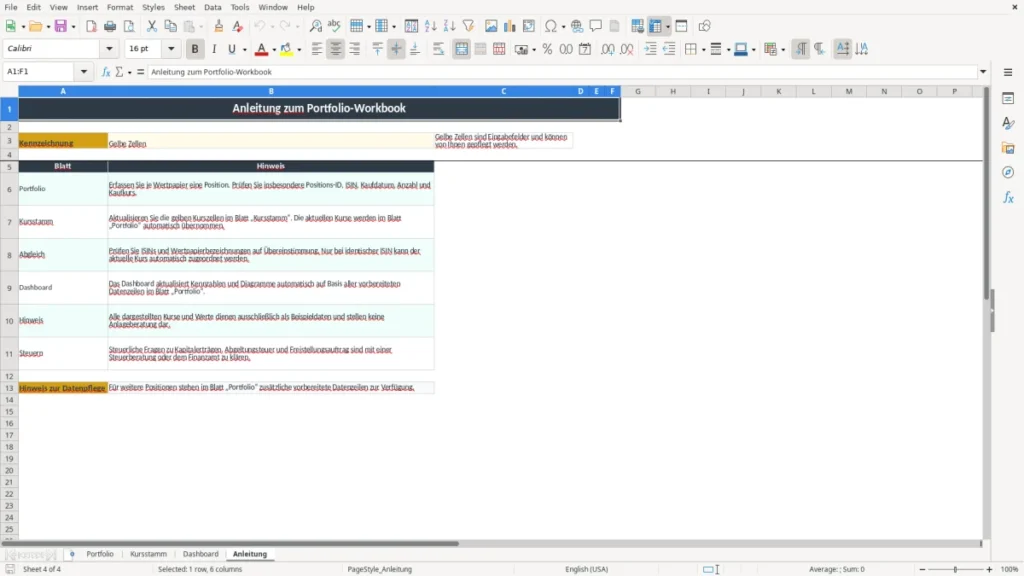
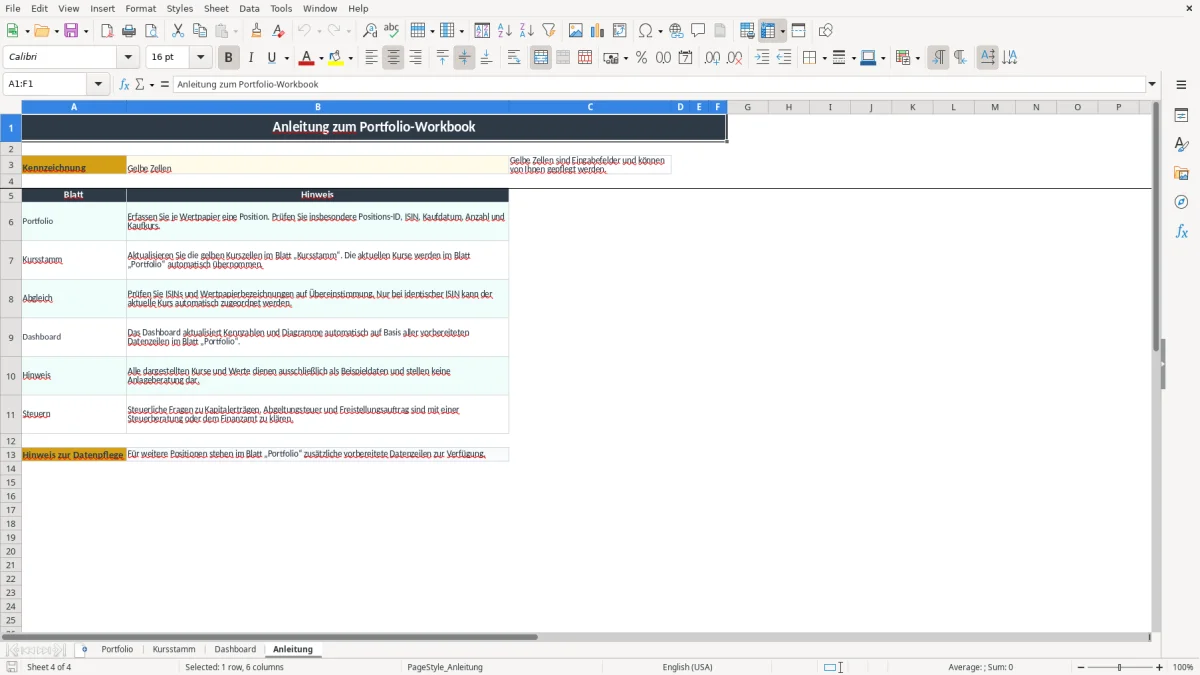
Abbildung 3 zeigt das Dashboard. Dort stehen Gesamt investiert, aktueller Portfoliowert, Gesamtgewinn/-verlust, Gesamtrendite und Positionsanzahl. Zusätzlich werden Assetklassen in Aktien, ETF, ETC, Anleihen und Immobilien ausgewertet. Abbildung 4 zeigt die Anleitung mit den Hinweisen zur Datenpflege und dem ausdrücklichen Hinweis, dass die Beispieldaten keine Anlageberatung darstellen.
Ein praktikabler Kontrollzeitpunkt
Aktualisieren Sie die Kurse nicht nach jeder Börsenbewegung, sondern zu einem festen Stichtag, etwa am letzten Freitag des Monats. Bei 20 Positionen dauert ein solcher Abgleich deutlich weniger Zeit als die laufende Pflege mehrerer eigener Listen.
Welche steuerlichen Regeln für Ihre Portfolioübersicht gelten
Die Excel-Datei ist eine Vermögensübersicht und keine Steuererklärung. Für private Kapitalerträge sind in Deutschland insbesondere Abgeltungsteuer, Solidaritätszuschlag und gegebenenfalls Kirchensteuer relevant. Der pauschale Sparer-Pauschbetrag beträgt 1.000 € pro Person und Jahr; bei zusammen veranlagten Ehepaaren sind es 2.000 €, sofern die gesetzlichen Voraussetzungen erfüllt sind.
Die steuerliche Abrechnung erfolgt bei einem deutschen Kreditinstitut meist über den automatischen Kapitalertragsteuerabzug. Der Kapitalertragsteuersatz beträgt grundsätzlich 25 % zuzüglich Solidaritätszuschlag und gegebenenfalls Kirchensteuer. Ein Freistellungsauftrag wird bei der Bank hinterlegt und sollte auf alle Institute verteilt werden; die Excel-Tabelle ersetzt diesen Auftrag nicht.
Was die Spalten steuerlich leisten und was nicht
Die Spalten Kaufkurs, aktueller Kurs und Gewinn/Verlust zeigen eine rechnerische Wertentwicklung. Ein Beispiel: Steigen 100 ETF-Anteile von 80,00 € auf 92,00 €, ergibt sich ein rechnerischer Gewinn von 1.200,00 €. Das ist nicht automatisch der steuerpflichtige Veräußerungsgewinn, weil Anschaffungsnebenkosten, Verkaufsabrechnung, Teilfreistellungen bei Fonds und bereits versteuerte Vorabpauschalen eine Rolle spielen können.
Bei Investmentfonds gelten die Regeln des Investmentsteuergesetzes. Je nach Fondsart kann eine Teilfreistellung gelten; die konkrete Höhe hängt unter anderem davon ab, ob es sich um einen Aktienfonds, Mischfonds oder Immobilienfonds handelt. Die Vorlage enthält dafür keine Steuerlogik und darf die Jahressteuerbescheinigung der Bank nicht ersetzen.
Dokumentation für die Steuererklärung
Bewahren Sie Bankabrechnungen und Steuerbescheinigungen nach den steuerlichen Aufbewahrungsregeln auf. Die Portfolio-Tabelle hilft beim Überblick, aber maßgeblich für die Einkommensteuererklärung sind die tatsächlichen Abrechnungen und Bescheinigungen. Für das Jahr 2026 sollten Sie insbesondere prüfen, ob Freistellungsaufträge, ausländische Quellensteuern und Verluste korrekt berücksichtigt wurden.
Die Portfoliofehler, die Rendite und Steuerüberblick verfälschen
Der teuerste Fehler entsteht, wenn der Kursstamm nicht aktualisiert wird. Die Vorlage rechnet dann zwar korrekt, aber mit einem veralteten Kurs. Bei 175 ETF-Anteilen führt eine Kursabweichung von 8,00 € bereits zu einer Differenz von 1.400,00 € beim aktuellen Wert. Das Dashboard wirkt präzise, obwohl die Eingangsgröße nicht mehr stimmt.
Eine falsche ISIN macht den Kurs zu null
Die Formel in Spalte K sucht die ISIN im Bereich Kursstamm A2:D111. Schon ein fehlendes Zeichen oder ein Zahlendreher verhindert die Zuordnung; bei einem nicht gefundenen Wert liefert die Formel 0. Ein ETF mit 300 Anteilen wird dann mit 0,00 € bewertet, obwohl der Kurs im Kursstamm unter einer leicht abweichenden ISIN vorhanden ist.
Prüfen Sie deshalb ISIN und Wertpapierbezeichnung gemeinsam. Die Anleitung weist ausdrücklich darauf hin, dass nur eine identische ISIN den automatischen Kursbezug ermöglicht. Eine manuelle Eingabe in der berechneten Spalte K ist keine gute Korrektur, weil sie bei der nächsten Pflege des Kursstamms nicht automatisch aktualisiert wird.
Doppelte Positionen und falsche Mengen
Eine weitere Fehlerquelle ist die doppelte Erfassung desselben Depots. Zwei Zeilen mit je 100 statt einer Zeile mit 200 Anteilen verändern zwar den Gesamtwert nicht, verfälschen aber die Zahl der Positionen und die Diagramme. Bei einem Kaufkurs von 50,00 € werden aus 200 Anteilen 10.000,00 € investiertes Kapital; eine versehentliche Eingabe von 2.000 Anteilen macht daraus 100.000,00 €.
Verwechseln Sie außerdem Stückzahl und Kaufbetrag nicht. Die Formel L multipliziert Anzahl und Kaufkurs; Gebühren, Steuern und mehrere Kauftranchen werden nicht separat erfasst. Für eine grobe Übersicht ist das brauchbar, für eine exakte steuerliche Gewinnermittlung jedoch nicht ausreichend. Prüfen Sie vor jeder Auswertung die gelben Eingabefelder und vergleichen Sie die Summe mit den Depotabrechnungen.
So wird die Portfolio-Tabelle zur monatlichen Anlegeroutine
Eine Portfolio-Datei bleibt nur verlässlich, wenn Sie einen festen Aktualisierungstermin wählen. Koppeln Sie die Pflege an den monatlichen Kontoauszug: Am letzten Freitag des Monats prüfen Sie neue Käufe, aktualisieren die Kurse im Blatt Kursstamm und kontrollieren anschließend das Dashboard.
Ein kurzer Ablauf mit festen Kontrollen
- Speichern Sie eine Monatskopie mit dem Datum im Dateinamen, zum Beispiel Portfolio-2026-09.
- Pflegen Sie zuerst ISIN, Kaufdatum, Anzahl und Kaufkurs im Blatt Portfolio.
- Aktualisieren Sie danach nur die gelben Kurszellen im Blatt Kursstamm.
- Vergleichen Sie den Dashboardwert mit dem Depotwert; eine Differenz von 500,00 € oder mehr sollte nachvollzogen werden.
Nutzen Sie die vorhandenen Auswahllisten statt freie Schreibweisen einzugeben. Die Datenüberprüfung akzeptiert bei Assetklasse Aktien, ETF, ETC, Anleihen und Immobilien sowie bei Region Deutschland, Europa, USA, Schwellenländer und Global. Dadurch bleiben die Auswertungen mit SUMIF und COUNTIF konsistent.
Wann eine Software sinnvoller wird
Bei fünf bis zehn Wertpapieren und einem monatlichen Abgleich ist diese Vorlage meist übersichtlich. Bei 80 Positionen, mehreren Käufen pro Wertpapier oder täglichen Kursänderungen steigt der manuelle Aufwand stark. Dann ist ein Depot- oder Finanzprogramm mit automatischem Datenimport sinnvoller; die Excel-Datei besitzt laut Aufbau keine Kursabfrage und keine externe Schnittstelle.
Behalten Sie die Vorlage als Kontrollübersicht, wenn Sie die Daten bewusst selbst prüfen möchten. Wechseln Sie auf eine spezialisierte Lösung, sobald die monatliche Kontrolle mehr als eine Stunde beansprucht oder Sie steuerliche Anschaffungskosten je Teilkauf verfolgen müssen. Das Dashboard unterstützt Entscheidungen, ersetzt aber weder eine Bankabrechnung noch Anlageberatung.
Häufige Fragen zu dieser Vorlage
Im Blatt Portfolio sind die Zeilen 2 bis 111 vorbereitet. Damit stehen 110 Datenzeilen für Positionen zur Verfügung. Das Dashboard greift ebenfalls auf diesen Bereich zu.
Tragen Sie die ISIN und den aktuellen Kurs im Blatt Kursstamm ein. Die Formel in Spalte K sucht die ISIN mit VLOOKUP im Bereich A2:D111 und übernimmt den Kurs in das Blatt Portfolio.
Das Dashboard berechnet unter anderem Gesamt investiert, aktuellen Portfoliowert, Gesamtgewinn/-verlust, Gesamtrendite, Positionsanzahl sowie Gewinn- und Verlustpositionen. Zusätzlich wertet es die fünf Assetklassen aus und zeigt drei Diagramme.
Nein. Der Kursstamm enthält Eingabefelder für aktuelle Kurse, aber keine externe Kursabfrage. Sie müssen die Kurse im Blatt Kursstamm selbst aktualisieren; danach berechnen sich die Portfolio- und Dashboardwerte automatisch.
Nein. Die Datei zeigt rechnerische Wertentwicklungen, ersetzt aber keine Bankabrechnung oder Steuerbescheinigung. Für 2026 müssen unter anderem Abgeltungsteuer, Sparer-Pauschbetrag, Fonds-Teilfreistellungen und Vorabpauschalen anhand der tatsächlichen Unterlagen geprüft werden.
Meistens wurde die ISIN im Blatt Portfolio nicht identisch im Kursstamm gefunden oder der Kurs dort noch nicht eingetragen. Vergleichen Sie die Zeichenfolge in beiden Blättern und prüfen Sie anschließend die Berechnung von aktuellem Wert und Gewinn/Verlust.
Über die Autoren