Kredit & Investment


Prozentrechner Excel - Kostenlose Vorlage
Excel-Vorlage für Prozentbeträge, Endwerte, Rabatte, USt. und Preisänderungen mit Auswertung, Kategorien, Statusprüfung und Anleitung.
2026-10-28
556 Downloads
4.8/5
Vorlage herunterladen
Der Prozentrechner in Excel berechnet Prozentbeträge und Endwerte für Umsatzsteuer, Vorsteuer, Rabatte, Renditen und Preisänderungen. Die Vorlage enthält die Tabellenblätter Prozentrechner, Auswertung und Anleitung und verarbeitet bis zu 100 vorbereitete Eingabezeilen.
Im Blatt Prozentrechner erfassen Sie Datum, Name, Stadt, Kategorie, Ausgangswert, Prozentsatz, Berechnungsart und Bemerkung. Excel berechnet daraus automatisch den Prozentbetrag und den Endwert; negative Prozentsätze bilden beispielsweise einen Rabatt oder eine Preissenkung ab.
Die wichtigsten Vorteile dieser Excel-Vorlage
- Prozentbeträge und Endwerte werden automatisch aus Ausgangswert und Prozentsatz berechnet.
- Bis zu 100 vorbereitete Zeilen im Blatt Prozentrechner ermöglichen eine übersichtliche Erfassung einzelner Vorgänge.
- 19 % Umsatzsteuer, 7 % ermäßigter Satz, -10 % Rabatt und weitere Werte lassen sich direkt eingeben.
- Dropdown-Listen für Kategorie und Berechnungsart reduzieren Tippfehler bei wiederkehrenden Berechnungen.
- Der Status zeigt problematische Eingaben wie negative Ausgangswerte oder Prozentsätze unter -100 % mit „Prüfen“ an.
- Die Auswertung zählt Vorgänge, summiert Ausgangswerte, Prozentbeträge und Endwerte und berechnet den durchschnittlichen Prozentsatz.
- Zwei Diagramme im Blatt Auswertung zeigen die Werte je Vorgang sowie die Anzahl nach Kategoriegruppe.
Schritt-für-Schritt-Anleitung
- Öffnen Sie die Datei und wechseln Sie zum Blatt Prozentrechner. Die gelb markierten Eingabefelder sind für Ihre Daten vorgesehen.
- Tragen Sie in den Spalten Datum, Name, Stadt und Kategorie die Eckdaten des Vorgangs ein.
- Geben Sie den Ausgangswert in Euro und den Prozentsatz als Prozentwert ein, zum Beispiel 19 %, -10 % oder 5 %.
- Wählen Sie in der Spalte Berechnungsart einen Eintrag wie USt.-Aufschlag, Vorsteuerberechnung, Rabatt oder Preiserhöhung.
- Ergänzen Sie bei Bedarf eine Bemerkung. Prozentbetrag und Endwert werden automatisch berechnet.
- Kontrollieren Sie die Spalte Status. Bei „Prüfen“ liegt ein negativer Ausgangswert oder ein Prozentsatz unter -100 % vor.
- Öffnen Sie Auswertung, um Kennzahlen, Kategorieübersichten und Diagramme zu prüfen. Zusätzliche Erläuterungen finden Sie im Blatt Anleitung.
Enthaltene Funktionen
Spalten für ID, Datum, Name, Stadt, Kategorie, Ausgangswert, Prozentsatz, Prozentbetrag, Endwert, Berechnungsart, Kategoriegruppe, Status und Bemerkung.
Die Formel für den Prozentbetrag multipliziert den Ausgangswert mit dem Prozentsatz; der Endwert addiert beide Werte.
Die Funktion VLOOKUP ordnet Kategorien automatisch einer Kategoriegruppe wie Steuer, Kosten oder Preisänderung zu.
Die Funktion COUNTIF vergibt fortlaufende IDs und zählt Vorgänge sowie positive und negative Veränderungen.
Die Funktion SUMIF summiert Prozentbeträge nach Kategorie.
Das Blatt Auswertung verwendet SUM und AVERAGE für Gesamtwerte und Durchschnittswerte.
Datums-, Prozent- und Eurofelder sind passend formatiert; Filter und fixierte Kopfzeile erleichtern die Bearbeitung.
So nutzen Freiberufler und Betriebe den Prozentrechner im Alltag
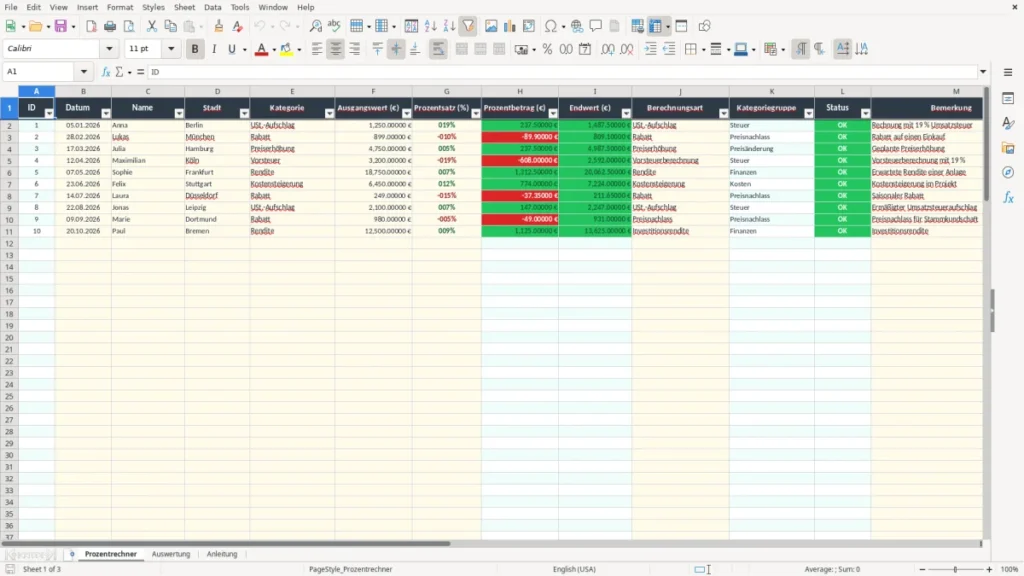
Ein Prozentrechner ist im deutschen Geschäftsalltag besonders hilfreich, wenn derselbe Rechenweg mehrfach vorkommt: bei einem USt.-Aufschlag auf Rechnungen, bei Preisnachlässen, bei geplanten Preiserhöhungen oder bei einer Renditebetrachtung. Ein Freiberufler kann beispielsweise 1.250,00 € mit 19 % Umsatzsteuer erfassen. Der Prozentbetrag beträgt 237,50 €, der Endwert 1.487,50 €.
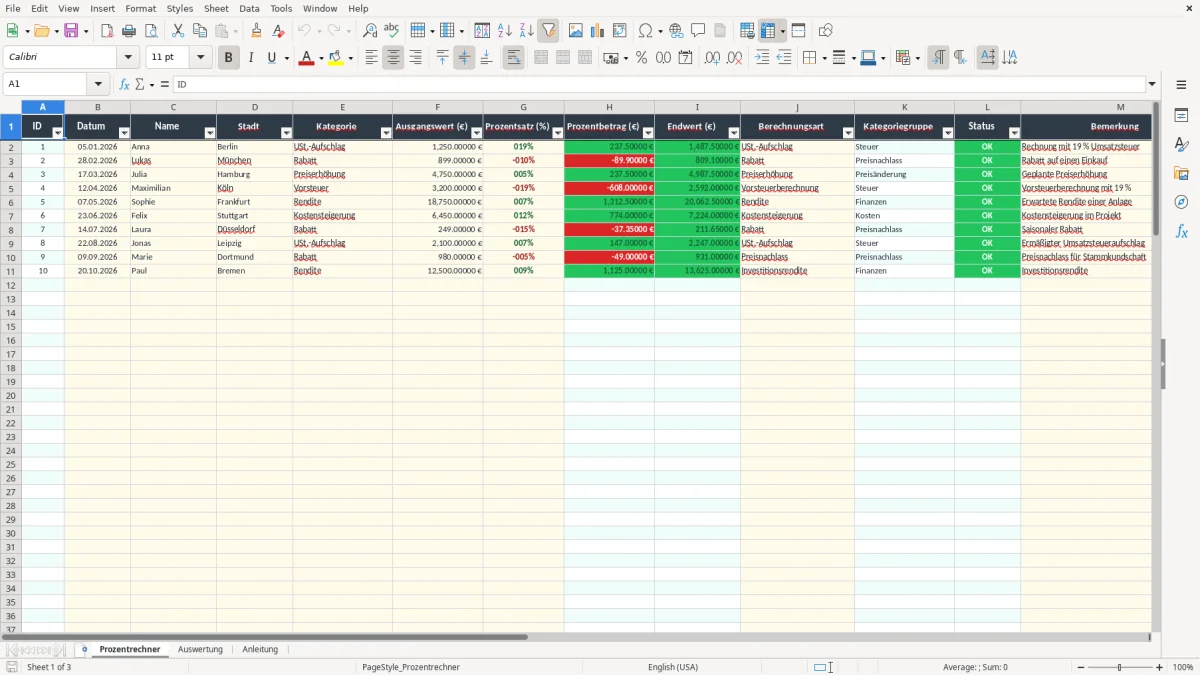
Das Tabellenblatt Prozentrechner ist als fortlaufende Liste aufgebaut. Abbildung 1 zeigt die Spalten ID, Datum, Name, Stadt, Kategorie, Ausgangswert (€), Prozentsatz (%), Prozentbetrag (€), Endwert (€), Berechnungsart, Kategoriegruppe, Status und Bemerkung. Die Kopfzeile bleibt beim Scrollen sichtbar, der Filter reicht über die vorbereiteten Zeilen 2 bis 101.
Für einen Handwerksbetrieb mit vier Beschäftigten kann die Bürokraft geplante Kostensteigerungen und Rabatte für Materiallieferungen dokumentieren. Ein Einkauf von 899,00 € mit -10 % ergibt einen negativen Prozentbetrag von 89,90 € und einen Endwert von 809,10 €. Die Beispieldaten enthalten außerdem eine Preiserhöhung von 5 % auf 4.750,00 €.
Die Auswertung für Monats- und Jahresvergleiche
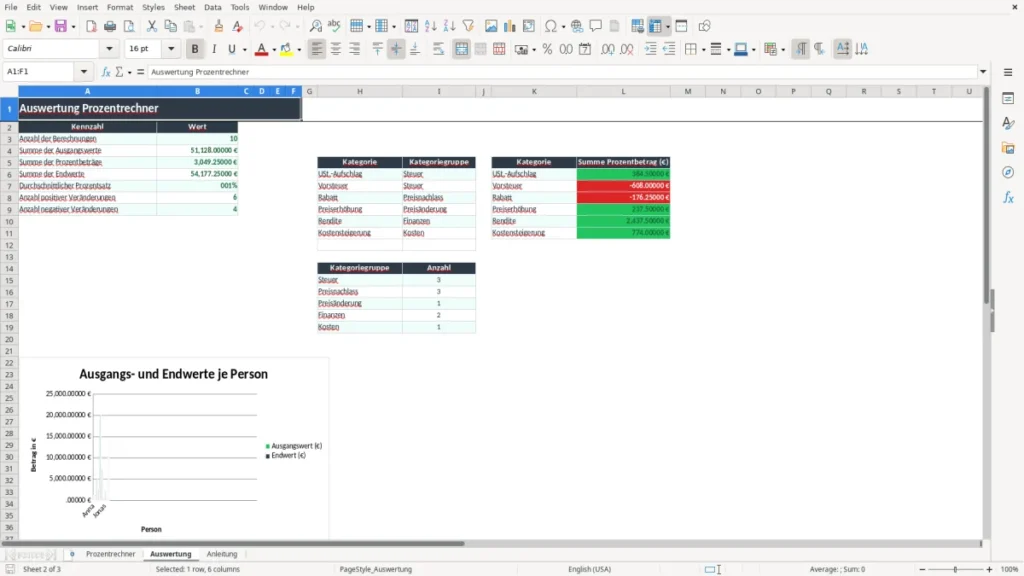
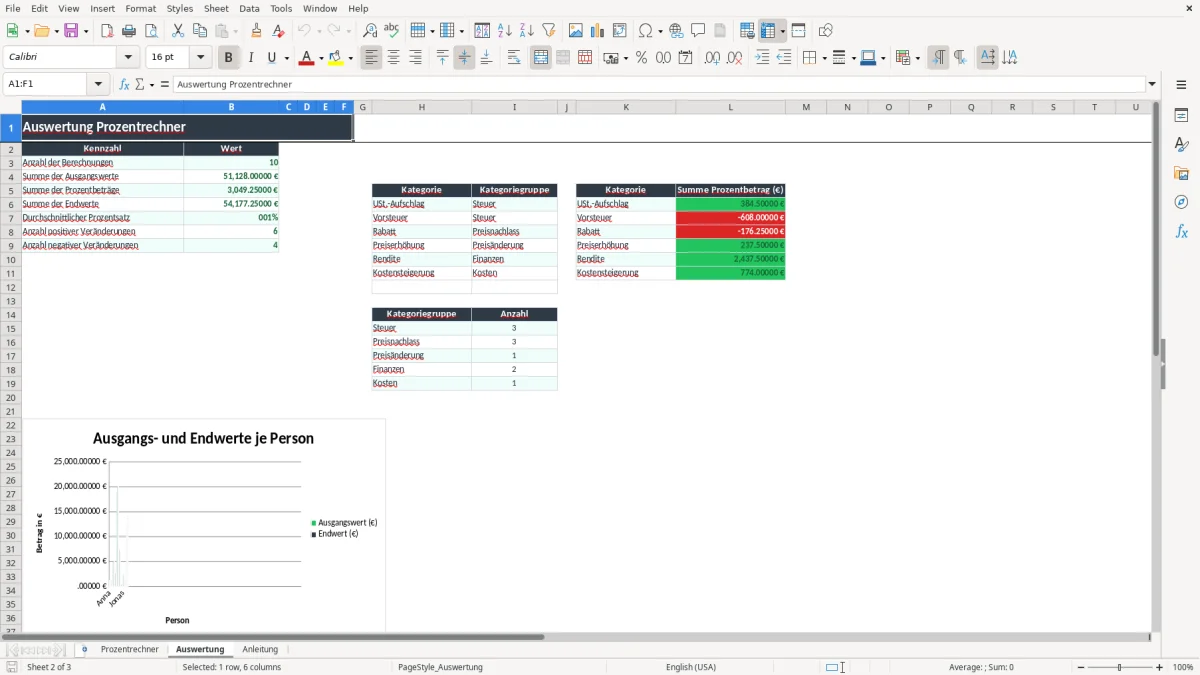
Im Blatt Auswertung sehen Sie Anzahl der Berechnungen, Summe der Ausgangswerte, Summe der Prozentbeträge, Summe der Endwerte und den durchschnittlichen Prozentsatz. Abbildung 2 zeigt zusätzlich die Kategorienübersicht und die Diagramme. Das ist nützlich, wenn Sie am Monatsende nicht jede Zeile einzeln beurteilen möchten.
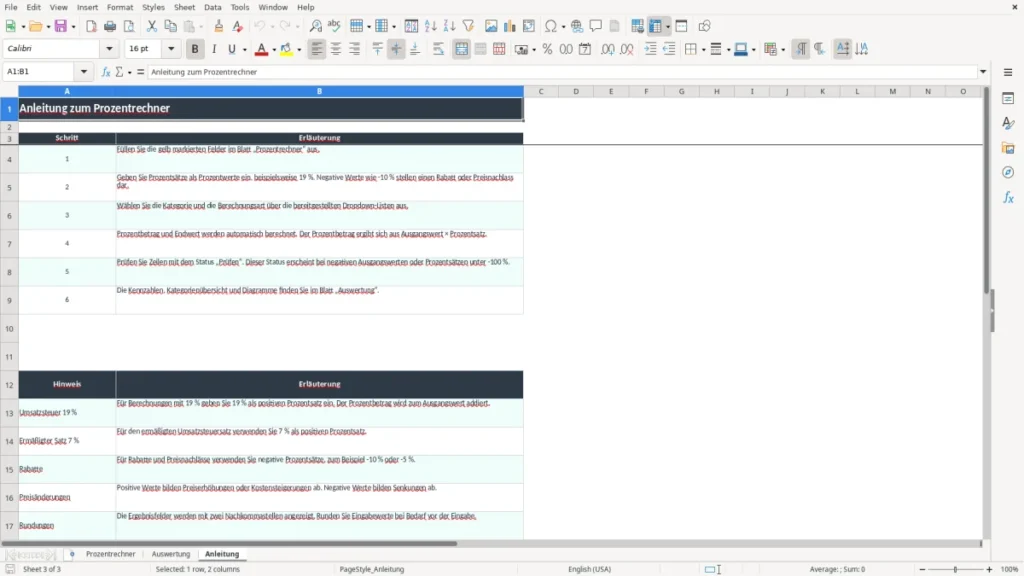
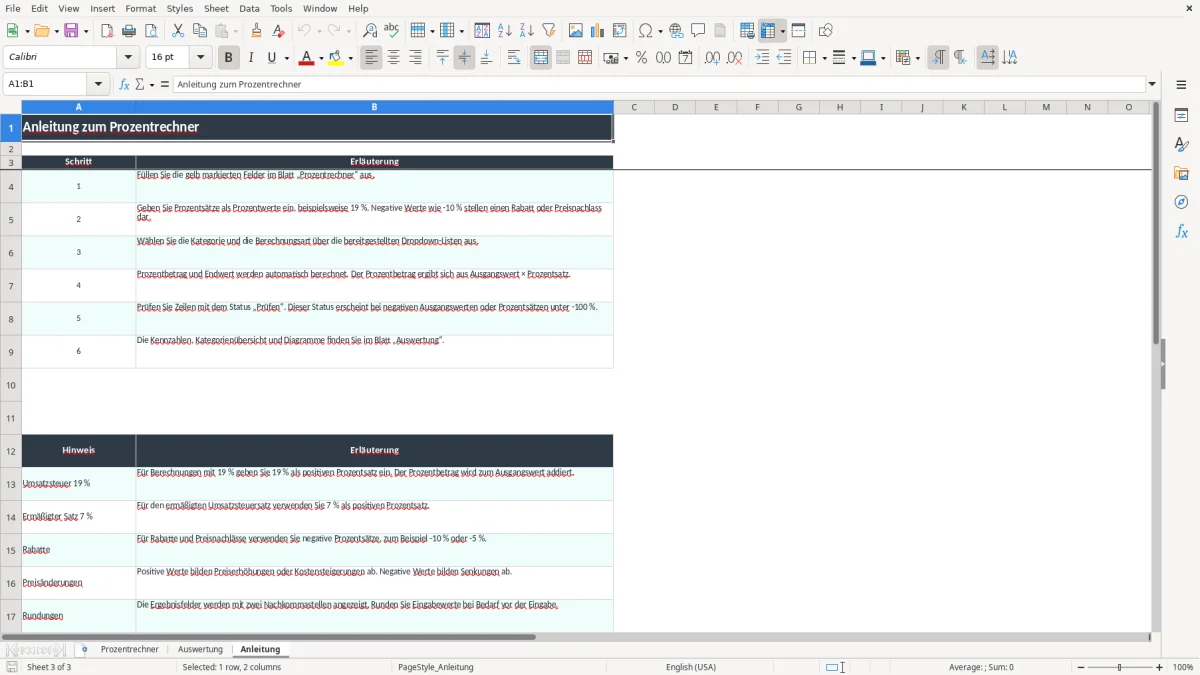
Das Blatt Anleitung erklärt die sechs Arbeitsschritte und nennt ausdrücklich die Eingabe von 19 %, 7 % sowie negativen Werten für Rabatte. Abbildung 3 zeigt diese Hinweise einschließlich des Rundungshinweises auf zwei Nachkommastellen.
Welche Umsatzsteuersätze und Rechenregeln Sie beachten müssen
Bei der Umsatzsteuer gilt in Deutschland grundsätzlich der Regelsatz von 19 %; für bestimmte Umsätze gilt der ermäßigte Satz von 7 %. Die Vorlage berechnet den Aufschlag technisch korrekt, ersetzt aber keine Prüfung, ob der konkrete Umsatz nach dem UStG tatsächlich mit 19 %, 7 % oder steuerfrei nach § 4 UStG abzurechnen ist.
Bei 1.250,00 € netto und 19 % entstehen 237,50 € Umsatzsteuer. Bei 1.250,00 € und 7 % wären es 87,50 €. Der Unterschied von 150,00 € zeigt, warum Sie den Prozentsatz nicht nur aus einer alten Rechnung übernehmen sollten.
Aufschlag und Vorsteuer nicht verwechseln
Ein positiver Prozentsatz wird in der Vorlage zum Ausgangswert addiert. Deshalb passt 19 % zu einem USt.-Aufschlag. Für die dargestellte Vorsteuerberechnung verwendet die Anleitung ebenfalls -19 %, wodurch bei 3.200,00 € ein Prozentbetrag von -608,00 € und ein Endwert von 2.592,00 € entsteht. Ob Sie tatsächlich aus einem Bruttobetrag herausrechnen müssen, hängt jedoch vom Rechenziel ab; ein bloßer negativer Aufschlag ist keine allgemeine Brutto-Netto-Formel.
Für die Kleinunternehmerregelung nach § 19 UStG dürfen Sie die Umsatzgrenzen für 2026 nicht ungeprüft aus einer alten Datei übernehmen. Kleinunternehmer weisen grundsätzlich keine Umsatzsteuer aus und sollten daher keinen USt.-Aufschlag von 19 % in eine Kundenrechnung einbauen.
Rundung und Rechnungspflichten
Die Ergebnisfelder werden mit zwei Nachkommastellen angezeigt. Bei Rechnungen nach § 14 UStG müssen unter anderem Rechnungsnummer, Rechnungsdatum, Leistungsdatum, Steuernummer oder USt-IdNr. sowie der nach Steuersätzen aufgeschlüsselte Steuerbetrag enthalten sein. Die Excel-Datei berechnet den Betrag, erstellt aber keine Rechnung und übermittelt keine Umsatzsteuer-Voranmeldung über ELSTER.
Diese Prozentfehler führen zu falschen Beträgen und Nachfragen
Der teuerste Fehler ist meist nicht die Formel, sondern der falsche Ausgangswert. Wird ein Bruttobetrag von 1.190,00 € mit 19 % multipliziert, entstehen 226,10 €. Für die enthaltene Umsatzsteuer wären bei 19 % jedoch 190,00 € richtig, weil 1.190,00 € bereits 119 % des Nettobetrags sind. Die Vorlage rechnet den eingegebenen Ausgangswert als Basis und erkennt diese fachliche Verwechslung nicht automatisch.
Negative Werte richtig einordnen
Ein Rabatt von -10 % auf 899,00 € ergibt -89,90 € und 809,10 €. Ein Prozentsatz von -100 % ergibt einen Endwert von 0,00 €; ein Wert von -120 % würde rechnerisch zu einem negativen Endwert führen. Genau solche Eingaben markiert die Statusspalte mit „Prüfen“. Der Status prüft außerdem negative Ausgangswerte, ersetzt aber keine inhaltliche Freigabe.
Ein weiterer Fehler entsteht, wenn 19 statt 19 % eingegeben wird. Excel interpretiert 19 als 1.900 %, sodass aus 1.250,00 € ein Prozentbetrag von 23.750,00 € wird. Die Datenprüfung erlaubt im Prozentsatzbereich Werte von -100 % bis 100 %; geben Sie deshalb 19 % oder 0,19 ein, nicht die Zahl 19.
Kategorien und Auswertung kontrollieren
Die Kategorie wird über eine Dropdown-Liste ausgewählt. Bei einer nicht passenden Zuordnung kann in der Kategoriegruppe „Nicht zugeordnet“ erscheinen; die Summen nach Kategorie erfassen dann nicht automatisch Ihre gewünschte Auswertung. Prüfen Sie vor einer Monatsauswertung, ob „USt.-Aufschlag“, „Vorsteuer“, „Rabatt“, „Preiserhöhung“, „Rendite“ und „Kostensteigerung“ einheitlich verwendet wurden.
Auch leere Zeilen gehören zur Vorlage: Die vorbereiteten Formeln reichen bis Zeile 101. Füllen Sie nicht wahllos Beispielwerte weiter, wenn sie nicht zu Ihren Vorgängen gehören. Sonst steigen Anzahl und Summen im Blatt Auswertung, obwohl kein echter Geschäftsvorfall vorliegt.
So wird die Prozentrechnung zur festen Monatsroutine
Legen Sie einen festen Zeitpunkt für die Pflege fest, etwa den letzten Arbeitstag vor dem Monatsabschluss. Öffnen Sie zuerst das Blatt Prozentrechner, tragen Sie die neuen Vorgänge ein und wechseln Sie anschließend auf Auswertung. Bei 20 Vorgängen mit durchschnittlich drei Minuten Eingabezeit dauert die monatliche Pflege ungefähr eine Stunde.
Eine kurze Kontrolle nach jeder Eingabe
- Prüfen Sie, ob der Ausgangswert netto oder brutto gemeint ist.
- Geben Sie Prozentsätze mit Prozentzeichen ein, zum Beispiel 19 % oder -10 %.
- Kontrollieren Sie bei jeder neuen Zeile Kategorie, Berechnungsart und Status.
- Vergleichen Sie die Summe der Prozentbeträge mit der zugrunde liegenden Rechnung oder Kalkulation.
Die beste Routine ist nicht das tägliche Öffnen ohne Anlass, sondern die Verbindung mit einem bestehenden Termin: der Rechnungsprüfung, dem Einkaufslauf oder der Vorbereitung der Umsatzsteuer-Voranmeldung. Für die Voranmeldung selbst müssen Sie allerdings sämtliche steuerpflichtigen und steuerfreien Umsätze sowie die abziehbare Vorsteuer ordnungsgemäß buchen; diese Vorlage ist nur ein Rechen- und Auswertungswerkzeug.
Wann eine größere Lösung sinnvoll wird
Bei bis zu 100 Vorgängen und wenigen Personen reicht diese Datei für einfache Prozentberechnungen meist aus. Wenn monatlich mehr als 100 Zeilen anfallen, mehrere Nutzer gleichzeitig arbeiten oder die Werte direkt in eine Buchhaltung wie DATEV übergeben werden sollen, ist eine strukturierte Buchhaltungssoftware sinnvoller. Speichern Sie die Datei dann als abgeschlossenen Monatsstand und führen Sie keine nachträglichen Änderungen ohne nachvollziehbare Dokumentation durch.
Die Anleitung im dritten Blatt eignet sich als kurze Übergabe an eine Bürokraft. Abbildung 3 zeigt die Schrittfolge, die Hinweise zu 19 %, 7 % und Rabatten sowie die Rundung auf zwei Nachkommastellen.
Häufige Fragen zu dieser Vorlage
Der Prozentbetrag wird als Ausgangswert × Prozentsatz berechnet. Bei 1.250,00 € und 19 % entstehen 237,50 €; der Endwert beträgt 1.487,50 €.
Ja. Geben Sie den Rabatt als negativen Prozentsatz ein, zum Beispiel -10 %. Bei 899,00 € ergibt das -89,90 € und einen Endwert von 809,10 €.
Die Datei enthält die Blätter Prozentrechner, Auswertung und Anleitung. Prozentrechner enthält die Eingabe- und Ergebniszeilen, Auswertung die Kennzahlen und Diagramme, Anleitung die Nutzungshinweise.
„Prüfen“ erscheint bei einem negativen Ausgangswert oder bei einem Prozentsatz unter -100 %. Kontrollieren Sie dann die Eingabe und den fachlichen Rechenansatz.
Ja, für einen einfachen Aufschlag geben Sie 19 % als positiven Prozentsatz ein. Die Datei prüft jedoch nicht, ob der konkrete Umsatz dem Regelsatz, dem ermäßigten Satz von 7 % oder einer Steuerbefreiung nach § 4 UStG unterliegt.
Das Blatt Prozentrechner enthält vorbereitete Formeln und Eingabebereiche von Zeile 2 bis 101, also 100 Vorgangszeilen. Für größere Mengen müssen Sie die Formeln und Prüfbereiche kontrolliert erweitern.
Über die Autoren