Buchhaltung & Rechnungen


Projektabrechnung mit Excel übersichtlich organisieren
Excel-Vorlage für Projektabrechnungen: Leistungen, Stunden, Kosten, Rechnungen, Zahlungseingänge und Margen übersichtlich erfassen.
2026-08-02
382 Downloads
4.8/5
Vorlage herunterladen
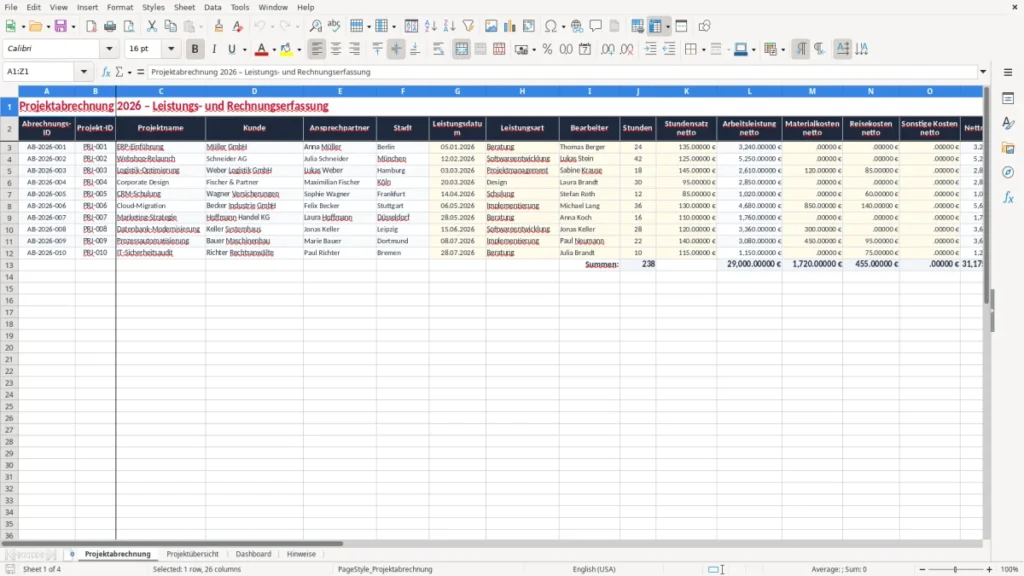
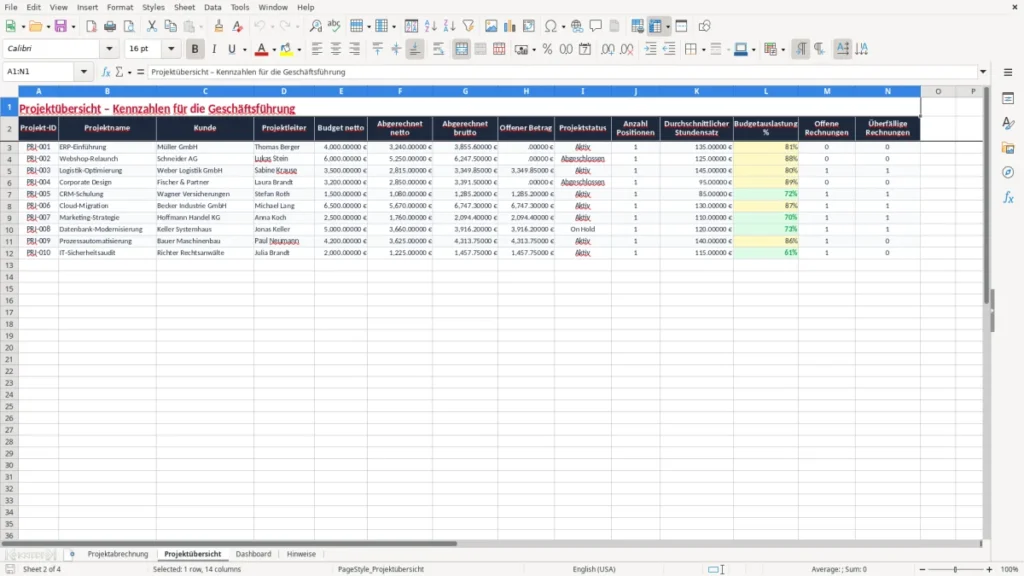
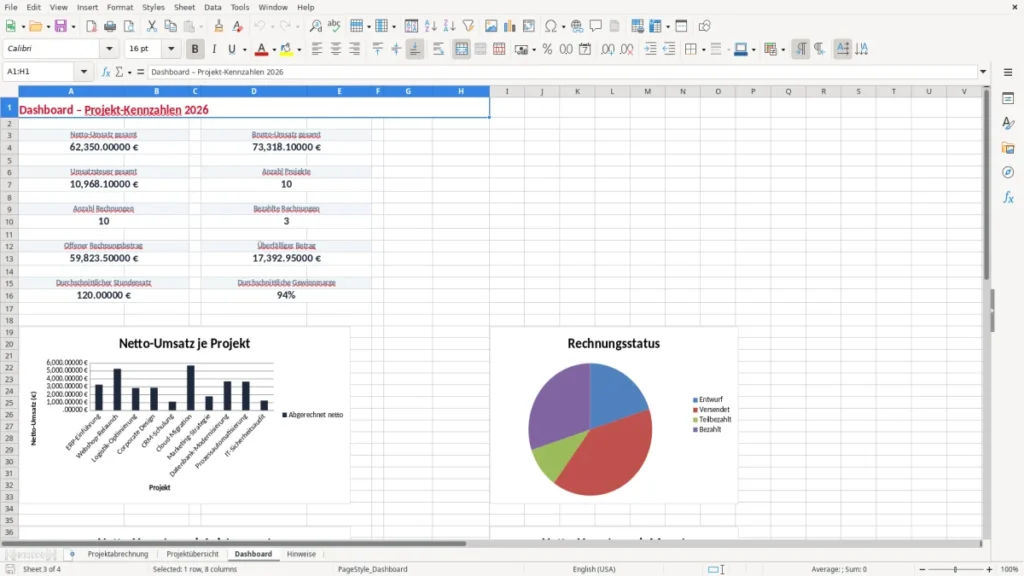
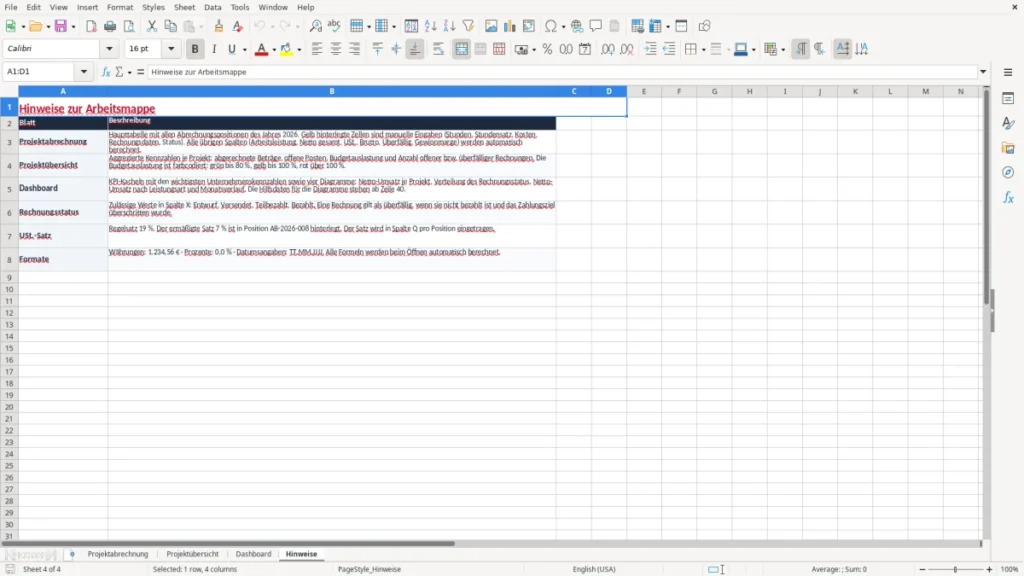
Mit dieser Excel-Vorlage für die Projektabrechnung erfassen Sie Leistungen, Arbeitszeiten, Kosten und Rechnungsdaten zentral in einer strukturierten Tabelle. Die Vorlage unterstützt Sie dabei, mehrere Projekte und Kunden zu verwalten, abrechenbare Stunden mit einem Stundensatz zu bewerten und zusätzliche Ausgaben wie Material-, Reise- oder sonstige Kosten zu dokumentieren. Netto-, Umsatzsteuer- und Bruttobeträge lassen sich nachvollziehbar abbilden.
Ergänzend können Sie Rechnungsnummer, Rechnungsdatum, Zahlungsziel, Zahlungseingang und Status festhalten. So behalten Sie offene Vorgänge, bezahlte Rechnungen und mögliche Überfälligkeiten im Blick. Die Vorlage eignet sich besonders für Dienstleister, Agenturen, Beratungen, Handwerksbetriebe und projektorientierte Teams, die ihre Abrechnung mit Excel vorbereiten und übersichtlich dokumentieren möchten.
Die wichtigsten Vorteile dieser Excel-Vorlage
- Zentrale Übersicht über Projekte, Kunden und Abrechnungsvorgänge
- Strukturierte Erfassung von Stunden und Stundensätzen
- Dokumentation von Material-, Reise- und sonstigen Kosten
- Nachvollziehbare Darstellung von Netto-, Steuer- und Bruttobeträgen
- Bessere Kontrolle von Rechnungsstatus, Zahlungszielen und Zahlungseingängen
- Schneller Überblick über überfällige Vorgänge und Gewinnmargen
Schritt-für-Schritt-Anleitung
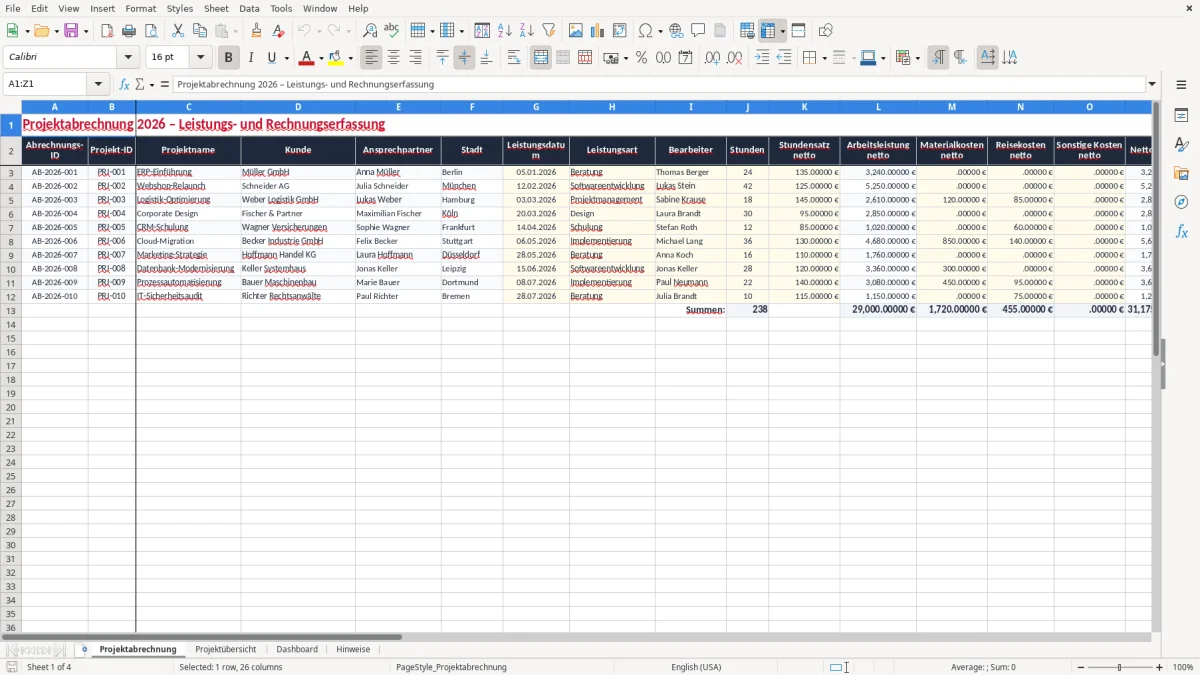
Legen Sie für jede abrechenbare Leistung oder jeden Abrechnungsvorgang eine eigene Zeile an. Tragen Sie zunächst Abrechnungs-ID, Projekt-ID, Projektname, Kunde und Ansprechpartner ein. Ergänzen Sie anschließend Stadt, Leistungsdatum, Leistungsart und zuständigen Bearbeiter.
Erfassen Sie danach die geleisteten Stunden sowie den vereinbarten Stundensatz netto. Falls weitere projektbezogene Ausgaben entstanden sind, tragen Sie Materialkosten, Reisekosten und sonstige Kosten in die vorgesehenen Felder ein. Prüfen Sie anschließend die berechneten Netto-, Umsatzsteuer- und Bruttowerte.
Sobald eine Rechnung erstellt wurde, ergänzen Sie Rechnungsnummer, Rechnungsdatum und Zahlungsziel. Nach dem Zahlungseingang aktualisieren Sie das entsprechende Datum und den Status. Kontrollieren Sie die Liste regelmäßig nach offenen und überfälligen Rechnungen.
Für eine saubere Auswertung sollten Sie einheitliche Bezeichnungen für Leistungsarten, Statuswerte und Projekte verwenden. Speichern Sie die Datei regelmäßig und schützen Sie sensible Kunden- und Finanzdaten vor unbefugtem Zugriff.
Enthaltene Funktionen
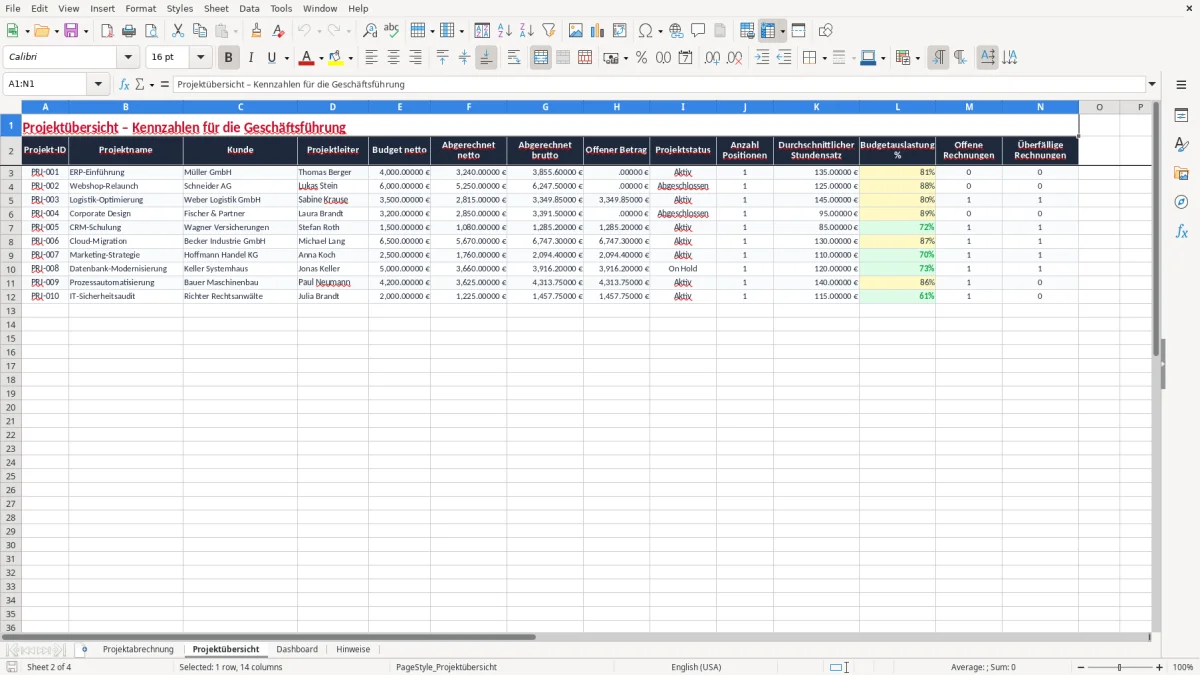
Felder für Abrechnungs-ID, Projekt-ID, Projektname und Kundendaten
Erfassung von Ansprechpartner, Stadt, Leistungsdatum, Leistungsart und Bearbeiter
Stunden- und Stundensatzfelder zur Bewertung der Arbeitsleistung
Separate Spalten für Material-, Reise- und sonstige Kosten
Bereiche für Netto gesamt, Umsatzsteuer, Brutto gesamt und Gewinnmarge
Rechnungsverwaltung mit Rechnungsnummer, Datum, Zahlungsziel, Zahlungseingang und Status
Projektabrechnung Excel für Leistungen und Arbeitszeiten
Eine Projektabrechnung mit Excel hilft dabei, erbrachte Leistungen und aufgewendete Arbeitszeiten nachvollziehbar zu dokumentieren. Gerade bei Beratungsprojekten, Entwicklungsaufträgen, Agenturleistungen oder technischen Dienstleistungen entstehen viele einzelne Positionen, die später für eine Rechnung benötigt werden. Die Vorlage bietet dafür eine klare Struktur: Sie ordnen jede Leistung einer Projekt-ID zu, hinterlegen den Projektnamen und ergänzen den Kunden.
Zusätzlich können Leistungsdatum, Leistungsart und Bearbeiter erfasst werden. Dadurch bleibt auch bei mehreren parallel laufenden Aufträgen nachvollziehbar, wer wann welche Arbeit für welchen Kunden ausgeführt hat.
Für die Abrechnung tragen Sie die geleisteten Stunden und den jeweiligen Stundensatz netto ein. Auf dieser Grundlage lässt sich die Arbeitsleistung übersichtlich bewerten.
Eine getrennte Erfassung von Stunden und Satz erleichtert spätere Prüfungen und macht Abweichungen zwischen Planung und tatsächlichem Aufwand besser erkennbar. Wenn ein Projekt unterschiedliche Leistungsarten umfasst, können Sie Beratung, Softwareentwicklung, Konzeption, Support oder andere Tätigkeiten getrennt dokumentieren.
Die Excel-Lösung eignet sich besonders für kleinere Unternehmen und Teams, die ohne komplexes Abrechnungssystem arbeiten möchten. Sie schafft eine gemeinsame Datengrundlage für Projektleitung, Verwaltung und Rechnungsstellung. Wichtig ist, dass alle Beteiligten einheitliche Bezeichnungen verwenden und Leistungen zeitnah eintragen.
So vermeiden Sie vergessene Arbeitszeiten, unklare Zuordnungen und aufwendige Nacharbeiten am Monatsende. Die Vorlage ersetzt keine branchenspezifische Buchhaltungssoftware, kann aber eine praktische Grundlage für die interne Projektabrechnung und die Vorbereitung von Rechnungen bilden. Eine regelmäßige Kontrolle der Einträge verbessert zusätzlich die Datenqualität und schafft mehr Sicherheit bei der späteren Abrechnung.
The recorded hours and services then provide a solid basis for electrical installation costing, where precise entries can be translated into reliable project figures and later invoices.
Projektkosten mit Excel vollständig erfassen
Neben Arbeitszeiten entstehen in vielen Projekten zusätzliche Ausgaben. Dazu gehören beispielsweise Materialien, Reisekosten, Übernachtungen, Gebühren oder sonstige projektbezogene Aufwendungen.
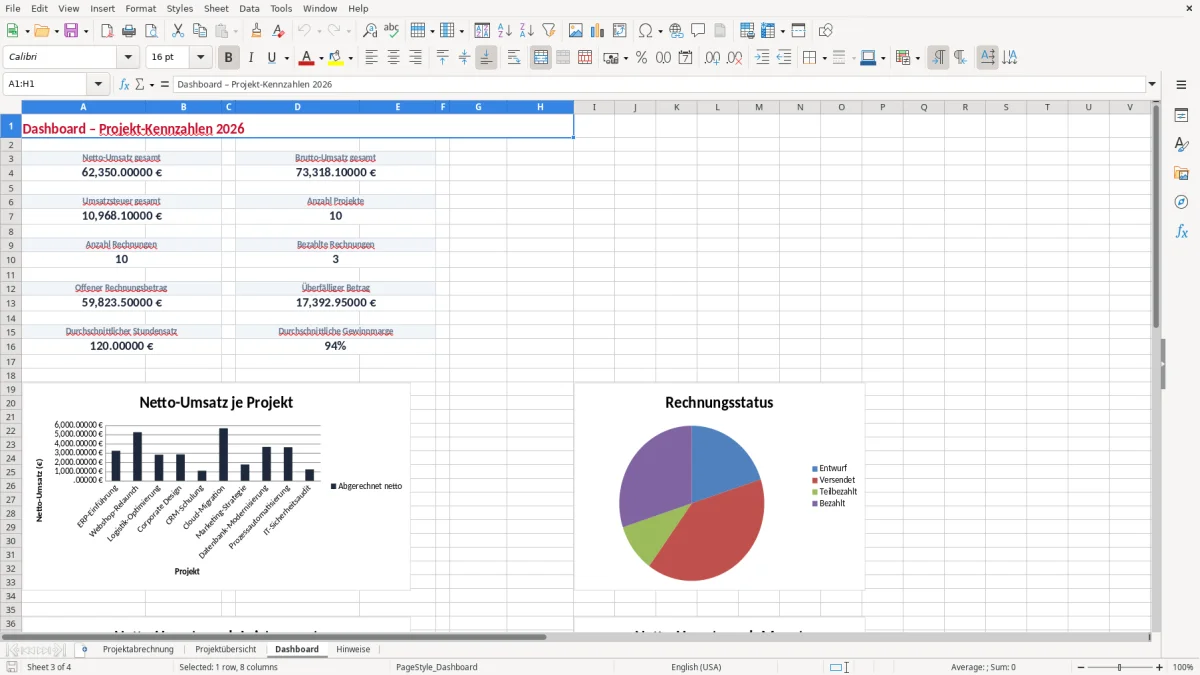
Werden diese Kosten nicht unmittelbar dokumentiert, besteht das Risiko, dass sie bei der Abrechnung vergessen oder dem falschen Auftrag zugeordnet werden. Die Excel-Vorlage für die Projektabrechnung stellt deshalb eigene Felder für Materialkosten netto, Reisekosten netto und sonstige Kosten netto bereit.
Durch die getrennte Erfassung sehen Sie, aus welchen Bestandteilen sich eine Abrechnung zusammensetzt. Das verbessert die Nachvollziehbarkeit gegenüber dem Kunden und erleichtert die interne Kontrolle.
Sie können beispielsweise prüfen, ob Reisekosten vollständig erfasst wurden, ob Materialaufwand einem bestimmten Projekt zugeordnet ist oder ob außergewöhnliche Nebenkosten die Kalkulation beeinflussen. Gemeinsam mit den Stunden und Stundensätzen ergibt sich ein vollständigeres Bild des abrechenbaren Projektumfangs.
Eine strukturierte Kostenerfassung ist außerdem hilfreich, wenn Sie die Wirtschaftlichkeit einzelner Aufträge vergleichen möchten. Projekte mit vielen Zusatzkosten können eine andere Marge aufweisen als reine Beratungsleistungen.
Mit den vorgesehenen Nettofeldern lassen sich die einzelnen Beträge zunächst ohne Umsatzsteuer dokumentieren. Anschließend kann der passende Umsatzsteuersatz berücksichtigt und der Bruttobetrag nachvollziehbar dargestellt werden.
Für eine zuverlässige Nutzung sollten Belege und Nachweise außerhalb der Tabelle geordnet abgelegt und mit eindeutigen Angaben versehen werden. Die Excel-Datei dient als Übersicht und Arbeitsgrundlage, ersetzt aber nicht die Aufbewahrung notwendiger Originalbelege. Legen Sie außerdem fest, welche Kosten abrechenbar sind und welche Ausgaben intern bleiben.
Klare Regeln sorgen dafür, dass Projektabrechnungen konsistent, prüfbar und für die Rechnungsstellung gut vorbereitet sind. So lassen sich Rückfragen vermeiden und Nachkalkulationen einfacher durchführen.
Rechnungen, Zahlungseingänge und Überfälligkeit im Blick
Eine Projektabrechnung endet nicht mit der Berechnung des Rechnungsbetrags. Ebenso wichtig ist die Kontrolle, ob eine Rechnung erstellt, versendet und bezahlt wurde.
Die Vorlage unterstützt diesen Ablauf mit Feldern für Rechnungsnummer, Rechnungsdatum, Zahlungsziel, Zahlungseingang und Status. Damit können Sie den Weg von der erbrachten Leistung bis zum Zahlungseingang übersichtlich nachvollziehen.
Nach der Erstellung einer Rechnung tragen Sie die zugehörige Rechnungsnummer und das Rechnungsdatum ein. Das Zahlungsziel zeigt, bis wann der Kunde den offenen Betrag begleichen sollte. Sobald die Zahlung eingeht, ergänzen Sie das Datum und aktualisieren den Status, beispielsweise auf „Bezahlt“.
Offene Vorgänge bleiben dadurch sichtbar und können bei Bedarf nachverfolgt werden. Eine zusätzliche Kennzeichnung für überfällige Rechnungen erleichtert es, Prioritäten im Forderungsmanagement zu setzen.
Die Übersicht ist besonders nützlich, wenn mehrere Kunden unterschiedliche Zahlungsziele haben. Statt Informationen aus E-Mails, Notizen und einzelnen Dateien zusammenzusuchen, finden Sie die wichtigsten Angaben in einer zentralen Tabelle.
Das spart Zeit und reduziert die Gefahr, Zahlungseingänge zu übersehen. Auch für regelmäßige Abstimmungen zwischen Projektleitung, Verwaltung und Buchhaltung kann die Liste als gemeinsame Arbeitsgrundlage dienen.
Beachten Sie, dass die Excel-Vorlage keine automatische Überwachung eines Bankkontos ersetzt. Zahlungseingänge sollten anhand verlässlicher Belege geprüft und anschließend manuell oder nach Ihrem internen Prozess aktualisiert werden. Verwenden Sie eindeutige Statuswerte und tragen Sie Daten möglichst zeitnah ein.
So bleibt die Übersicht aktuell. Für steuerliche und rechtliche Anforderungen sollten Sie zusätzlich prüfen, welche Pflichtangaben Ihre Rechnungen enthalten müssen und welche Aufbewahrungsfristen gelten. Eine sorgfältige Pflege unterstützt außerdem eine verlässliche Liquiditätsplanung.
Gewinnmarge und Projektwirtschaftlichkeit mit Excel prüfen
Eine gute Projektabrechnung zeigt nicht nur, welcher Betrag einem Kunden berechnet werden kann. Sie hilft auch dabei, die Wirtschaftlichkeit eines Projekts einzuschätzen.
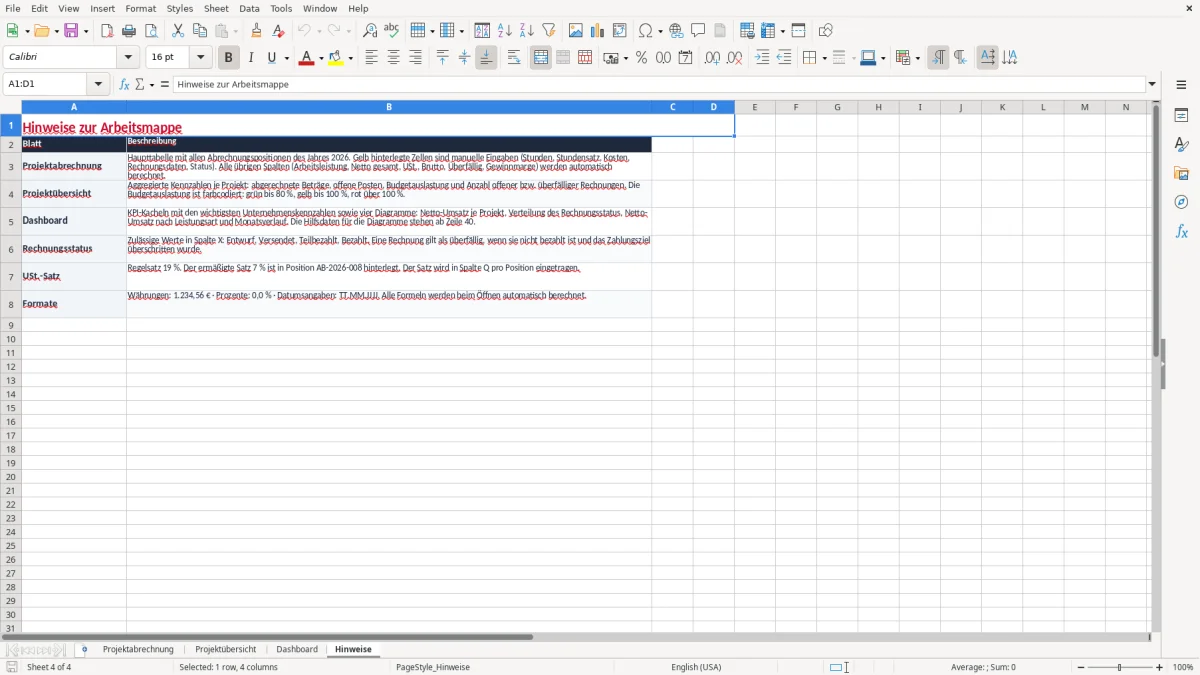
Die Vorlage enthält deshalb ein Feld für die Gewinnmarge in Prozent. Zusammen mit Arbeitsleistung, Materialkosten, Reisekosten und sonstigen Kosten entsteht eine Grundlage, um rentable und weniger rentable Abrechnungsvorgänge zu erkennen.
Die Marge kann als Orientierung für die interne Steuerung dienen. Wenn ein Projekt trotz hoher Umsätze nur eine geringe Marge erzielt, lohnt sich ein genauer Blick auf die Ursachen.
Möglicherweise wurden mehr Stunden als geplant benötigt, zusätzliche Reisekosten sind angefallen oder der Stundensatz war zu niedrig kalkuliert. Werden diese Informationen regelmäßig erfasst, können Sie zukünftige Angebote realistischer planen und ähnliche Projekte besser vergleichen.
Für aussagekräftige Ergebnisse ist eine einheitliche Datengrundlage entscheidend. Erfassen Sie alle relevanten Kosten nach denselben Regeln und ordnen Sie sie dem richtigen Projekt zu.
Prüfen Sie außerdem, ob interne Aufwände, Fremdleistungen oder nicht abrechenbare Zeiten in Ihrer Berechnung berücksichtigt werden sollen. Die Vorlage kann die vereinbarten Werte übersichtlich darstellen, ersetzt jedoch keine vollständige Kostenrechnung oder betriebswirtschaftliche Auswertung.
Nutzen Sie die Tabelle am besten als laufendes Kontrollinstrument. Eine regelmäßige Prüfung am Ende einer Woche oder eines Monats macht Entwicklungen früh sichtbar. Filtern oder sortieren Sie nach Projekt-ID, Kunde, Status oder Leistungsart, um bestimmte Vorgänge gezielt zu analysieren.
So verbinden Sie operative Abrechnung mit praktischer Projektkontrolle. Die Ergebnisse können anschließend in Gespräche über Nachkalkulation, Budgetanpassungen oder zukünftige Preisgestaltung einfließen. Dadurch gewinnen Sie eine bessere Grundlage für Entscheidungen und erkennen frühzeitig, wo Prozesse optimiert werden sollten.
The same figures then feed directly into a forward cost calculation, where planned values can be compared with the project data already collected.
Häufige Fragen zu dieser Vorlage
Eine Projektabrechnung mit Excel ist eine strukturierte Übersicht über erbrachte Leistungen, Arbeitszeiten, Kosten, Rechnungen und Zahlungseingänge eines Projekts.
Ja. Mit Projekt-ID, Projektname, Kunde und Abrechnungs-ID lassen sich mehrere Projekte und Abrechnungsvorgänge in einer gemeinsamen Tabelle unterscheiden.
Sie können Arbeitsleistungen sowie Materialkosten, Reisekosten und sonstige projektbezogene Kosten dokumentieren.
Die vorgesehenen Spalten bilden Netto gesamt, Umsatzsteuer und Brutto gesamt ab. Prüfen Sie die Formeln und den anzuwendenden Umsatzsteuersatz vor dem produktiven Einsatz.
Tragen Sie Rechnungsdatum, Zahlungsziel, Zahlungseingang und Status ein. So können offene und überfällige Vorgänge gezielt kontrolliert werden.
Nein. Die Vorlage unterstützt die interne Erfassung und Vorbereitung von Projektabrechnungen, ersetzt aber keine Buchhaltungs-, Rechnungs- oder Steuerberatungslösung.
Über die Autoren