Buchhaltung & Rechnungen


SEPA Überweisung Excel - Kostenlose Vorlage
SEPA-Überweisungen mit Datum, IBAN, Empfänger, Betrag und Status in Excel erfassen. Mit Dashboard und Hinweisen für Privathaushalte und Betriebe.
2026-07-28
367 Downloads
4.8/5
Vorlage herunterladen
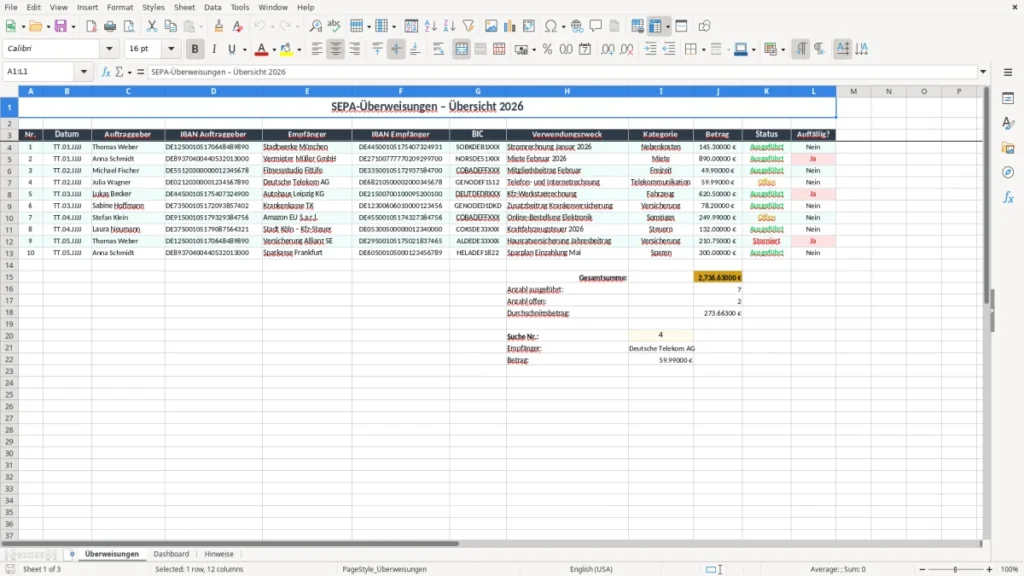
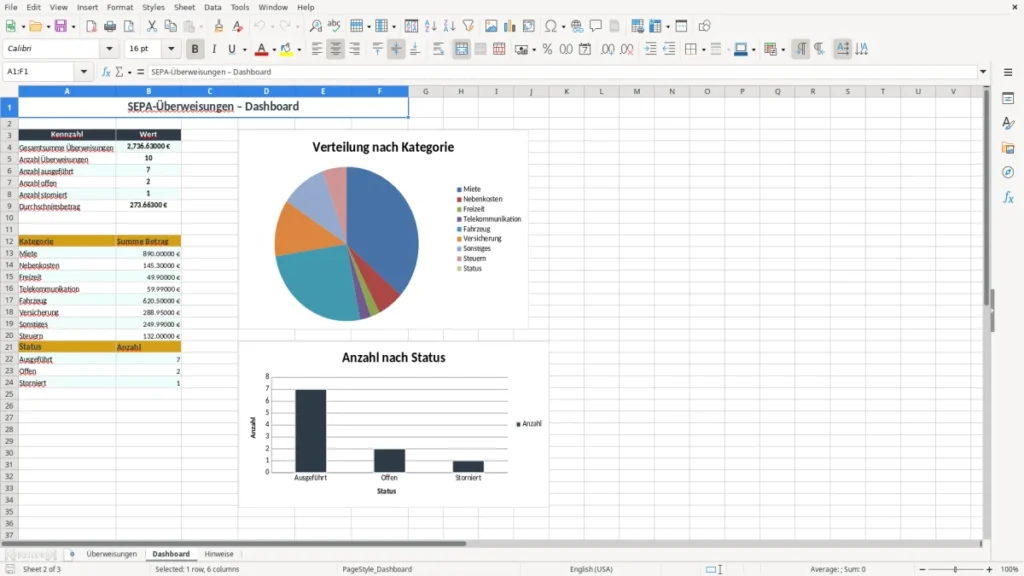
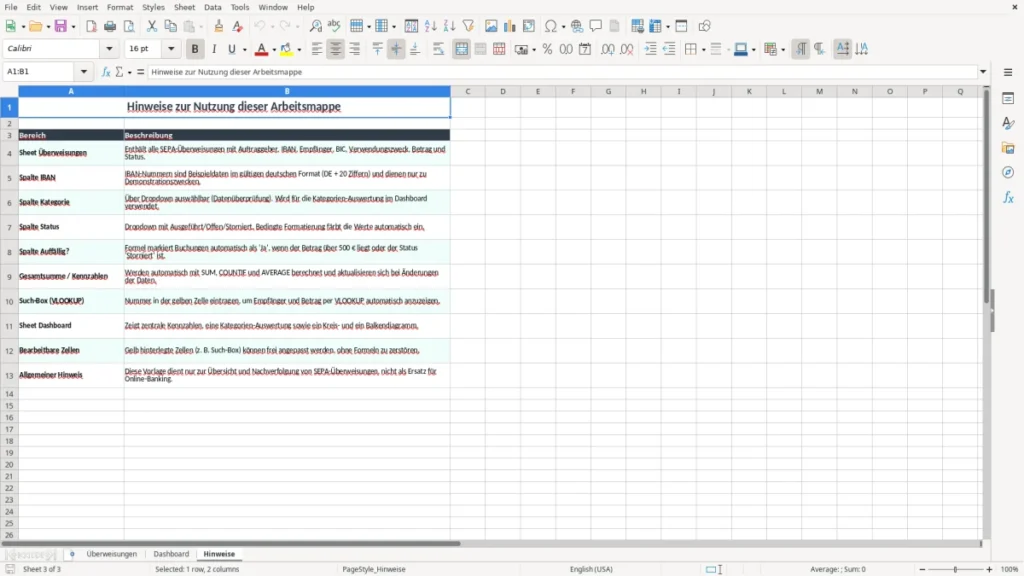
Eine SEPA-Überweisung-Excel-Vorlage erfasst Ihre Zahlungen mit Datum, Auftraggeber, IBAN, Empfänger, BIC, Verwendungszweck, Kategorie, Betrag und Status. Das Tabellenblatt Überweisungen enthält vorbereitete Beispieldaten, das Dashboard wertet die Einträge aus und Hinweise erklären die Verwendung.
Die Datei eignet sich für Privathaushalte, Vereine und kleine Betriebe, die ihre ausgeführten Überweisungen nachvollziehbar dokumentieren möchten. Sie tragen jede Zahlung nach der Ausführung ein und sehen später, wofür das Geld abgeflossen ist.
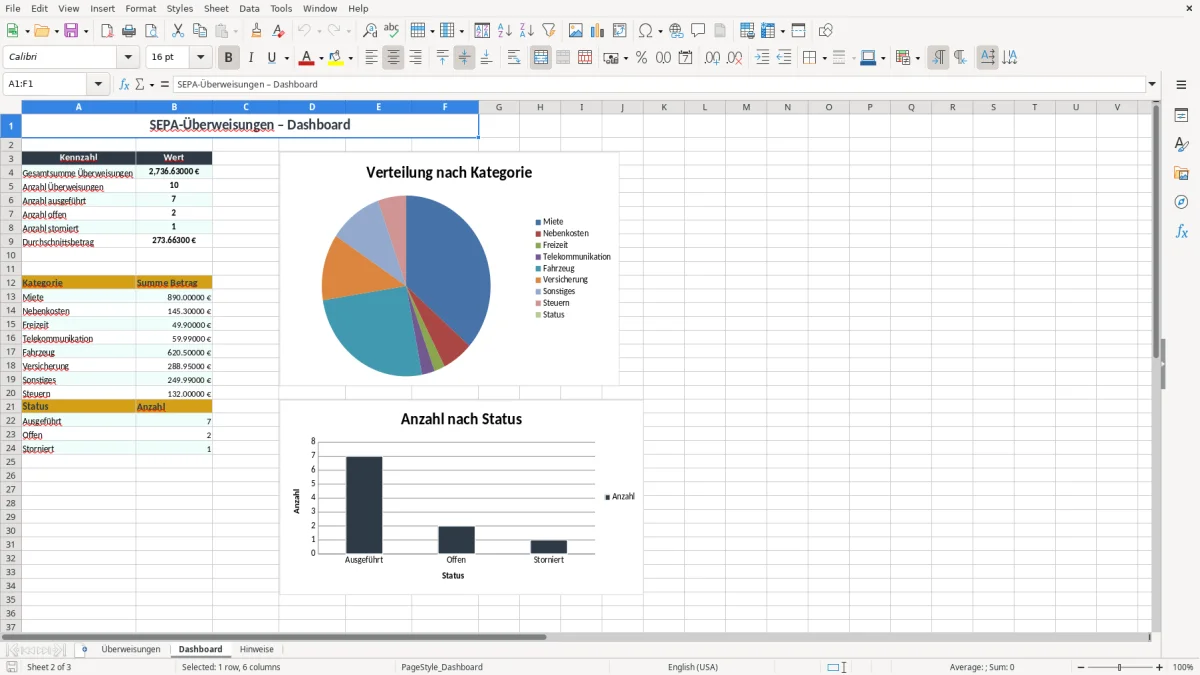
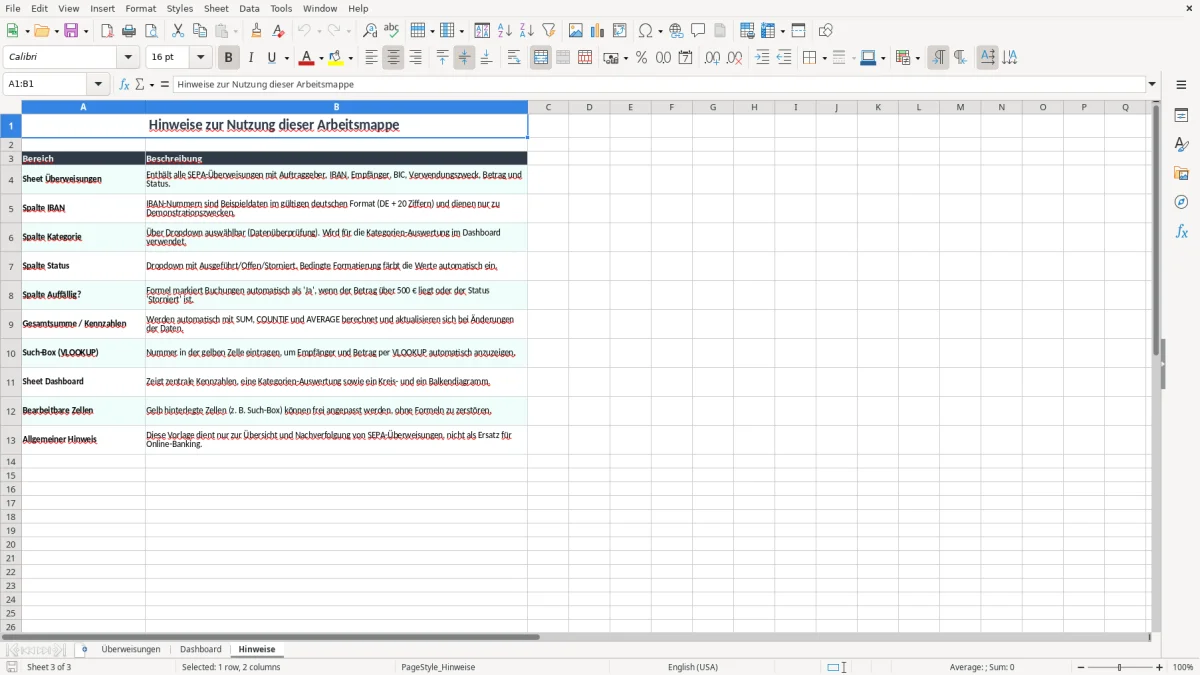
Abbildung 1 zeigt das Tabellenblatt Überweisungen mit zwölf Spalten von „Nr.“ bis „Auffällig?“. Abbildung 2 stellt das Dashboard dar, während Abbildung 3 im Tabellenblatt Hinweise wichtige Erläuterungen zur Nutzung zusammenfasst.
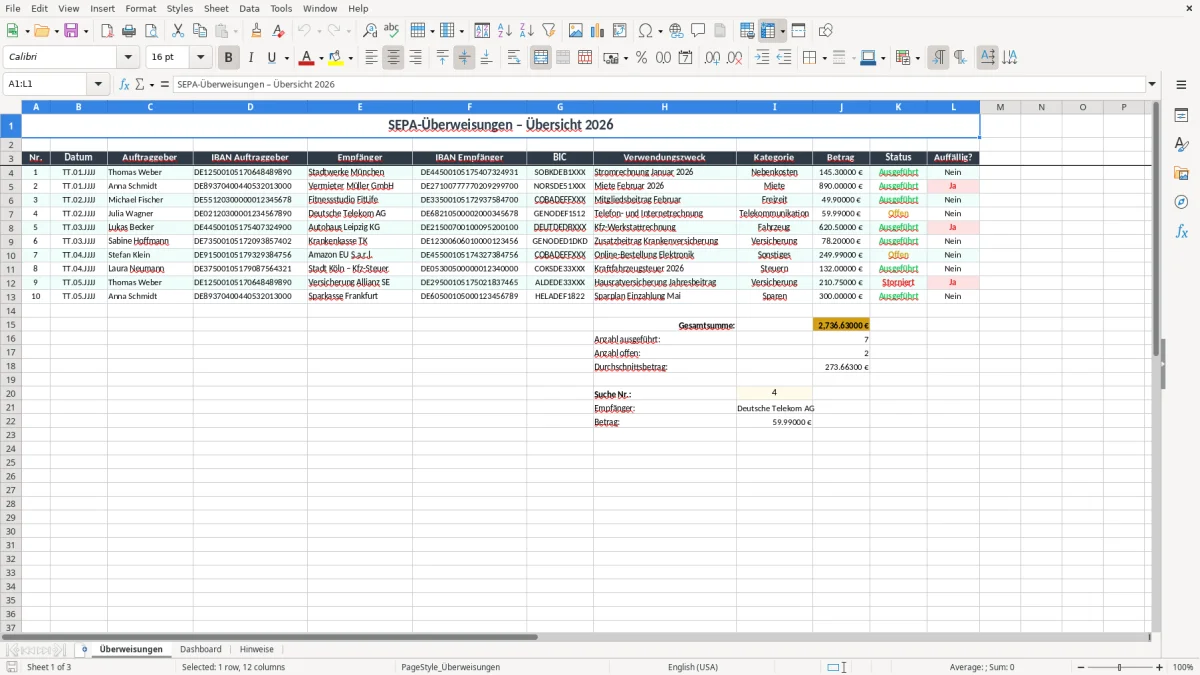
Die wichtigsten Vorteile dieser Excel-Vorlage
- Alle Zahlungsdaten an einer Stelle: Datum, Auftraggeber, Empfänger, IBAN, BIC, Verwendungszweck und Betrag stehen zeilenweise zusammen.
- Monatliche Kontrolle: Sie erkennen schnell, welche Zahlungen im Januar, Februar oder einem anderen Monat ausgeführt wurden.
- Kategorien für die Auswertung: Miete, Nebenkosten, Freizeit und weitere Zahlungsarten lassen sich getrennt betrachten.
- Status nachvollziehen: Mit dem Feld „Ausgeführt“ oder einem anderen Status sehen Sie, ob eine Zahlung bereits erledigt ist.
- Auffällige Vorgänge markieren: Ungewöhnliche Beträge oder fehlerhafte Angaben können Sie in der vorgesehenen Spalte kennzeichnen.
- Dashboard statt Kopfrechnen: Die Zahlungsliste wird übersichtlich zusammengefasst, sodass Gesamtbeträge und Verteilungen schneller auffallen.
- Strukturierte Eingabe: Die formatierte Kopfzeile, Eurobeträge und Datumsfelder verringern Übertragungsfehler bei der laufenden Pflege.
Schritt-für-Schritt-Anleitung
- Öffnen Sie die Datei und speichern Sie eine eigene Arbeitskopie, bevor Sie vorhandene Beispieldaten verändern.
- Wechseln Sie in das Tabellenblatt Überweisungen und ersetzen Sie die Beispieldaten ab der ersten freien Zeile durch Ihre eigenen Zahlungen.
- Tragen Sie die laufende Nummer, das Ausführungsdatum sowie Auftraggeber und Empfänger exakt aus Ihrem Kontoauszug ein.
- Prüfen Sie IBAN und BIC gegen den Zahlungsbeleg. Schreiben Sie den Verwendungszweck vollständig und ordnen Sie die Zahlung einer passenden Kategorie zu.
- Geben Sie den Betrag in Euro ein und setzen Sie den Status, beispielsweise auf „Ausgeführt“, „Geplant“ oder „Storniert“.
- Kontrollieren Sie im Dashboard die Summen und Kategorien. Vergleichen Sie die Gesamtsumme regelmäßig mit dem Kontoauszug.
- Lesen Sie bei Unklarheiten das Tabellenblatt Hinweise und schützen Sie die Datei vor unberechtigten Zugriffen, weil sie vollständige Bankverbindungen enthält.
Enthaltene Funktionen
Tabellenblatt Überweisungen: Die Spalten Nr., Datum, Auftraggeber, IBAN Auftraggeber, Empfänger, IBAN Empfänger, BIC, Verwendungszweck, Kategorie, Betrag, Status und Auffällig? bilden jeden Zahlungsvorgang ab.
Beispielhafte SEPA-Datensätze: Unter anderem sind Stromrechnung, Miete und ein Fitnessstudio-Beitrag mit realistischen Datums- und Euroangaben vorbereitet.
Euro- und Datumsformat: Beträge erscheinen mit zwei Dezimalstellen und Eurozeichen, Datumswerte im deutschen Format TT.MM.JJJJ.
Übersichtliches Layout: Die dunkel hinterlegte Kopfzeile, farbige Eingabebereiche und die breite Verwendungszweck-Spalte erleichtern das Lesen.
Dashboard: Das zweite Tabellenblatt dient der kompakten Auswertung der erfassten Überweisungen.
Hinweise: Das dritte Tabellenblatt erklärt die vorgesehenen Felder und unterstützt Sie bei der korrekten Pflege.
Prüffeld Auffällig?: Auffällige Zahlungen lassen sich separat kennzeichnen, ohne die ursprünglichen Bankdaten oder Beträge zu überschreiben.
So nutzen Privathaushalte und kleine Betriebe die Zahlungsliste
Das Tabellenblatt Überweisungen ist keine Banking-Anwendung, sondern ein nachgelagertes Zahlungsjournal. Sie erfassen dort, was bereits im Onlinebanking oder bei Ihrer Bank beauftragt wurde. Für einen Privathaushalt entsteht so ein Monatsbild der Fixkosten; ein kleiner Betrieb kann Zahlungsläufe, wiederkehrende Lieferanten und ungewöhnliche Abbuchungen kontrollieren.
Vom Kontoauszug zur Excel-Zeile
Ein Beispiel aus der Vorlage: Am 05.01.2026 gehen 145,30 € an die Stadtwerke München. Am 10.01.2026 folgen 890,00 € Miete. Zusammen sind das 1.035,30 € für zwei wesentliche Haushaltspositionen. Mit der Kategorie „Nebenkosten“ beziehungsweise „Miete“ bleibt später erkennbar, ob der Anstieg aus den Energiekosten oder aus einer sonstigen Ausgabe stammt.
Für ein Einzelunternehmen ist die Liste besonders nützlich, wenn private und geschäftliche Zahlungen nicht verwechselt werden dürfen. Der Verwendungszweck „Lieferantenrechnung 2026-014“ ist aussagekräftiger als „Überweisung“, weil Sie den Beleg auch drei Monate später wiederfinden. Für die eigentliche Buchhaltung ersetzt die Datei jedoch weder ein Kassenbuch noch eine EÜR oder eine Buchungssoftware.
Wann die Erfassung sinnvoll ist
Privatpersonen pflegen die Liste am besten einmal pro Woche, direkt nach dem Abruf des Kontoauszugs. Der Kassenwart eines Vereins kann sie nach jedem Zahlungslauf aktualisieren; bei 25 Überweisungen im Monat dauert eine Kontrolle mit sauberem Verwendungszweck meist weniger als 20 Minuten.
Im Handwerksbetrieb mit vier Beschäftigten sollte die Bürokraft die Lieferantenzahlungen nach dem wöchentlichen Lauf eintragen. Bei 40 Zahlungen zu durchschnittlich 620,00 € entsprechen bereits kleine Erfassungsfehler 24.800,00 € Monatsvolumen. Das Dashboard macht nicht die Bankprüfung überflüssig, zeigt aber, ob die Größenordnung zur Erwartung passt.
Welche Angaben Sie nicht verkürzen sollten
Übernehmen Sie IBAN und Empfängername vollständig und schreiben Sie den Betrag mit zwei Dezimalstellen. Die Spalte „Auffällig?“ ist für Rückfragen gedacht, etwa bei einer neuen Empfängerbank, einem Betrag von 4.800,00 € statt der üblichen 480,00 € oder einer doppelten Zahlung. Meine klare Empfehlung: Erfassen Sie zuerst die ausgeführten Zahlungen und führen Sie geplante Aufträge nicht in derselben Zeile, solange deren Status nicht eindeutig gepflegt wird.
For any payment flagged as unusual, the next step is to record the amounts in a quantity takeoff sheet so the deviation can be traced back to the underlying figures.
Was bei SEPA-Überweisungen rechtlich und praktisch gilt
Der einheitliche Euro-Zahlungsverkehrsraum SEPA beruht auf der EU-Verordnung Nr. 260/2012. Für eine normale Euro-Überweisung innerhalb des SEPA-Raums benötigen Sie in der Regel die IBAN des Empfängers; bei Zahlungen innerhalb des Europäischen Wirtschaftsraums ist der BIC seit 2016 grundsätzlich nicht mehr zwingend erforderlich. Die Vorlage enthält die BIC-Spalte trotzdem, weil sie auf Kontoauszügen und bei internationalen Stammdaten weiterhin auftauchen kann.
Excel dokumentiert, die Bank führt aus
Die Datei erzeugt keine Lastschriftdatei, sendet keine Zahlung an die Bank und ersetzt keine Freigabe im Onlinebanking. Sie tragen die Daten erst nach der Prüfung und Beauftragung ein. Elektronisch beauftragte Überweisungen müssen nach § 675s BGB grundsätzlich innerhalb eines Geschäftstags beim Zahlungsdienstleister des Empfängers ankommen; Wochenenden, Feiertage und eine gesetzliche Echtzeitüberweisung verändern den praktischen Ablauf.
Seit dem europäischen Rollout für Echtzeitüberweisungen gelten zusätzliche Anforderungen an die Erreichbarkeit und die Empfängerprüfung. Verlassen Sie sich deshalb nicht allein auf den Namen in Excel: Prüfen Sie die im Banking angezeigte Empfängerbestätigung unmittelbar vor der Freigabe. Eine korrekte Zeile mit der IBAN „DE…“ schützt nicht davor, dass Sie einen falschen Datensatz übernommen haben.
Bankdaten, Belege und Buchhaltung trennen
Ein Kontoauszug ist ein Buchungsbeleg, die Excel-Liste nur eine Arbeitshilfe. Für steuerliche Unterlagen gelten nach § 147 AO grundsätzlich 10 Jahre für Bücher und Aufzeichnungen sowie 8 Jahre für Buchungsbelege; Handels- und Geschäftsbriefe sind grundsätzlich 6 Jahre aufzubewahren. Bewahren Sie daher Rechnung, Kontoauszug und gegebenenfalls Zahlungsfreigabe getrennt und revisionssicher auf, statt nur die Excel-Zeile zu behalten.
Bei einer betrieblichen Zahlung von 1.190,00 € brutto kann die Buchhaltung bei 19 % Umsatzsteuer 190,00 € Vorsteuer enthalten, sofern Rechnung und Leistungsbezug die Voraussetzungen erfüllen. Die Überweisungsliste beweist diesen Vorsteuerabzug nicht. Meine Position: Nutzen Sie Excel als Kontrollregister, aber übertragen Sie steuerlich relevante Geschäftsvorfälle zeitnah in DATEV oder die verwendete Buchhaltung.
Diese Überweisungsfehler verursachen Rückfragen und Mehrarbeit
Bei Überweisungslisten entstehen die teuersten Fehler selten durch eine komplizierte Excel-Formel. Problematisch sind unvollständige Bankdaten, doppelte Zeilen und ein Status, der nach einer Stornierung nicht geändert wird. Die Vorlage hilft nur, wenn jede Zeile mit dem Kontoauszug abgeglichen wird und die Originalbelege erreichbar bleiben.
Eine Ziffer zu viel oder zu wenig
Eine deutsche IBAN hat 22 Stellen. Schon eine vertauschte Ziffer kann dazu führen, dass die Bank den Auftrag ablehnt oder das Geld auf ein falsches, technisch gültiges Konto gelangt. Bei einer monatlichen Lieferantenzahlung von 2.400,00 € kostet eine Rückholung nicht nur Zeit: Sie müssen den Zahlungsempfänger kontaktieren, den Bankvorgang klären und unter Umständen eine zweite Zahlung auslösen. Kopieren Sie die IBAN daher aus einer geprüften Quelle und lesen Sie sie vor der Freigabe nicht nur aus Ihrer Excel-Datei ab.
Der BIC wird häufig aus alten Stammdaten übernommen, obwohl die Zahlung ihn nicht benötigt. Das ist weniger gefährlich als eine falsche IBAN, erzeugt aber unnötige Rückfragen. Schreiben Sie den Verwendungszweck ebenfalls nicht zu knapp: „Rechnung 48“ reicht bei zehn Lieferanten kaum aus; „Rechnung 2026-048, Werkzeuglieferung, Auftrag 17“ ist später eindeutig.
Doppelte Zahlungen bleiben lange unbemerkt
Ein Handwerksbetrieb mit vier Beschäftigten bezahlt eine Lieferantenrechnung über 780,00 € versehentlich zweimal. Die Excel-Liste enthält zwei nahezu identische Zeilen, aber beide stehen auf „Ausgeführt“. Der unmittelbare Schaden beträgt 780,00 € Liquidität bis zur Rückerstattung; bei 15 solchen Vorgängen im Jahr bindet der Betrieb rechnerisch 11.700,00 € und verliert zusätzlich mehrere Stunden für Nachverfolgung.
Prüfen Sie deshalb vor jedem Zahlungslauf Kombinationen aus Empfänger, Betrag, Rechnungsnummer und Fälligkeit. Die Spalte „Auffällig?“ sollte nicht pauschal leer bleiben: Markieren Sie doppelte Beträge, neue Kontoverbindungen und Abweichungen vom üblichen Monatswert.
Geplant ist nicht ausgeführt
Ein häufiger Praxisfehler ist das Eintragen am Tag der Freigabe und das spätere Vergessen der tatsächlichen Ausführung. Ein Status „Geplant“ darf nicht wie ein erledigter Zahlungsausgang in die Monatskontrolle einfließen. Meine klare Empfehlung: Tragen Sie „Ausgeführt“ erst nach dem Kontoabgleich ein und lassen Sie stornierte oder zurückgegebene Zahlungen sichtbar, statt die Zeile zu löschen.
Nach dem Kontoabgleich bleibt für den Jahresabschluss des Vereins die saubere Trennung von geplanten, ausgeführten und stornierten Zahlungen entscheidend.
So wird die Zahlungsliste Teil Ihres Monatsabschlusses
Eine Überweisungsliste bleibt nur dann brauchbar, wenn die Pflege an einen festen Termin gekoppelt ist. Für Privathaushalte eignet sich der Sonntagabend nach dem Kontoabruf; im Betrieb ist der Tag nach dem wöchentlichen Zahlungslauf besser. Bei 30 Zahlungsvorgängen pro Woche reichen 15 Minuten, wenn Sie nicht erst am Jahresende mehrere hundert Zeilen rekonstruieren müssen.
Ein fester Ablauf mit drei Kontrollen
- Übertragen Sie Datum, Empfänger, Betrag und Verwendungszweck unmittelbar aus dem Kontoauszug.
- Prüfen Sie IBAN, Kategorie und Status. Markieren Sie eine Zahlung mit „Auffällig?“, sobald Betrag, Empfänger oder Beleg nicht zum erwarteten Vorgang passen.
- Vergleichen Sie die Summe im Dashboard mit dem Kontoauszug und speichern Sie die geprüfte Datei unter einem eindeutigen Monatsnamen.
Ein konkretes Beispiel: Bei 18 monatlichen Zahlungen von durchschnittlich 420,00 € erwarten Sie 7.560,00 €. Zeigt das Dashboard 8.400,00 €, liegt die Differenz von 840,00 € entweder in einer zusätzlichen Zahlung, einem Zahlendreher oder einer doppelten Erfassung. Diese Abweichung lässt sich am festen Prüftag klären, nicht erst beim Jahresabschluss.
Die Datei sauber weiterführen
Nutzen Sie für neue Monate dieselben Spalten und kopieren Sie nicht blind alte Zeilen mit IBAN und Betrag. Löschen Sie Beispieldaten vor der ersten echten Erfassung, prüfen Sie Datums- und Euroformat und sperren Sie Formeln im Dashboard, wenn mehrere Personen die Datei bearbeiten. Die farblich abgesetzten Bereiche helfen dabei, Eingabefelder von Übersichten zu unterscheiden.
Speichern Sie keine unverschlüsselten Kopien in einem frei zugänglichen Ordner. IBAN, Namen und Zahlungszwecke sind personenbezogene beziehungsweise finanzielle Daten; beschränken Sie den Zugriff nach den Grundsätzen der DSGVO und legen Sie eine angemessene Aufbewahrungs- und Löschroutine fest.
Wann Excel nicht mehr genügt
Ab etwa 200 bis 300 Zahlungen im Monat, mehreren Bankkonten oder parallelen Bearbeitern wird die manuelle Abstimmung fehleranfällig. Dann ist eine Banking- oder Buchhaltungslösung mit Rollen, Belegverknüpfung und Bankimport sinnvoller als weitere Tabellenblätter. Für einen kleinen Haushalt mit 40 Einträgen monatlich bleibt Excel dagegen der pragmatischere Weg.
Häufige Fragen zu dieser Vorlage
Nein. Die Vorlage ist ein Zahlungsjournal und keine Banking-Anwendung. Sie erfassen dort beauftragte oder ausgeführte Zahlungen; die Freigabe erfolgt separat im Onlinebanking oder bei Ihrer Bank. Prüfen Sie die IBAN und die Empfängerbestätigung unmittelbar vor der Freigabe.
Das Blatt enthält die Spalten Nr., Datum, Auftraggeber, IBAN Auftraggeber, Empfänger, IBAN Empfänger, BIC, Verwendungszweck, Kategorie, Betrag, Status und Auffällig?. Beträge sind als Eurowerte und Datumsangaben im Format TT.MM.JJJJ vorbereitet.
Für eine normale Euro-Überweisung im Europäischen Wirtschaftsraum reicht die IBAN grundsätzlich aus; der BIC ist seit 2016 meist nicht mehr erforderlich. Die Vorlage führt ihn trotzdem mit, weil er in Bankstammdaten und auf Kontoauszügen weiterhin verwendet werden kann.
Vergleichen Sie Empfänger, Betrag, Rechnungsnummer und Ausführungsdatum. Besonders auffällig sind zwei Zeilen mit demselben Empfänger und demselben Betrag, etwa zwei Zahlungen über 780,00 €. Markieren Sie den Vorgang in „Auffällig?“ und gleichen Sie ihn mit dem Kontoauszug ab, bevor Sie eine Rückholung veranlassen.
Sie können sie als Kontroll- und Übergabeliste nutzen, aber sie ersetzt keine ordnungsgemäße Buchführung. Für eine betriebliche Zahlung benötigen Sie weiterhin den Kontoauszug und den zugrunde liegenden Beleg. Steuerliche Angaben wie Vorsteuer oder Umsatzsteuer gehören in Ihre Buchhaltungssoftware beziehungsweise in die EÜR oder Bilanz.
Speichern Sie die Datei nur in einem geschützten Ordner, vergeben Sie ein starkes Kennwort und geben Sie sie nicht unverschlüsselt per E-Mail weiter. Begrenzen Sie den Zugriff auf die Personen, die ihn für den Zahlungsabgleich benötigen, und löschen Sie nicht mehr erforderliche Kopien nach Ihrer festgelegten DSGVO-Routine.
Über die Autoren