Kredit & Investment


Darlehensrechner Excel - Kostenlose Vorlage
Darlehensrechner Excel mit Darlehensübersicht, Tilgungsplan und Dashboard für Raten, Zinsen, Laufzeit und Restschuld.
2026-07-22
223 Downloads
4.8/5
Vorlage herunterladen
Ein Darlehensrechner in Excel zeigt Ihnen, wie sich Darlehenssumme, Zinssatz, Laufzeit und monatliche Rate auf die Gesamtkosten auswirken. Die Vorlage enthält die Tabellenblätter Darlehensübersicht, Tilgungsplan, Dashboard und Hinweise und eignet sich für Baufinanzierungen, Autokredite und Konsumentendarlehen.
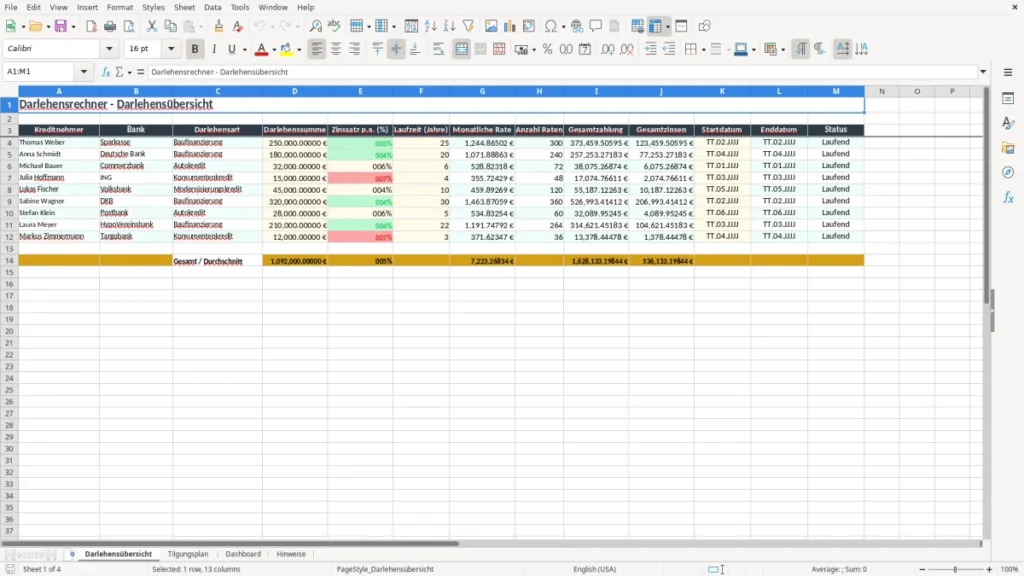
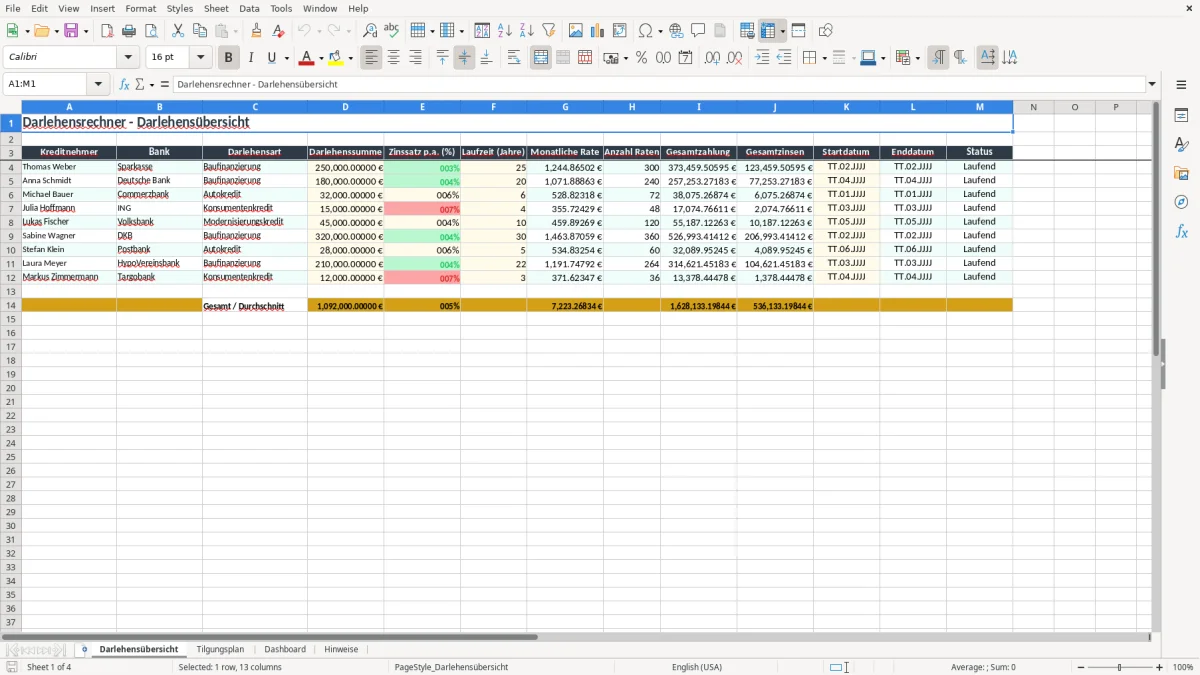
Sie tragen die Eckdaten Ihrer Finanzierung ein und erhalten eine strukturierte Übersicht über Ratenanzahl, Gesamtzahlung, Gesamtzinsen sowie Start- und Enddatum. Abbildung 1 zeigt die übersichtliche Eingabetabelle mit Kreditnehmer, Bank, Darlehensart und Status.
Die wichtigsten Vorteile dieser Excel-Vorlage
- Mehrere Darlehen vergleichen: Die Darlehensübersicht führt Baufinanzierungen, Autokredite und Konsumentenkredite in einer gemeinsamen Tabelle zusammen.
- Gesamtzinsen erkennen: Neben der monatlichen Rate sehen Sie die voraussichtliche Gesamtzahlung und die gesamten Zinskosten.
- Laufzeit nachvollziehen: Laufzeit in Jahren, Anzahl der Raten sowie Start- und Enddatum stehen pro Darlehen nebeneinander.
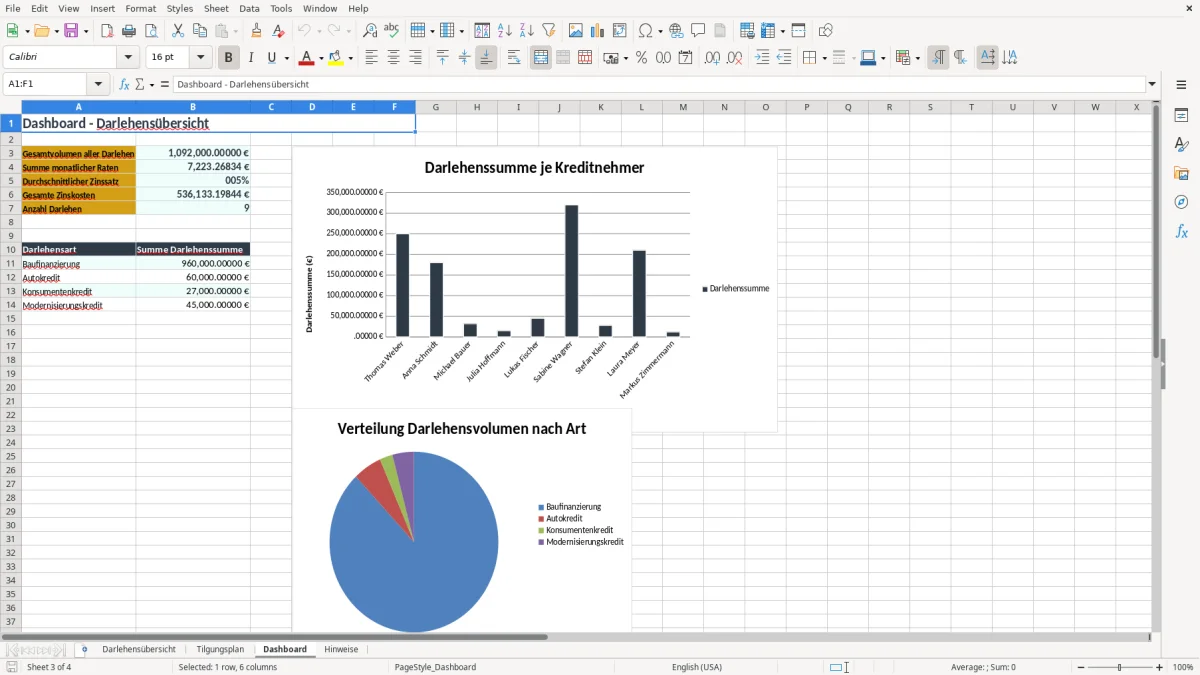
- Finanzierung grafisch auswerten: Das Dashboard verdichtet die hinterlegten Darlehensdaten für einen schnellen Überblick.
- Eingaben sauber trennen: Die gelb hinterlegten Eingabefelder unterscheiden sich optisch von Überschriften, Ergebnissen und Tabellenzeilen.
- Private und betriebliche Kredite dokumentieren: Kreditnehmer, Bank und Darlehensart schaffen eine klare Zuordnung für Ihre Unterlagen.
- Ohne Spezialsoftware starten: Für eine erste Finanzierungsrechnung genügt Excel; die Datei lässt sich anschließend speichern, ausdrucken und weitergeben.
Schritt-für-Schritt-Anleitung
- Öffnen Sie die Datei und wechseln Sie zum Tabellenblatt Darlehensübersicht. Prüfen Sie zunächst die vorhandenen Beispieldaten und ersetzen Sie diese durch Ihre eigenen Darlehen.
- Tragen Sie je Kreditnehmer die Bank, die Darlehensart, die Darlehenssumme, den Zinssatz pro Jahr und die Laufzeit in Jahren ein.
- Ergänzen Sie das Startdatum. Verwenden Sie ein echtes Excel-Datum wie 12.02.2026, damit das Enddatum korrekt weiterverarbeitet werden kann.
- Kontrollieren Sie die berechnete monatliche Rate, die Anzahl der Raten, die Gesamtzahlung und die Gesamtzinsen. Vergleichen Sie diese Werte nicht nur anhand der Monatsrate.
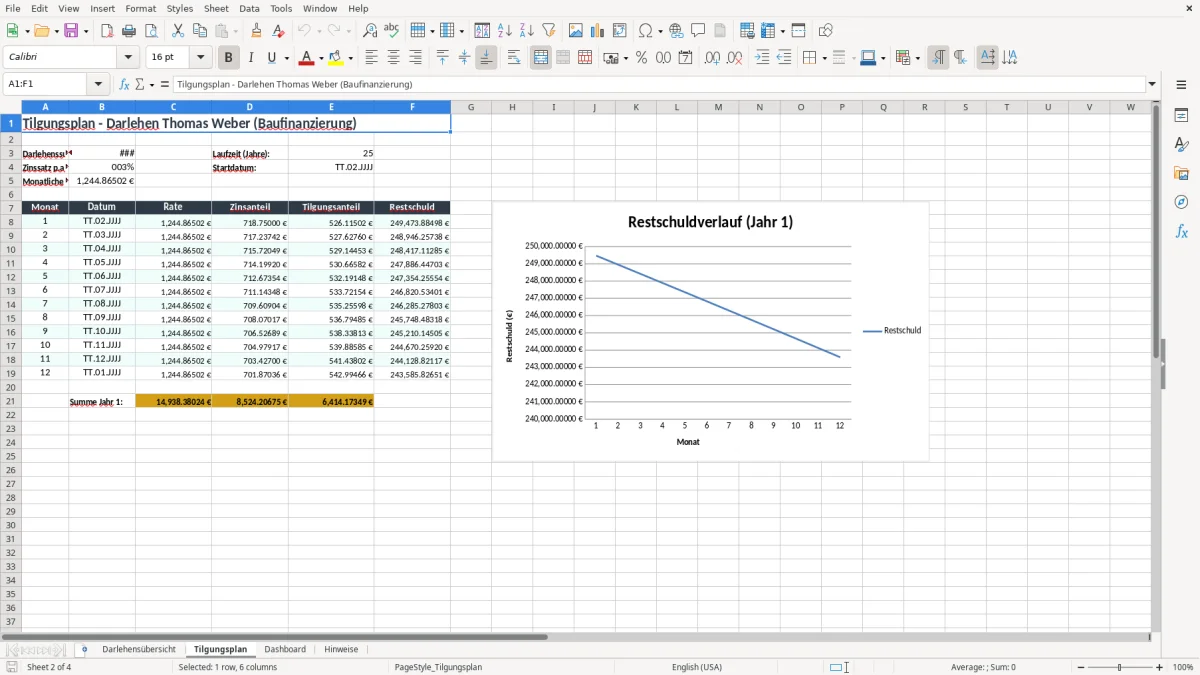
- Öffnen Sie den Tilgungsplan, um die Entwicklung der Finanzierung über die einzelnen Zahlungsperioden und die verbleibende Schuld zu prüfen.
- Sehen Sie sich das Dashboard an. Nutzen Sie die dort zusammengefassten Werte, wenn Sie mehrere Finanzierungen für ein Gespräch mit Bank, Geschäftsführung oder Familie vergleichen.
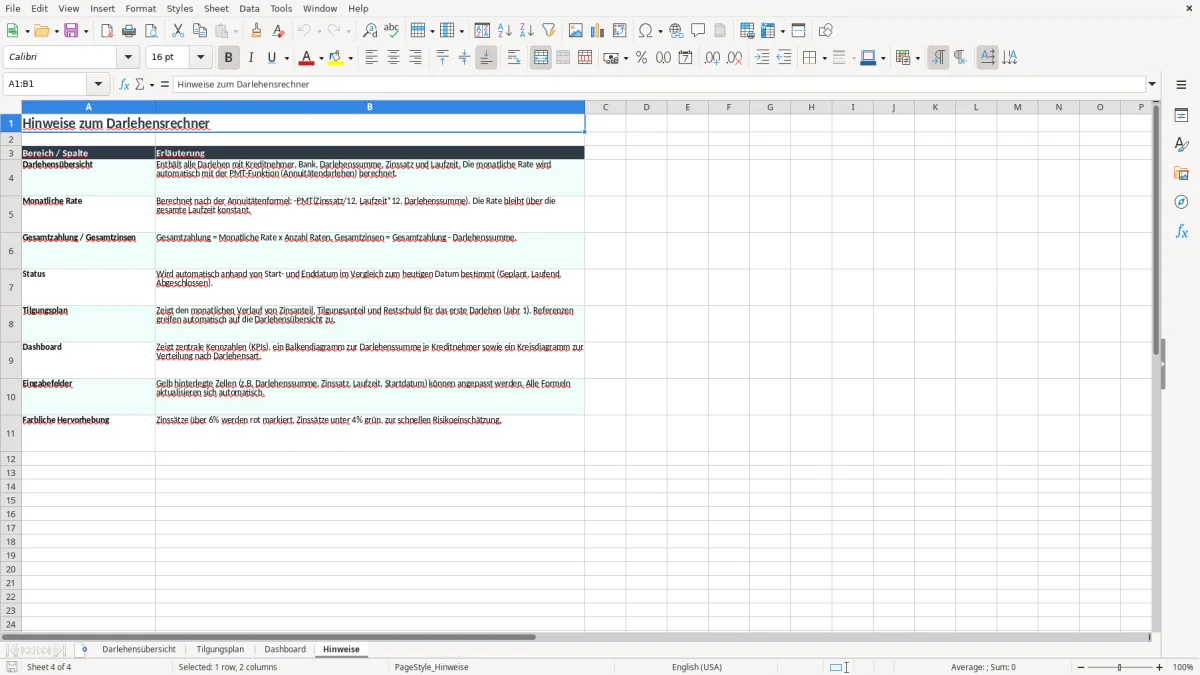
- Lesen Sie vor einer verbindlichen Entscheidung das Tabellenblatt Hinweise und gleichen Sie die Ergebnisse mit dem Kreditangebot der Bank ab. Speichern Sie anschließend eine Version mit Datum und eindeutiger Dateibezeichnung.
Enthaltene Funktionen
Darlehensübersicht: Spalten für Kreditnehmer, Bank, Darlehensart, Darlehenssumme, Zinssatz, Laufzeit, Rate, Ratenanzahl, Gesamtzahlung, Gesamtzinsen, Startdatum, Enddatum und Status.
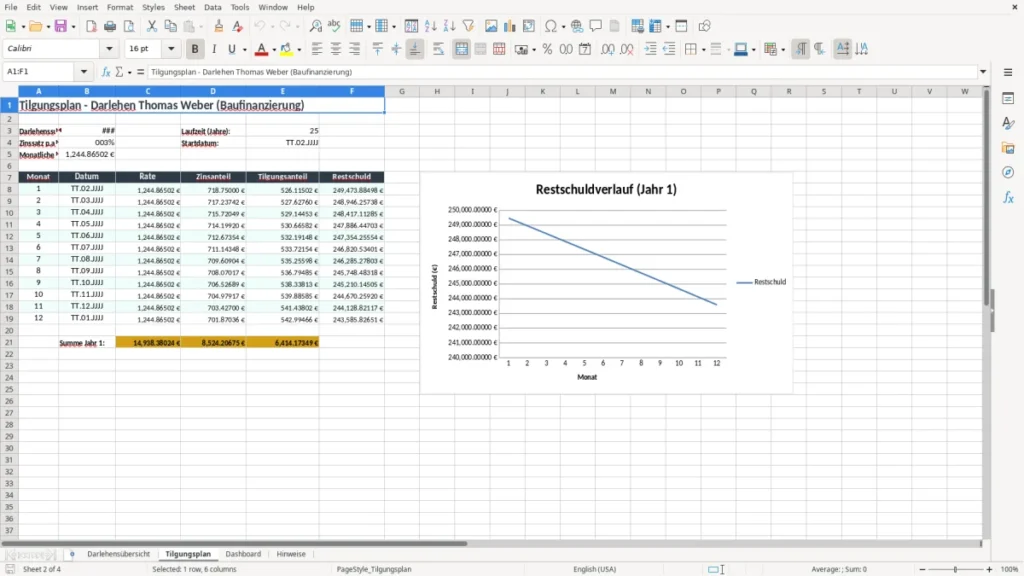
Tilgungsplan: Die Finanzierung wird über die Zahlungsperioden strukturiert, damit Sie die Entwicklung von Rate, Zinsanteil, Tilgung und Restschuld prüfen können.
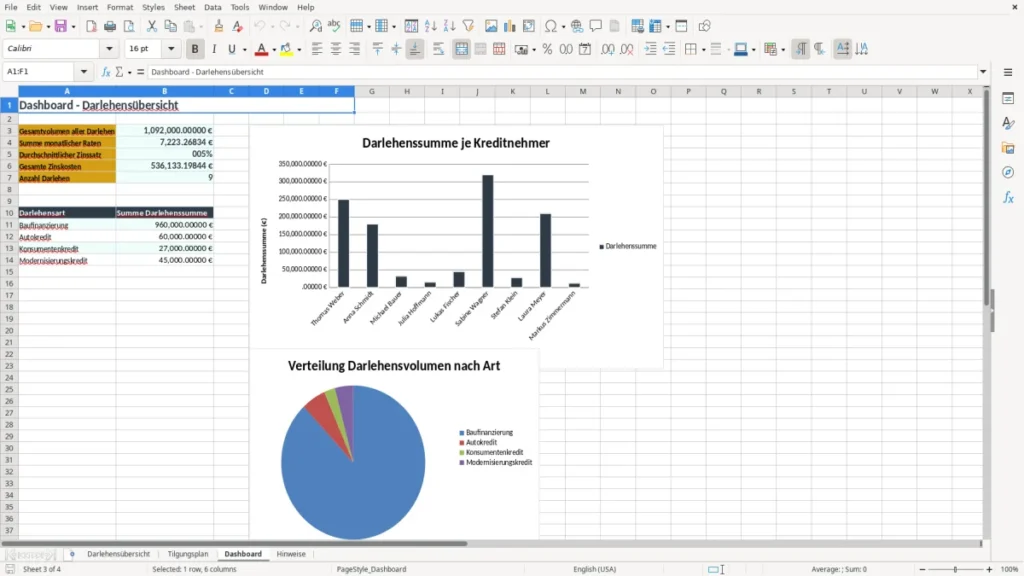
Dashboard: Die wichtigsten Darlehenskennzahlen werden verdichtet dargestellt und erleichtern den Vergleich mehrerer Finanzierungen.
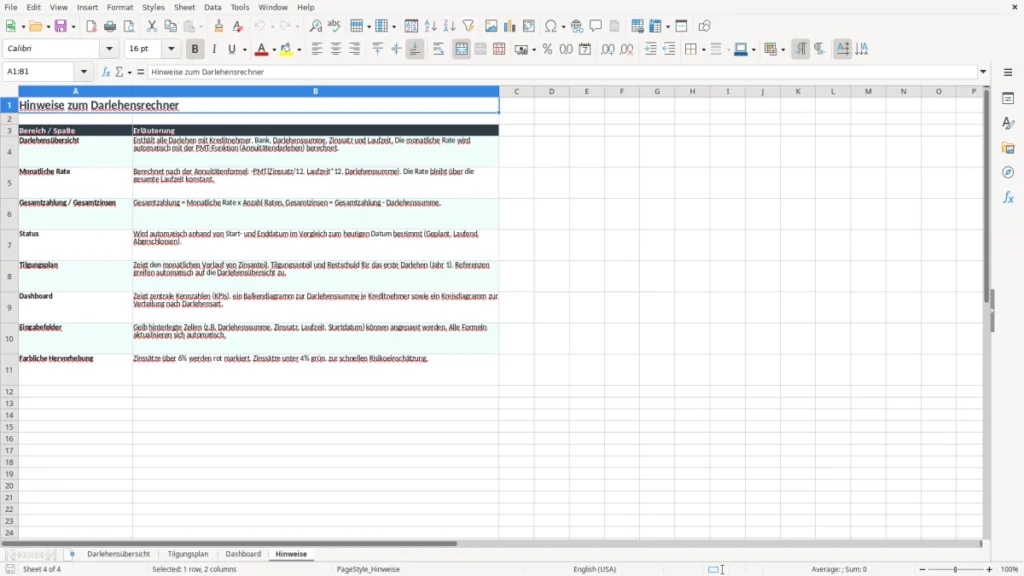
Hinweise: Ein eigenes Tabellenblatt erklärt die vorgesehene Verwendung und unterstützt Sie bei der korrekten Eingabe.
Eingabefelder mit gelber Füllung: Die Gestaltung macht sichtbar, an welchen Stellen Sie Darlehensdaten ändern sollen.
Währungs- und Prozentformate: Geldbeträge erscheinen mit zwei Dezimalstellen und Euro-Zeichen; Zinssätze werden als Prozentwerte dargestellt.
Datumsfelder: Start- und Enddatum sind im deutschen Format TT.MM.JJJJ angelegt und lassen sich dadurch schnell kontrollieren.
So vergleichen Sie Finanzierungen mit der Darlehensübersicht
Die Vorlage ist für Situationen gedacht, in denen nicht nur eine einzelne Monatsrate, sondern die gesamte Finanzierung zählt. Eine Privatperson kann damit einen Autokredit prüfen, ein Ehepaar mehrere Baufinanzierungsangebote gegenüberstellen. Im Unternehmen nutzt der Inhaber eines Handwerksbetriebs die Tabelle beispielsweise für einen Transporter und eine neue Maschine.
Abbildung 1 zeigt das Tabellenblatt Darlehensübersicht. Die Spalten reichen von Kreditnehmer, Bank und Darlehensart bis zu Darlehenssumme, Zinssatz p.a., Laufzeit, monatlicher Rate, Anzahl der Raten, Gesamtzahlung, Gesamtzinsen, Startdatum, Enddatum und Status. Die dunkle Kopfzeile trennt die 13 Felder klar voneinander; gelb markierte Eingabebereiche signalisieren, wo Ihre Daten hingehören.
Ein konkretes Beispiel macht den Unterschied sichtbar: Bei 250.000 € Darlehenssumme und 3,45 % Sollzins über 25 Jahre liegt die monatliche Belastung grob bei 1.245 €. Über die gesamte Laufzeit fließen damit ungefähr 373.500 € zurück; rund 123.500 € davon entfallen auf Zinsen. Die genaue Rate muss mit dem Bankangebot übereinstimmen, insbesondere wenn Sondertilgungen, Gebühren oder ein variabler Zinssatz vorgesehen sind.
Für private Haushalte und Unternehmen
Eine Familie mit zwei Einkommen kann die Monatsrate gegen das verfügbare Haushaltseinkommen halten. Für einen Betrieb mit vier Beschäftigten ist zusätzlich entscheidend, ob die Kreditrate auch während einer umsatzschwachen Saison aus der Liquidität bezahlt werden kann. Ich bevorzuge für den ersten Vergleich die Gesamtzinsen als Entscheidungskriterium und nicht die niedrigste Rate: Eine Rate von 900 € wirkt günstiger, kann bei 30 Jahren Laufzeit aber deutlich mehr kosten als 1.200 € über 20 Jahre.
Das Tabellenblatt Tilgungsplan (Abbildung 2) dient anschließend zur zeitlichen Kontrolle. Das Dashboard (Abbildung 3) fasst die Ergebnisse zusammen, während das Tabellenblatt Hinweise (Abbildung 4) die Bedienung erläutert.
Welche Angaben im Kreditvertrag für den Excel-Vergleich zählen
Ein Darlehensrechner kann nur so gut sein wie die Werte aus dem Kreditangebot. Übernehmen Sie deshalb nicht irgendeinen Zinssatz aus einer Werbung, sondern den für Ihren Fall geltenden Sollzins, die Darlehenssumme, die vereinbarte Laufzeit und den tatsächlichen Tilgungsbeginn. Für den Vergleich mehrerer Angebote ist der effektive Jahreszins besonders wichtig, weil er neben dem Sollzins bestimmte preisbestimmende Kosten berücksichtigt.
Bei Verbraucherdarlehen gelten in Deutschland die Informations- und Formvorschriften des Bürgerlichen Gesetzbuchs, insbesondere § 492 BGB. Das Angebot beziehungsweise der Vertrag muss die wesentlichen Kreditdaten nachvollziehbar ausweisen. Die Preisangabenverordnung verlangt außerdem eine klare Darstellung des effektiven Jahreszinses. Tragen Sie daher nicht den effektiven Jahreszins in das Feld Zinssatz p.a. ein, wenn die Vorlage dort mit dem vertraglichen Sollzins rechnet.
Sollzins, Tilgung und Raten richtig einordnen
Bei einem Annuitätendarlehen bleibt die Rate innerhalb der vereinbarten Zinsbindung meist gleich, während der Zinsanteil sinkt und der Tilgungsanteil steigt. Zahlen Sie 200.000 € mit 4,00 % Sollzins und einer anfänglichen Tilgung von 2,00 %, ergibt sich zunächst eine grobe Jahresbelastung von 12.000 €, also etwa 1.000 € monatlich. Das ist eine überschlägige Rechnung, keine Abbildung von Gebühren oder späteren Zinsänderungen.
Bei einer Baufinanzierung müssen Sie die Zinsbindung von der Gesamtlaufzeit unterscheiden. Läuft die Zinsbindung nur 10 Jahre, darf ein Tilgungsplan mit 25 Jahren nicht als sichere Endabrechnung verstanden werden. Nach zehn Jahren kann eine Anschlussfinanzierung zu einem anderen Zinssatz erforderlich sein. Für ein Darlehen von 250.000 € bedeutet schon ein Anstieg von 3,45 % auf 5,00 % eine erhebliche Mehrbelastung.
Sondertilgungen und Nebenkosten
Notieren Sie im Tabellenblatt Hinweise, ob das Bankangebot Sondertilgungen, Bereitstellungszinsen, Bearbeitungskosten oder eine Vorfälligkeitsentschädigung vorsieht. Meine klare Empfehlung lautet: Vergleichen Sie zuerst zwei Angebote mit identischer Darlehenssumme und identischer Laufzeit; erst danach rechnen Sie Sondertilgungen als eigenes Szenario. Sonst wirkt ein Angebot nur wegen unterschiedlicher Annahmen günstiger.
Wo Darlehensrechnungen zu falschen Entscheidungen führen
Der teuerste Fehler ist meist nicht eine falsch formatierte Zelle, sondern eine falsche Eingabe. In der Praxis wird ein Zinssatz von 3,45 % gelegentlich als 0,0345 eingetragen, obwohl die Tabelle einen Prozentwert erwartet. Je nach Zellformat kann daraus eine Rate entstehen, die plausibel aussieht, aber die Finanzierung völlig falsch bewertet.
Die Monatsrate allein sagt zu wenig
Ein Kredit über 30.000 € mit 6,00 % Zins und sechs Jahren Laufzeit kann eine Rate von ungefähr 497 € haben. Eine Verlängerung auf acht Jahre senkt die Rate grob auf 394 €, erhöht aber die Zahl der Zahlungen von 72 auf 96 und damit die Gesamtzinsen. Wer nur die 103 € monatliche Differenz betrachtet, übersieht schnell mehrere hundert Euro zusätzliche Finanzierungskosten.
Ein zweiter Fehler entsteht bei der Übernahme des Enddatums. Der 15.03.2026 als Startdatum und 60 Monatsraten führen nicht einfach zu einer beliebigen Jahreszahl, wenn die erste Rate erst am 30.04.2026 fällig ist. Prüfen Sie deshalb im Tilgungsplan, ob erste Rate, Zahlungsrhythmus und letzte Rate mit dem Vertrag übereinstimmen. Bei einer Schlussrate kann die tatsächliche Laufzeit deutlich anders aussehen.
Unvollständige Angebote verzerren den Vergleich
Eine Bank kann einen niedrigen Sollzins nennen, während ein anderes Angebot bereits zusätzliche Kosten im effektiven Jahreszins berücksichtigt. Setzen Sie diese Werte nicht unkommentiert nebeneinander. Bei 150.000 € Darlehen können 1.500 € einmalige Kosten zwar nur 1 % der Summe ausmachen, über eine kurze Laufzeit aber den Vergleich spürbar verändern.
Auch eine Sondertilgung wird häufig doppelt berücksichtigt: einmal gedanklich als geplante Zahlung und einmal in der Rate oder Laufzeit des Szenarios. Speichern Sie für jede Variante eine eigene Datei oder kopieren Sie den Ausgangsstand. Das Tabellenblatt Dashboard (Abbildung 3) ist eine Entscheidungshilfe, ersetzt aber keine Prüfung des Kreditvertrags.
Was Sie vor der Entscheidung kontrollieren
Vergleichen Sie Darlehenssumme, Sollzins, effektiven Jahreszins, Rate, Laufzeit, Zinsbindung, Gebühren und Restschuld nach der Zinsbindung. Bei einer Abweichung von nur 0,50 Prozentpunkten kann die Zinslast bei 250.000 € über viele Jahre um mehrere tausend Euro steigen. Die Excel-Datei liefert eine belastbare Orientierung, sofern Sie die Vertragsdaten vollständig und in den richtigen Einheiten erfassen.
Once the contract data are verified, the next step is an amortization schedule that shows how rate, interest, and remaining balance develop over the full term.
So wird der Darlehensrechner Teil Ihrer Finanzroutine
Eine Finanzierungstabelle bleibt nur dann nützlich, wenn Sie sie bei jeder Änderung aktualisieren. Legen Sie deshalb einen festen Termin fest: Für private Darlehen eignet sich der Tag nach dem monatlichen Kontoauszug, im Betrieb der Monatsabschluss nach dem Liquiditätsabgleich. Bei vier Krediten reichen meist 10 bis 15 Minuten, wenn die Konto- und Vertragsdaten griffbereit sind.
Ein fester Ablauf für jeden Monat
- Prüfen Sie, ob die Rate wie geplant abgebucht wurde und ob eine Sonderzahlung erfolgt ist.
- Aktualisieren Sie Status, Restschuld oder relevante Vertragsnotizen im vorgesehenen Arbeitsstand.
- Vergleichen Sie die Summe der Raten mit dem Haushalts- oder Finanzplan des Unternehmens.
- Speichern Sie am Monatsende eine Version mit Datum, zum Beispiel Darlehen_31.07.2026.xlsx.
Vermeiden Sie eine Datei mit unklaren Kopien wie neu_final2.xlsx. Eine unveränderte Ausgangsversion und eine Monatskopie sind sinnvoller als ständiges Überschreiben. Bei einer geplanten Sondertilgung von 5.000 € sollten Sie außerdem vorab ein eigenes Szenario speichern, damit der ursprüngliche Tilgungsverlauf erhalten bleibt.
Wann Excel nicht mehr genügt
Bei zwei oder drei privaten Krediten ist diese Vorlage meist übersichtlich. Hat ein Unternehmen jedoch 20 Darlehen, monatliche Änderungen, variable Zinssätze oder mehrere Bearbeiter, steigt das Risiko widersprüchlicher Versionen. Dann ist eine Finanzbuchhaltungs- oder Finanzierungssoftware mit Benutzerrechten und revisionssicherer Historie die bessere Wahl; DATEV kann für die Buchhaltung ergänzend sinnvoll sein, ersetzt aber nicht automatisch die Kreditverwaltung.
Meine praktische Empfehlung: Nutzen Sie Excel für Planung und Vergleich, nicht als alleinigen Nachweis der Vertragsbedingungen. Prüfen Sie quartalsweise die Zahlen gegen Kontoauszüge und Bankunterlagen. So wird aus dem Darlehensrechner ein kurzer Kontrollschritt statt einer Datei, die erst vor dem nächsten Bankgespräch wieder geöffnet wird.
For a broader valuation check, the earnings value calculator adds a quick second view before the next bank meeting.
Häufige Fragen zu dieser Vorlage
Die Vorlage ist für Darlehen mit Darlehenssumme, Zinssatz, Laufzeit und Startdatum ausgelegt. Die Beispieldaten enthalten Baufinanzierungen, einen Autokredit und einen Konsumentenkredit. Für variable Zinsen, unregelmäßige Raten oder eine Finanzierung mit großer Schlussrate müssen Sie die Ergebnisse besonders sorgfältig mit dem Bankvertrag abgleichen.
Erfasst werden Kreditnehmer, Bank, Darlehensart, Darlehenssumme, Zinssatz p.a., Laufzeit in Jahren und Startdatum. Die Übersicht enthält außerdem Spalten für monatliche Rate, Anzahl der Raten, Gesamtzahlung, Gesamtzinsen, Enddatum und Status. Ändern Sie zuerst die Eingabewerte und kontrollieren Sie anschließend die berechneten Ergebnisse.
Ja. Das Tabellenblatt Tilgungsplan stellt die Zahlungsentwicklung über die Laufzeit dar. Prüfen Sie dort insbesondere, ob die erste Rate, die Anzahl der Raten und die verbleibende Schuld zum Kreditangebot passen. Sondertilgungen oder abweichende Zahlungsintervalle müssen im Vertrag ausdrücklich berücksichtigt werden.
Der Sollzins beschreibt den vertraglichen Zins für das Darlehen. Der effektive Jahreszins berücksichtigt zusätzlich bestimmte preisbestimmende Kosten und ist deshalb für den Angebotsvergleich häufig aussagekräftiger. Nach § 492 BGB und der Preisangabenverordnung müssen wesentliche Kreditinformationen nachvollziehbar angegeben werden. Übernehmen Sie in Excel genau den Wert, für den das jeweilige Eingabefeld vorgesehen ist.
Nein. Die Datei ist eine Rechen- und Vergleichshilfe, aber kein Kreditvertrag und keine verbindliche Finanzierungszusage. Bei einer Baufinanzierung können Zinsbindung, Bereitstellungszinsen, Auszahlung in Teilbeträgen, Sondertilgungen und die Anschlussfinanzierung die tatsächlichen Kosten verändern. Entscheidend sind die Angaben im vollständigen Angebot der Bank.
Tragen Sie jedes Darlehen als eigenen Datensatz in der Darlehensübersicht ein und ordnen Sie es über Kreditnehmer, Bank und Darlehensart zu. Bei vier Krediten können Sie die monatlichen Raten und Gesamtzinsen direkt vergleichen. Speichern Sie bei größeren Änderungen eine neue Version, damit der ursprüngliche Stand und spätere Sondertilgungsszenarien nachvollziehbar bleiben.
Über die Autoren